00196920-07_SIPLACE_Pro_FeatureDescription_DE_EN.pdf - 第337页
SIPLACE Pro Funk tionsbe schreibun g Ausgabe 05/2014 Ed ition 163 9.3.9 Line Control GUI – Erweite rungen für SIPLA CE Orde r Manager Die Line Co ntrol G UI von S IPLACE Pro ist er weitert worden und zeigt Inf orm atione…
SIPLACE Pro Funktionsbeschreibung Ausgabe 05/2014 Edition
162
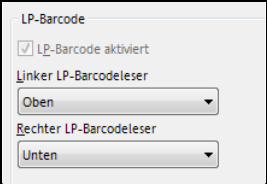
Für diesen Fall muss im Linien-Editor die folgende Option eingestellt werden:
Abbildung 9-30: Einstellung im Linien-Editor
Das Bestücken der LP-Oberseite wird dann wie folgt simuliert:
– Der LP-Barcode auf der LP-Oberseite wird mit der LP-Kamera im BB1 der Station 1 gelesen.
– Die Einzelschaltung-Barcodes werden zusätzlich im BB1 mit der LP-Kamera gelesen.
– Alle Barcodes werden per WDTL an die Station 2 weitergegeben.
– An der Station 3 wird der LP-Barcode mit der LP-Kamera im BB1 gelesen.
Wenn auf Station 3 eine Stationssoftware <=Version 706 läuft, werden auch alle
Einzelschaltung-Barcodes im BB1 gelesen.
Wenn auf Station 3 eine Stationssoftware ab Version 707 läuft, werden die Einzelschaltung-
Barcodes von Station 2 per WDTL weitergegeben.
9.3.8 SIPLACE LED Pairing – Erweiterungen
Die folgenden Abschnitte gibt eine Übersicht über erweiterte Funktionen in SIPLACE LED Pairing.
Detaillierte Informationen zu den einzelnen Funktionen finden Sie in der SIPLACE LED Pairing
Benutzeranleitung.
9.3.8.1 Platzhalterzeichen '*' als Positionsbezeichner
Das Platzhalterzeichen '*' kann als Positionsbezeichner in der LED-Matrix-Datei verwendet
werden.
9.3.8.2 Erzeugung einer Teil-Rüstung
Mehrere Lose können in der Ansicht Produktion ausgewählt werden, wobei SIPLACE LED Pairing
für jedes ausgewählte Los ein Download-Los generiert. Wenn die ausgewählten Lose dieselbe
Losvorlage haben, wird SIPLACE LED Pairing eine gemeinsame Rüstung für die Download-Lose
erstellen.
Über eine neue Schaltfläche kann wahlweise daraus eine Teilrüstung erzeugt werden. Alle
Bauelemente inklusive ihrer Förderer, die nicht in den Download-Losen erforderlich sind, werden
dann aus der Rüstung entfernt.
9.3.8.3 Kontrollierte Übernahme von Änderungen in kopierten Bestücklisten
In SIPLACE LED Pairing werden Kopien von Bestücklisten erstellt. Wenn beim Bestücken Fehler in
den Daten entdeckt werden, werden diese vom Benutzer meistens nur in der Kopie behoben.
Damit solche Änderungen kontrolliert in die Original-Bestücklisten übertragen werden können,
kann jetzt der Differenz-Editor über eine neue Schaltfläche in der Ansicht Produktion in SIPLACE
LED Pairing gestartet werden.
Die relevanten Bestücklisten werden zum Vergleichen ausgegeben und die Korrektur kann im
Differenz-Editor vorgenommen werden.
SIPLACE Pro Funktionsbeschreibung Ausgabe 05/2014 Edition
163
9.3.9 Line Control GUI – Erweiterungen für SIPLACE Order Manager
Die Line Control GUI von SIPLACE Pro ist erweitert worden und zeigt Informationen zum SIPLACE
Order Manager.
9.3.9.1 Anzeige von Leiterplattenkommentaren im Produktionsplan
Informationen wie Ofen-Profile und Siebnummer für den Siebdrucker sind sehr wichtig an der Linie,
um damit die beste Produktionsreihenfolge der Lose innerhalb von Familienrüstungen festlegen zu
können. Für solche Prozessattribute können Kommentare in die Leiterplattenbeschreibung
eingetragen werden, die als zusätzliche Spalten im Produktionsplan auf der Line Control GUI
ausgegeben werden.
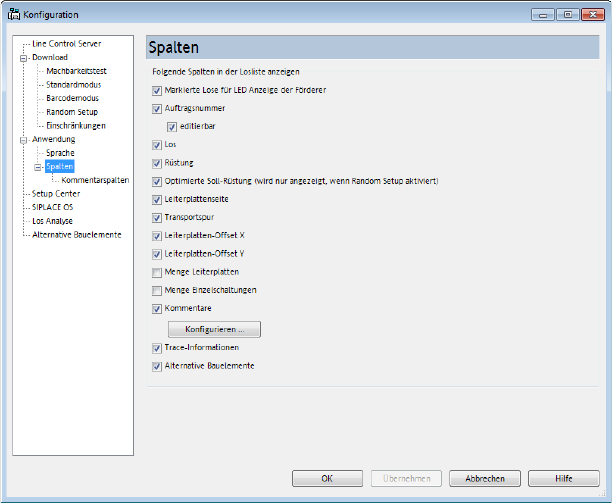
In der Line Control GUI müssen die Kommentarspalten zuerst unter Konfiguration –
Anwendung – Spalten definiert und aktiviert werden:
Abbildung 9-31: Kommentarspalten definieren und aktivieren
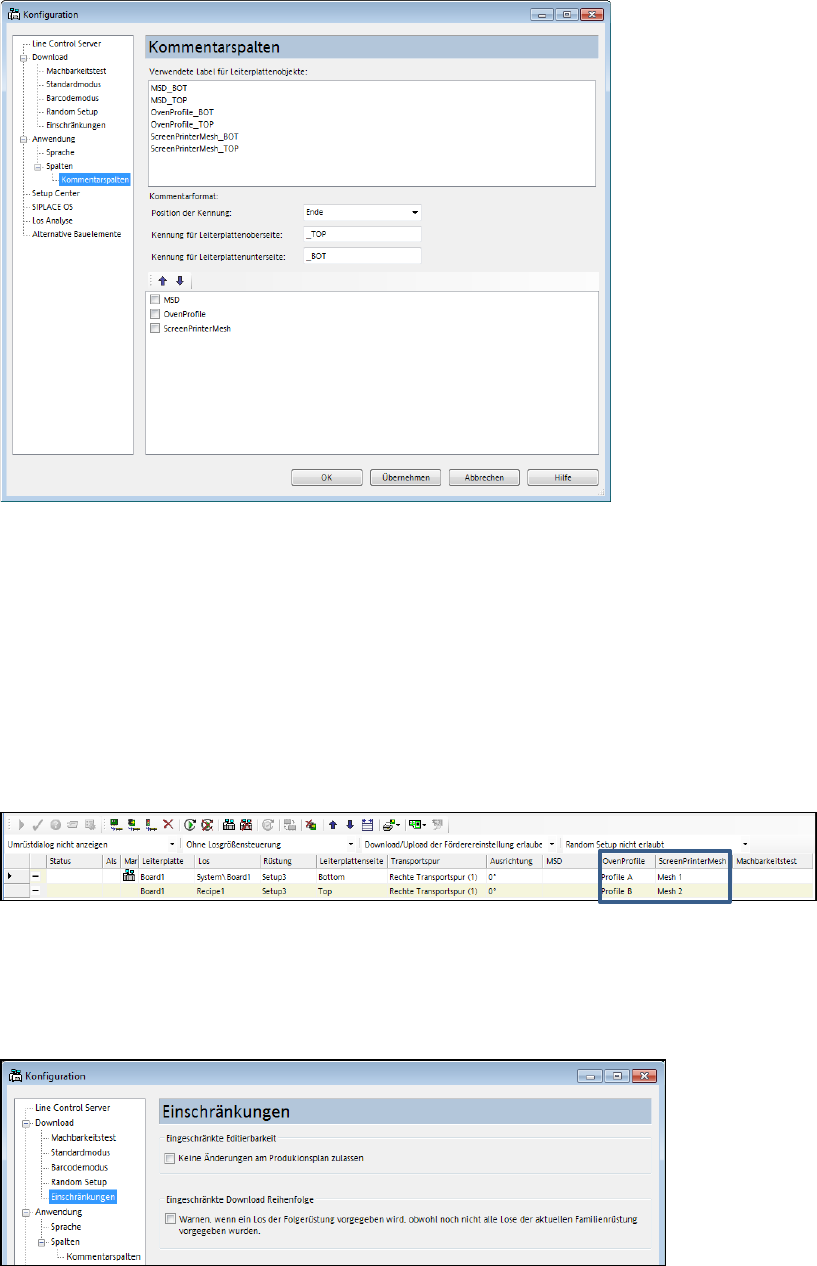
Durch Aktivieren der Option Kommentare und Anklicken der Schaltfläche Konfigurieren wird
folgendes Dialogfenster geöffnet, in dem die Regeln für die Kommentarspalten festgelegt werden
können.
SIPLACE Pro Funktionsbeschreibung Ausgabe 05/2014 Edition
164
Abbildung 9-32: Regeln für Kommentarspalten festlegen
Im oberen Teil des Dialogfensters werden eventuell vorhandene Labels in alphabetischer
Reihenfolge angezeigt.
Im mittleren Teil des Dialogfensters können Regeln für diese Kommentarformate spezifiziert
werden.
Im unteren Teil des Dialogfensters werden die Ergebnis-Spalten angezeigt. Die Spalten, die auf
der Line Control GUI angezeigt werden sollen, können hier aktiviert werden. Außerdem kann die
Reihenfolge der Spalten über die Pfeil-Tasten festgelegt werden.
Die Kommentarspalten werden lediglich auf der Line Control GUI angezeigt, sie können hier nicht
verändert werden.
Abbildung 9-33: Kommentarspalten auf der Line Control GUI anzeigen
9.3.9.2 Einschränkungen für Produktionsplan
Unter Konfiguration – Download – Einschränkungen können zwei Einschränkungen für den
Produktionsplan eingestellt werden.
Abbildung 9-34: Einschränkungen einstellen
– Eingeschränkte Editierbarkeit
Wenn diese Option aktiviert ist, kann die Losliste im Produktionsplan nicht bearbeitet werden