00191504-01.pdf - 第262页
5.V izuális funkció k Használati ut asítás a SIPLACE 80S-20/F4/F4 -6/F5 ti pushoz 5.3 El em (chip) vizuális rends zer 98/03 -as kiadá s az SR.404.xx s z oftv erverz iótól 5-38
Használati utasítás a SIPLACE 80S-20/F4/F4-6/F5 tipushoz 5.Vizuális funkciók
98/03-as kiadás az SR.404.xx szoftververziótól 5.7 Útmutató a házformák leírásához
5-37
%L]WRQViJLXWDVtWiVRND]HOHPY L]XiOLVUHQGV]HUHNKH]D)
)
LOO)
DXWRPDWiNRQ
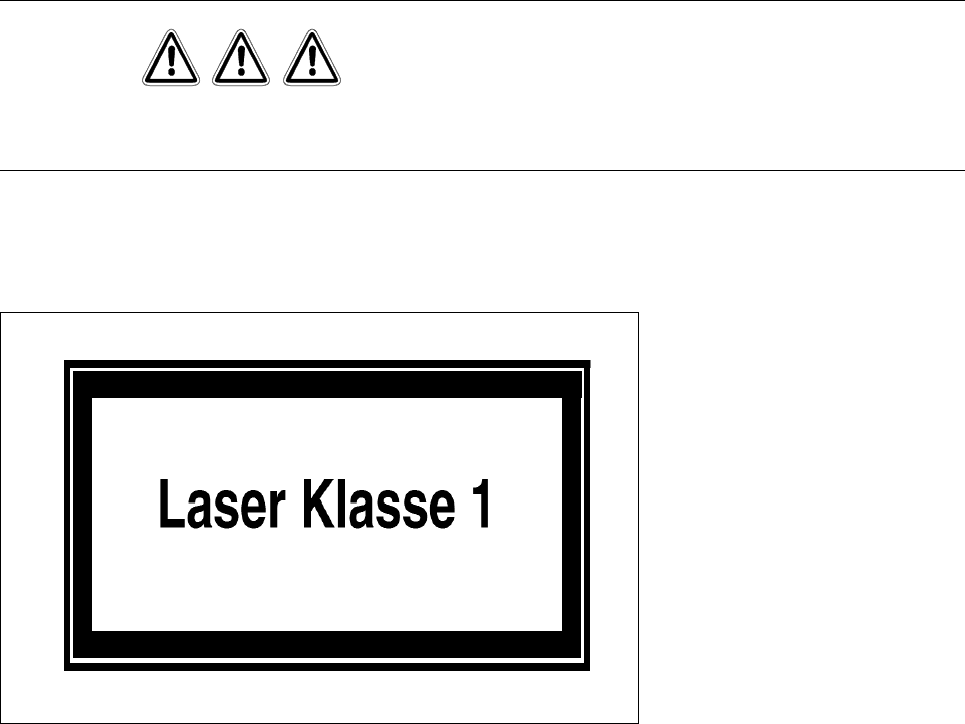
VESZÉLY
A 80F
4
, 80F
4
-6, ill. 80F
5
-automaták biztonsági berendezésein, vagy az IC-, ill. flip-chip mod-
ulon semmiféle változtatást, vagy manipulációt nem szabad végrehajtani!
Az IC-, ill. flip-chip-kamerák optikai sugárzása az 1-es lézerosztálynak felel meg, ameddig a
kamerák fixen rögzítettek az automatában és a védõtetõ zárva van (EN 60825-1, ill. IEC
825).
iEUD $]Op]HURV]WiO\MHO|OpVH
5.Vizuális funkciók Használati utasítás a SIPLACE 80S-20/F4/F4-6/F5 tipushoz
5.3 Elem (chip) vizuális rendszer 98/03-as kiadás az SR.404.xx szoftververziótól
5-38
Használati utasítás a SIPLACE 80S-20/F4/F4-6/F5 tipushoz 5.Vizuális funkciók
98/03-as kiadás az SR.404.xx szoftververziótól 5.7 Útmutató a házformák leírásához
5-39
$³0iUNDWHDFKLQJ´pVD]³(OHPWHV]W´RSFLyNKR]
YDOyKR]]iMXWiV
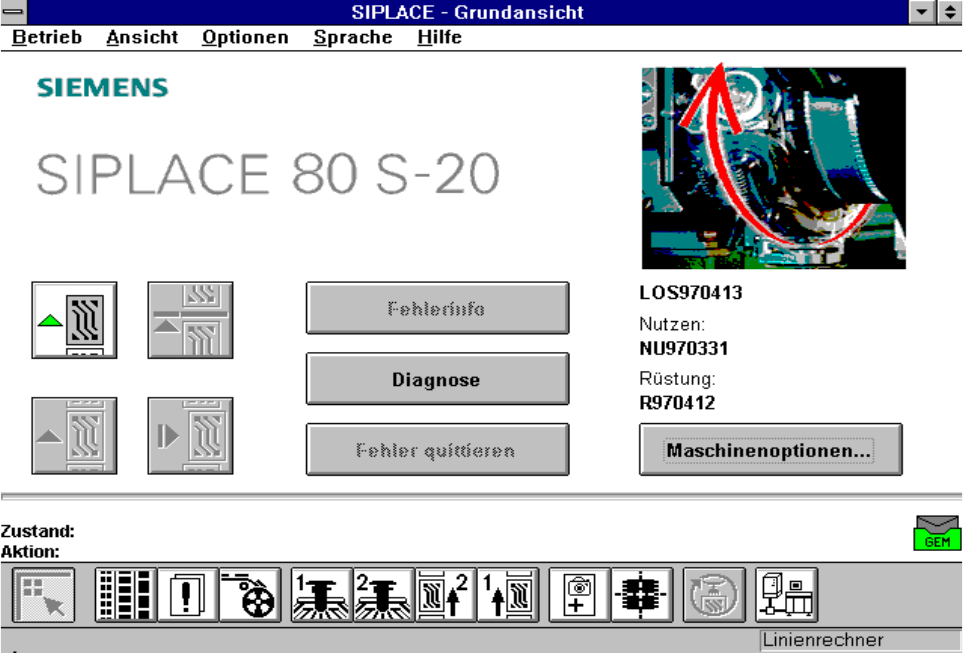
A “Jelölés teaching” és az “Elem-tesztelés” opciókhoz való hozzájutás csak a “Beállítói”
használó osztálytól felfelé lehetséges. A csak a “beállító” vagy “szerviztechnikus” használói
osztály kiválasztása után lesznek a világosszürkével satírozott struktúrák a “jelölés teach-
ing” és “elem-tesztelés” ikonokban feketék: ekkor az opciók már hozzáférhetõek.
A használati osztály kiválasztása
- Az “Alapnézet” menüben klikkeljünk a menüsoron az “Opciók” -Pull-Down menüre.
- A “Kezelõi szint” opcióra klikkeljünk. A használói osztály kiválasztási boksza kinyitásra
kerül.
- Válasszuk ki a kívánt használói osztályt.
iEUD +R]]iIpUpVD³-HO|OpVWHDFKLQJ´LOO³(OHPWHV]WHOpV´RSFLyNKR]
Egyébként a “Beállító”, ill. “Szerviztechnikus” használói osztályt egy jelszó beadásával is
védhetjük az állomás számítógépben.
- Ehhez klikkeljünk az “Alapnézet” menüben a menüsoron a Pull Down menüben az
“Opciókra”.
- Klikkeljünk a “Kezelõi szint” funkcióra. A használói osztály kiválasztó boksza kinyitásra
kerül.
- A “jelszó változtatás” kapcsolófelületre klikkeljünk. A jelszó beadó boksza kinyitásra
kerül.
- Adjuk be a jelszót és a beadást igazoljuk vissza.
- Klikkeljünk az “OK”-ra, hogy átvegye a jelszót, vagy a “Megszakítás”-ra, hogy azt
eldobja.