00191504-01.pdf - 第289页
Használ ati utasí tás a SIPLAC E 80S-20/F4 /F4-6/F5 tipushoz 5.V izuális funkci ók 98/03-as kiadás az SR.40 4.xx szoftverv erziótól 5.7 Út mut ató a ház formák le írásáh oz 5-65 ³0iUNDW HV]W´ MHO|O pVWHV] WRS…
5.Vizuális funkciók Használati utasítás a SIPLACE 80S-20/F4/F4-6/F5 tipushoz
5.5 Márka teaching 98/03-as kiadás az SR.404.xx szoftververziótól
5-64
Kapcsolófelületek
-“Átvétel”
Klikkeljünk az “Átvételre”, hogy ha a beállítást tárolni kívánjuk. Ez megjelenik a
kiválasztó bokszban.
- “Megszakítás”
A “Megszakítással” töröljük a beállítást. Ez megjelenik a kiválasztó bokszban.
-“Segítség”
A “Segítséggel” magyarázó információkat hívunk le a képernyõn való ábrázolásra.
- “Default-értékek”
Klikkeljünk a “Default-értékekre”, ha a transzformációs táblázatok programozása kudar-
cot vallott. A transzformációs táblázat ezen opciók kiválasztásakor standard értékeket
mutat. Ezután ismételten elkezdhetjük az 5. Táblázat programozását.
- “Mennyiség” beadása
Kiválaszthatjuk a szekciók mennyiségét (számát), a következõképpen
- a numerikus értéket közvetlenül a kijelzõ mezõbe adjuk be, vagy
- a képmezõt az egérrel jobbra, vagy balra mozgatjuk. Ezzel az 1 ... 5 közötti
értéktartományban mozoghatunk és vissza.
- klikkeljünk a képfuttatásban a bal, vagy jobboldali nyílra. Ezzel a szekciók
számát inkrementálhatjuk, ill. dekrementálhatjuk.
Transzformációs táblázat programozása
- A kiindulási értékek rögzítése
Pozícionáljuk az egeret transzformációs egyenesek mindenkori végpontjára minden
egyes szekcióban. A végpontokat kis horizontális vonalakkal jelöltük. Egy vertikális
kettõs nyíl jelenik meg a képernyõn, nyomjuk le a baloldali egész gombot és mozgassuk
a nyilat felfelé, vagy lefele. A transzformációs egyenes kiválasztott pontja eltolásra kerül
és a numerikus érték az OUT- kezdet, ill. az OUT-vége kijelzésre kerül.
- A szekció határok kiválasztása
Az 5.5.15. ábra grafikai ábrázolása az 5 - 63. oldalon egyenlõ távolságú szekciós
határokat mutat a 0 - 50, 51 - 100 stb. tartományokban. Lehetõségünk van arra, hogy
ezeket a szekciós határokat megváltoztassuk. Azonban a 0 és 255 közötti határok rög-
zítettek és ezért nem tolhatók el.
Az egeret pozícionáljuk egy szekciós határra a 0 és 255 érték kivételével, így megjelenik
egy horizontális kettõs nyíl a képernyõn. Most nyomjuk le a baloldali egérgombot és húz-
zuk a szekció határát az egérrel a kívánt irányba. A megfelelõ numerikus érték az “IN”-
ben kerül kijelzésre.
- Ha beprogramoztuk az információs táblázatunkat, akkor a kiválasztási bokszot az “Átvé-
tellel”, vagy “Megszakítással” hagyhatjuk el. Ha nem értünk el kielégítõ eredményt, akkor
a “Default”-ra klikkelhetünk.
Használati utasítás a SIPLACE 80S-20/F4/F4-6/F5 tipushoz 5.Vizuális funkciók
98/03-as kiadás az SR.404.xx szoftververziótól 5.7 Útmutató a házformák leírásához
5-65
³0iUNDWHV]W´MHO|OpVWHV]WRSFLy
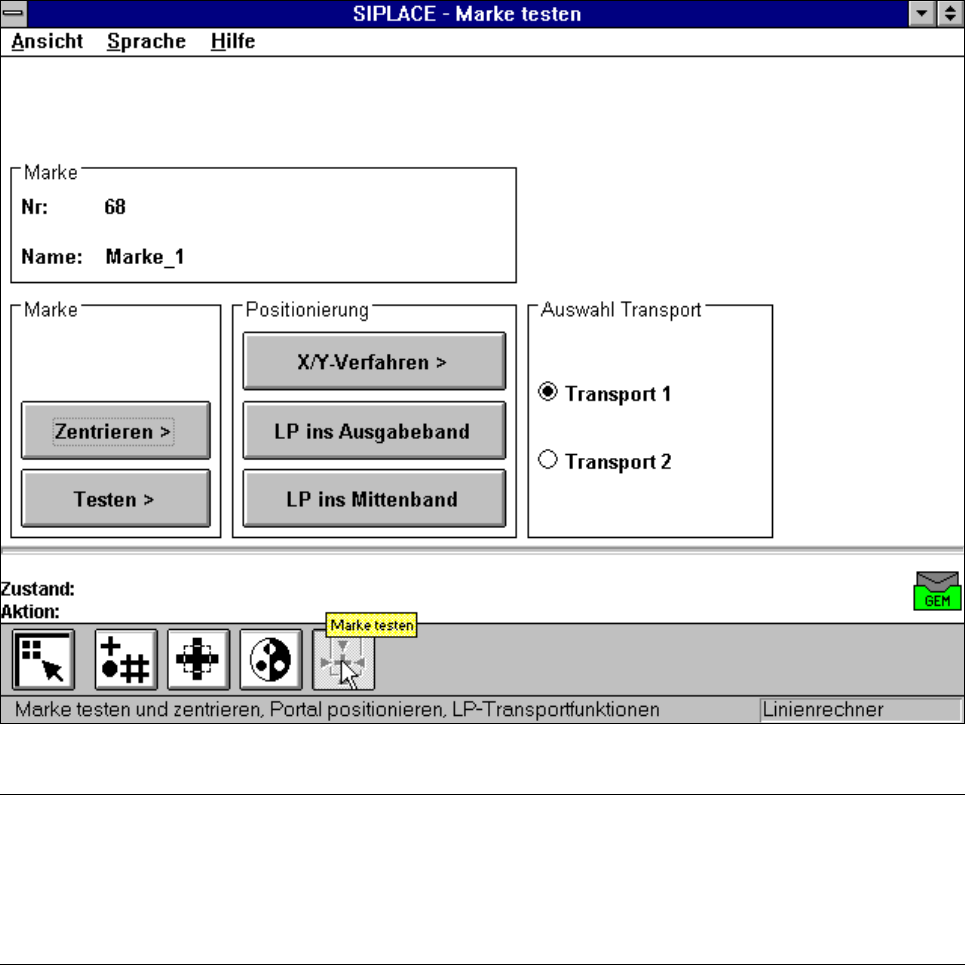
A “Jelölõ tesztelés” menüben a következõ opciók állnak rendelkezésre:
- A jelölés centrírozása
- A jelölés tesztelése
- A Teachportálok (Y/X eljárás) pozícionálás
- A nyáklapok továbbítása a kiadószalagra
- A nyáklapok továbbítása a középszalagra
iEUD³-HO|OpVWHV]WHOpV´PHQRSFLyN
UTALÁS
A kapcsolófelületek akkor aktívak, hogy ha a felirat alatti mezõ feketére vált. Ez azt jelenti,
hogy a mindenkori funkciót az egérrel való ráklikkeléssel lehet végrehajtani.
A “Centrírozás” és “Tesztelés” opciók csak akkor hozzáférhetõek, ha betöltöttünk egy
jelölést és az adott jelölés számára már létezik egy modell.
Ha kiválasztottunk egy jelölést akkor “Jelölés” kijelzõ mezõben megjelenik a jelölés száma
és a jelölõ név
5.Vizuális funkciók Használati utasítás a SIPLACE 80S-20/F4/F4-6/F5 tipushoz
5.5 Márka teaching 98/03-as kiadás az SR.404.xx szoftververziótól
5-66
³&HQWUtUR]iV´RSFLy
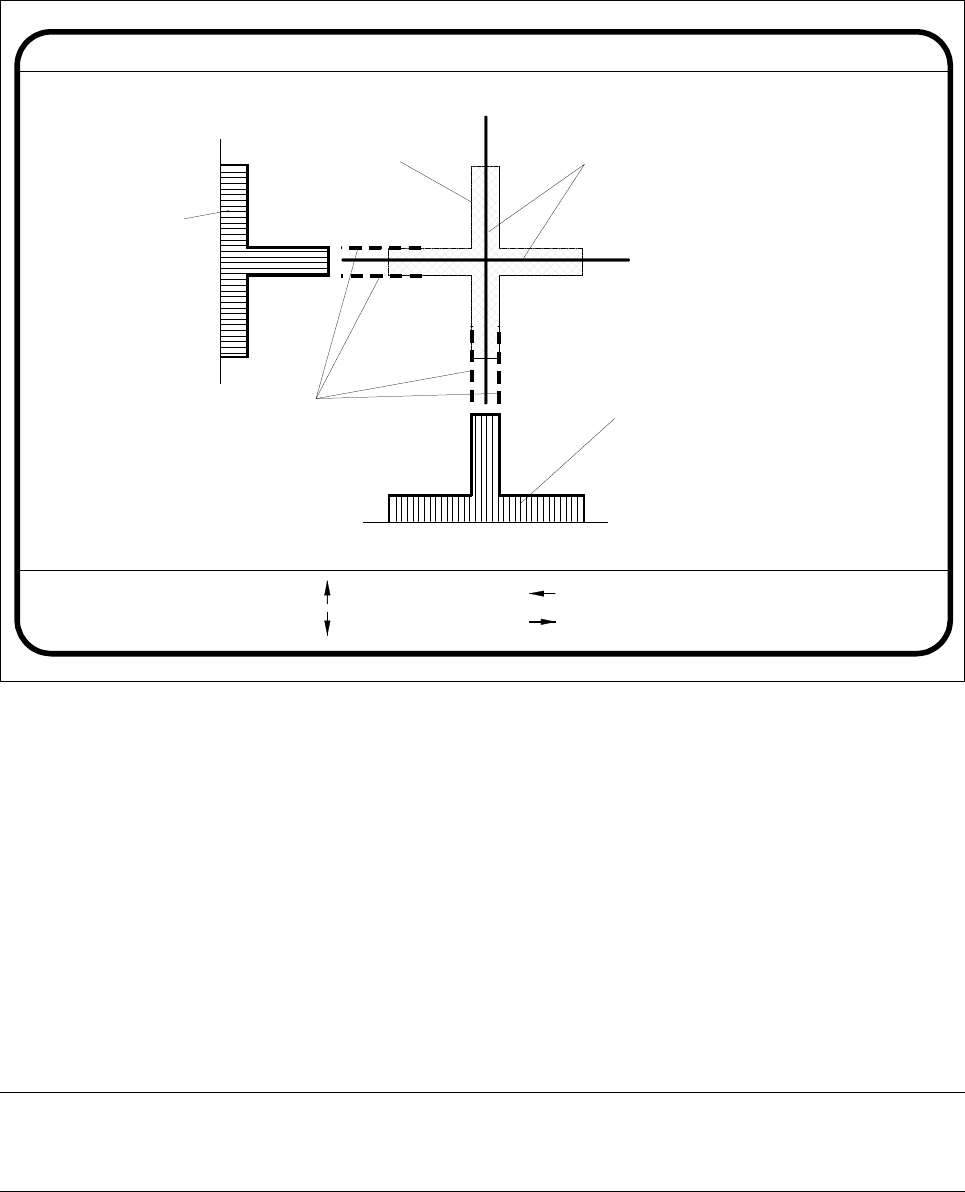
Ha ráklikkelünk a “Centrírozás”-ra akkor a “Jelölés tesztelés” menü elkapcsolásra kerül és a
kép és a videókép a képernyõn megjelenik. A kép a 2D jelölõ struktúrát mutatja és a sor és
oszlop profilokat az 1D struktúrában a pontos jelölõcentrum meghatározására. Ezen kívül a
fej- és láblécek is beadásra kerülnek.
iEUD $³-HO|OpVWHV]WHOpV´PHQ³&HQWUtUR]iV´YLGHyNpS
A “Centrírozás” funkció szoftver-szerûen adja ki a jelölés centrumot. A paramétert a
funkciószámára - ezek a jelölõ struktúra szélei - dialógus eljárásban választjuk ki. A rendszer
javaslatként keretvonal jelölést ad meg a lehetséges keretpozíciók számára.
- Az iránygombokkal toljuk el a fejlécben megadott aktuális keretvonal jelöléseket.
- A RETURN-nal átvesszük a pozíciót a javasolt, vagy a megváltoztatott keretvonal jelölés
helyzetében. Ezután a rendszer megmutatja a következõ keretvonal jelölést, amely átve-
hetõ. A lekérdezés sorrendje “Jelölõkeret baloldal”, “Jelölõkeret jobb”, “Jelölõkeret fent”,
és végül “Jelölõkeret lent”. Ez megjelenik a fejlécben is.
A jelölés centrírozás eredményét egy kereszt mutatja meg. A jelölõcentrum x- és y-offset
értékei a jelölõ adatmezõbe kerülnek beadásra.
UTALÁS:
Egy rosszul centrírozott jelölés elcsúszott beültetést okoz.
- Az ESC gombbal elhagyjuk az opciót és ismét visszatérünk a “Jelölés tesztelés”
menübe.
Rand ok
Marke-Nr. = 8 Rand = Markenrand links
Ret :
Marke zentrieren
: auf
: ab
: rechts
: links
Marke
Ergebnis: Zentrierkreuz
Mit den Richtungstasten verschiebbare
Randlinienmarkierung
Zeilenprofil der Marke
Spaltenprofil
der Marke