系统手册-NXTR-S.pdf - 第267页
SYS-NXTR-015S0 4. 生产时的作业 NXTR 系统手册 243 4. 请向下压锁柄。FUJI 智能供料器被 MFU 夹紧。请确认供料器上面的 “ PWR” 指示灯变亮。 5. 请点击配置按键。 备注 使用元件验证功能时,不需要此操作。 48SYS-0271 48SYS-0054d
4. 生产时的作业 SYS-NXTR-015S0
242 NXTR 系统手册
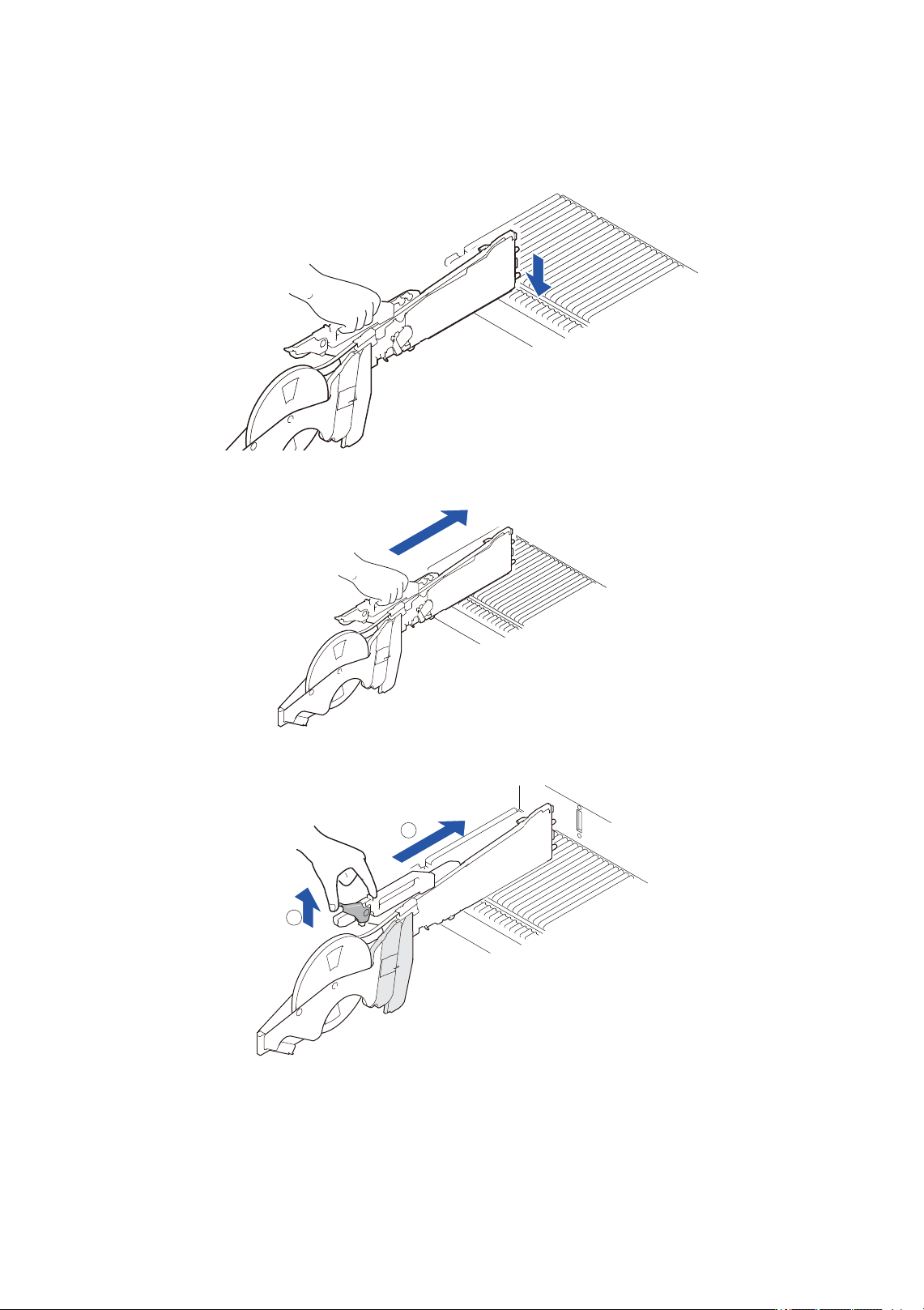
向模组搭载 FUJI 智能供料器
1. 请将 FUJI 智能供料器底部滑轨放在指定的料槽内。
2. 保持水平状态将 FUJI 智能供料器向前推。
3. 请向上推锁柄。直接将 FUJI 智能供料器推进 MFU 并将前端的插件插入 MFU。
48SYS-0268
48SYS-0269
48SYS-0270
1
2
SYS-NXTR-015S0 4. 生产时的作业
NXTR 系统手册
243
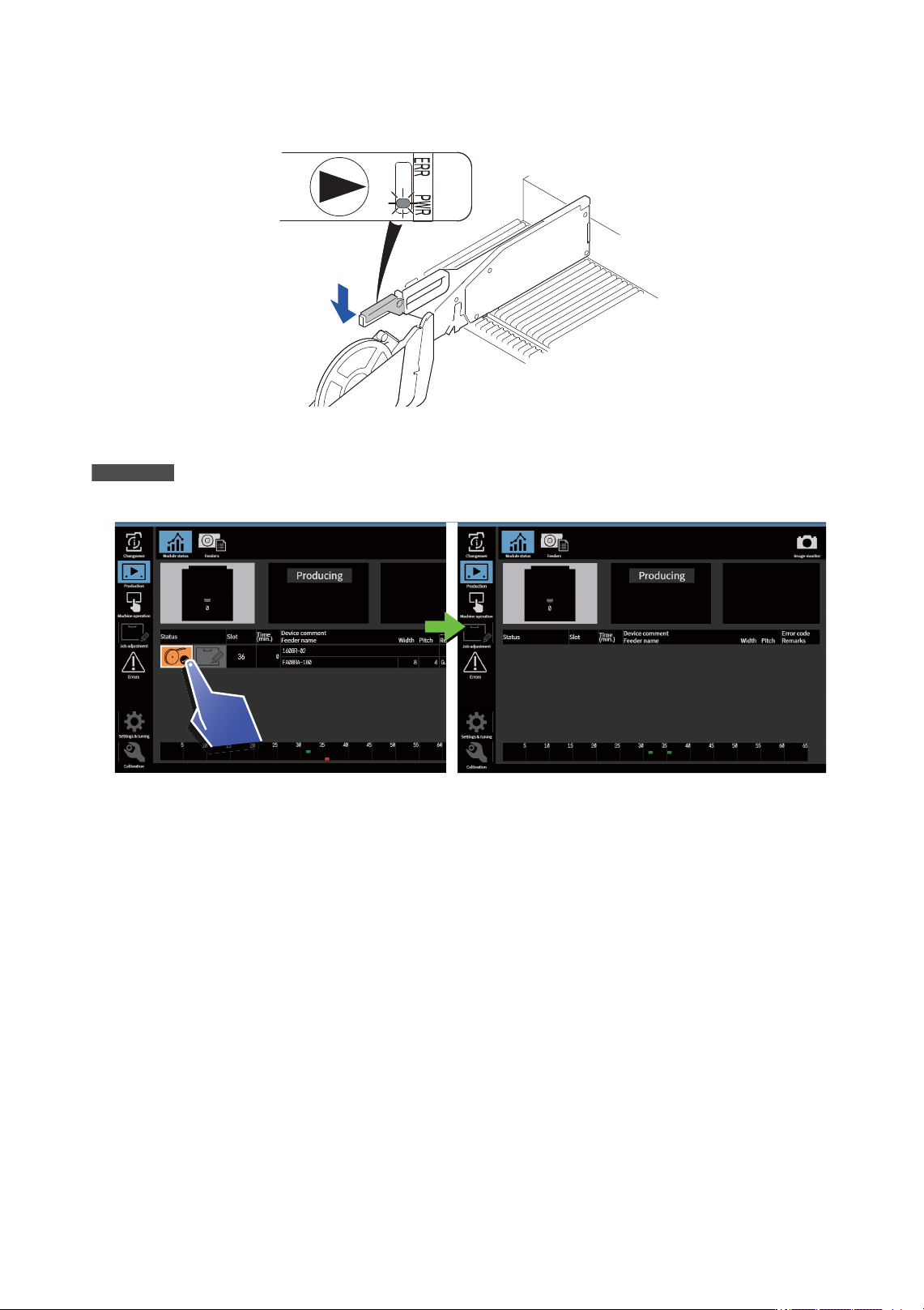
4. 请向下压锁柄。FUJI 智能供料器被 MFU 夹紧。请确认供料器上面的 “ PWR” 指示灯变亮。
5. 请点击配置按键。
备注
使用元件验证功能时,不需要此操作。
48SYS-0271
48SYS-0054d
4. 生产时的作业 SYS-NXTR-015S0
244 NXTR 系统手册
4.3.3 如何拼接料带
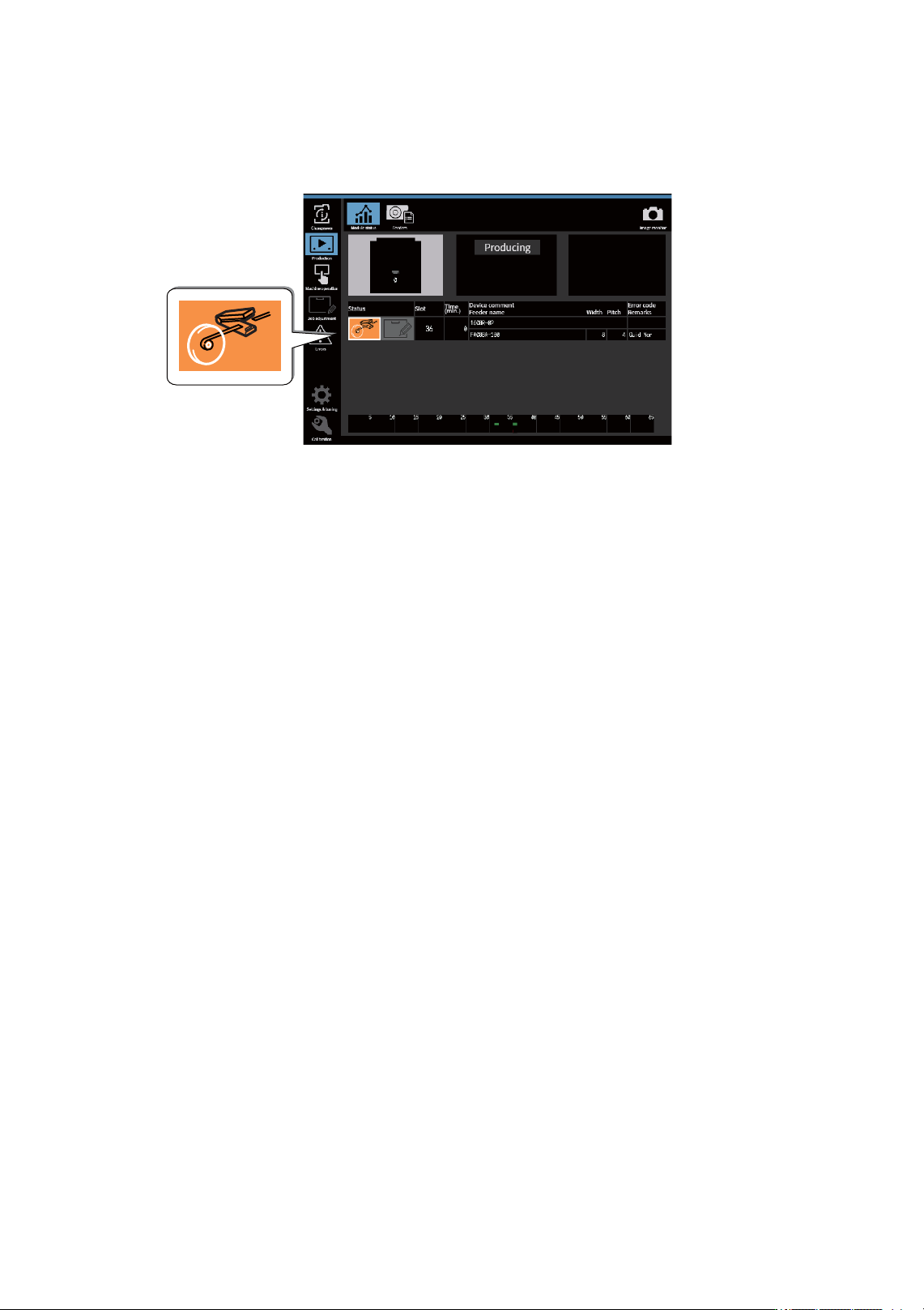
拼接对象的是 FUJI 智能供料器内填装的载带。请在在即将料尽的料卷尾部连接新料带进行补料。
关于料带拼接的具体操作方法请参看 《FUJI 智能供料器料带拼接金属检测部使用说明书》。
运用 Verify 功能进行料带拼接时分为以下的 3 种模式,每种模式下的元件验证步骤均不相同。
不使用 Verify 功能时,请确认元件并拼接载带。
进行元件的验证 ( 运用 Verify 功能时 )
1. 请通过机器的屏幕操作确认料尽预告显示。也可从以下的界面内确认料尽预告。
• Nexim 生产支持的界面 (Nexim Kitting Station)、Kit Handy 元件状态的界面
2. 请准备与当前贴装元件种类相同的新料卷。
3. 请点击 Kit Handy 界面的 Windows 标显示 [ 开始菜单 ]。然后再点击 [Kit Handy] 显示 [ 登录 ] 界面。
4. 请在输入用户 ID 后点击 [OK]。这种情况下,还可以选择用户 ID。显示 Kit Handy 菜单。
5. 请点击 [ 元件状态列表 (Parts Status List)]。
6. 请输入执行料带拼接的机器名或扫描后点击 [OK] 键。
7. 请点击界面内显示的 [ 模式 ],然后选择 [ 料带拼接 ]。
8. 使用 1 点验证或无 DID 模式时,请进行以下的作业。
a. Kit Handy 内显示所有需要料带拼接的供料器位置,请点击要执行料带拼接的供料器位置进行选择。
b. 请扫描新料卷的 DID 或元件的条形码。
9. 使用 1 点验证模式时,请进行以下的作业。
a. 请用 Kit Handy 扫描正在生产的料卷 DID。
b. 请继续扫描新料卷的 DID。
・无 DID 模式 ・ 1 点验证模式 ・ 2 点验证模式
48SYS-0644