系统手册-NXTR-S.pdf - 第497页
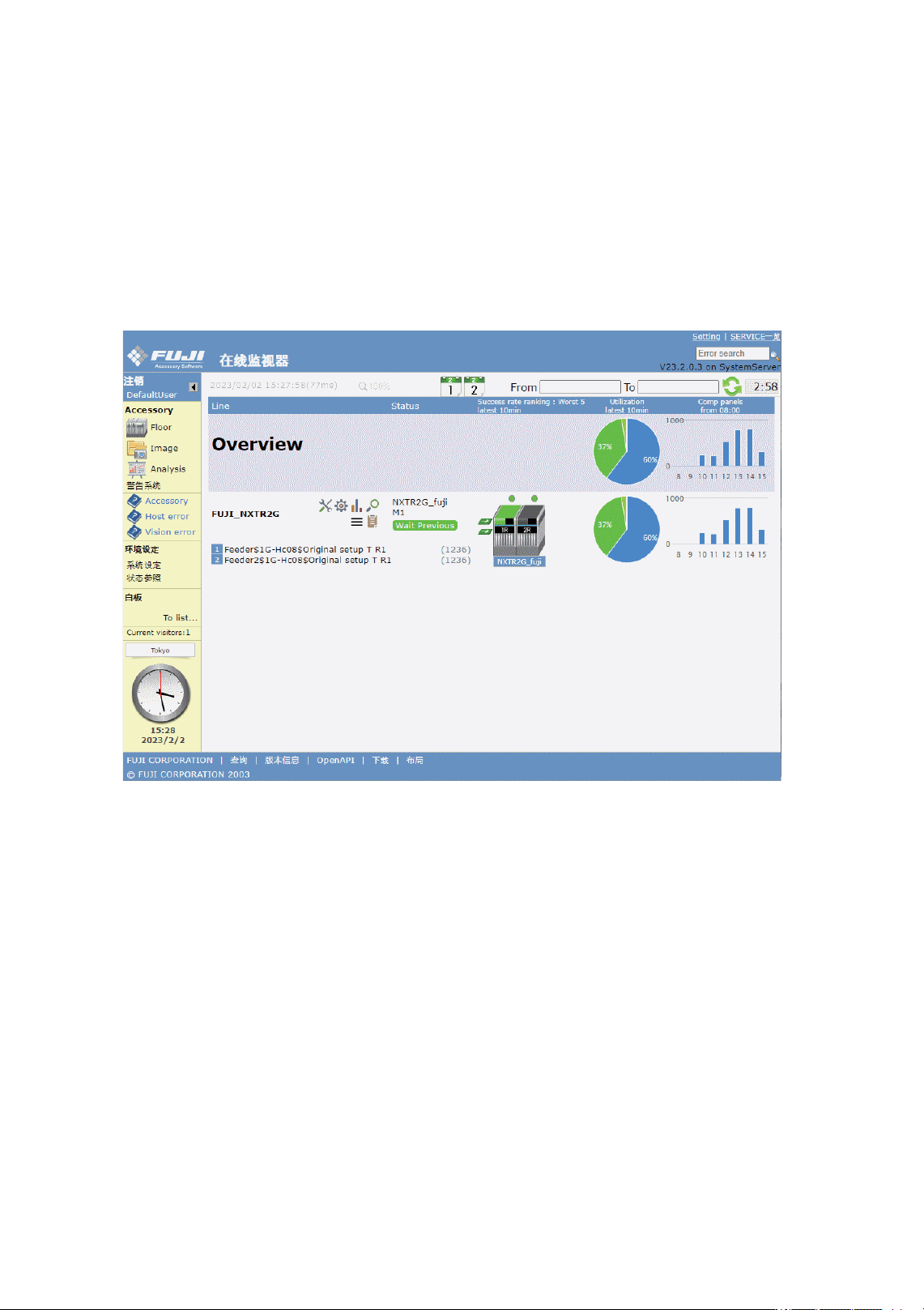
SYS-NXTR-015S0 12. 辅助软件 NXTR 系统手册 473 12.3 在线监视器 在线监视器上集中显示工厂内 所有生产线以及机器的状态。 12.3.1 在线监视界面显示的项目以及含义 点击菜单上的 [Floor] ,显示 [Floor Monitor] 界面。此界面每 15 秒更新 1 次,原则上显示的始终是最新 状态。 界面内显示的项目以及各自的 含义如下所示。 No. 项目名 功能概要 1 生产线名 显示生产线名。 …
12. 辅助软件 SYS-NXTR-015S0
472 NXTR 系统手册
12.2 启动 FUJI 辅助软件操作手册
在含有 FUJI 辅助软件的网络环境中,可以通过网络浏览器从任何终端启动 FUJI 辅助软件。
1. 请启动浏览器。
• 操作 FUJI 辅助软件时,浏览器推荐使用 Microsoft Edge。
2. 请在地址栏中输入 http://<FUJI 辅助软件的服务器名 >/fujiweb/,然后点击 [Enter]。
下载界面消失后,显示 [Floor Monitor] 主界面。
48SYS-0643-Sa
SYS-NXTR-015S0 12. 辅助软件
NXTR 系统手册
473
12.3 在线监视器
在线监视器上集中显示工厂内所有生产线以及机器的状态。
12.3.1 在线监视界面显示的项目以及含义
点击菜单上的 [Floor] ,显示 [Floor Monitor] 界面。此界面每 15 秒更新 1 次,原则上显示的始终是最新
状态。
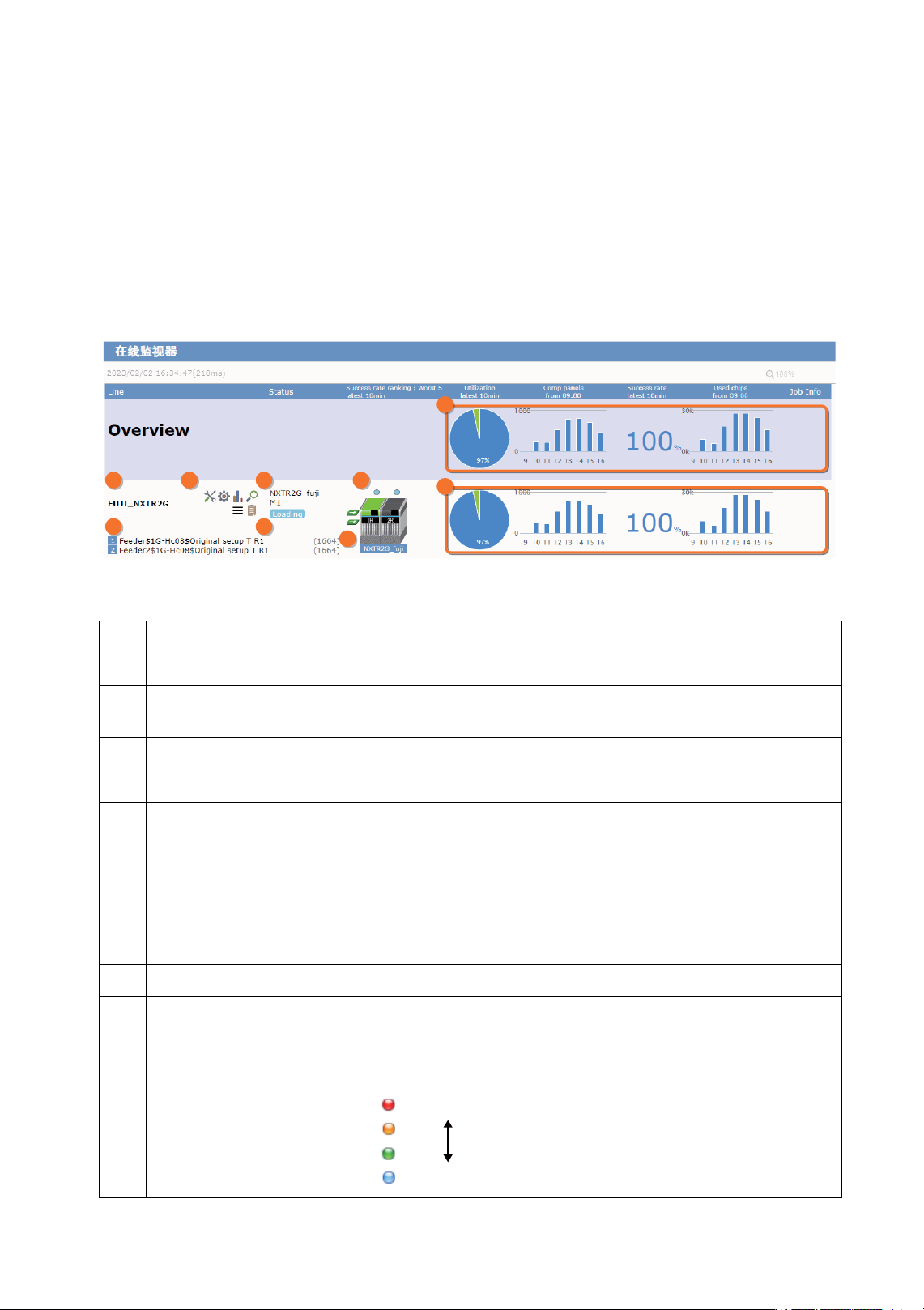
界面内显示的项目以及各自的含义如下所示。
No. 项目名 功能概要
1 生产线名 显示生产线名。
2 Job 名 显示传送到被选模组的 Job 名。如果是 2R 模组,则显示被选机械手的
Job。
3 链接图标 点击链接图标后,界面将会跳转。
关于图标的详细内容,请参考 " 链接图标一览表 "。
4 机器名 显示被选模组的机器名。
• 1R 模组:M1
• 2R 模组的左机械手:M1-L
• 2R 模组的右机械手:M1-R
点击机器名或模组编号后,则会跳转到机器设置界面。
5 模组状态 显示被选模组的运转状态。
6 模组信号灯 显示模组的运转状态。信号灯会因处理优先度不同而显示不同颜色。如
果是 2R 模组,则显示优先度较高的机械手的状态。
点击信号灯显示的话,则会跳转到生产信息界面。
48SYS-0628-Sa
1 3 4 6
5
7
2
9
8
48SYS-0630-J
Վݾ㓝儎
Վݾ㓝ք
12. 辅助软件 SYS-NXTR-015S0
474 NXTR 系统手册
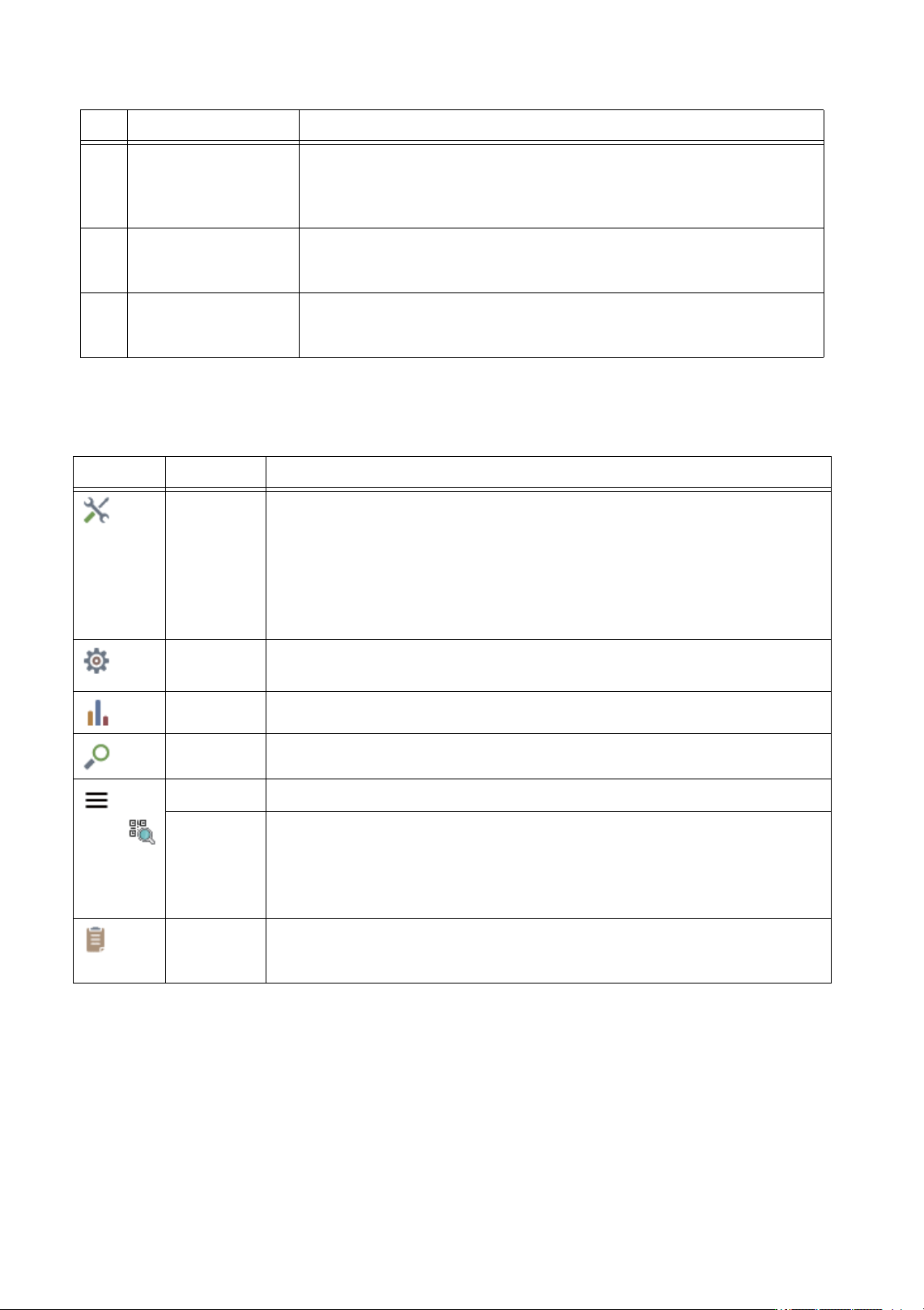
链接图标一览表
7 生产线构成 显示生产线的构成图。如果是 2R 模组,则只要点击构成图左右任意 1
侧,便可切换机械手。
被选模组 ( 机械手 ) 显示为绿色。
8 生产线选项 显示生产线的生产信息。
操作员可以自由选择,最多显示 10 项。
9 车间选项 显示车间的生产信息。
显示项目可由操作员自由选择。
图标 项目名 功能概要
机器设置 显示机器设置界面。
通过机器设置界面可以管理贴装精度测定关联文件和收取跟踪数据。
关于管理贴装精度测定关联文件的详细内容,请参考 《NXTR 操作应用手
册》内的 “ 贴装精度的相关功能 ”。
关于收取跟踪数据的详细内容,请参考 "12.7.1 通过 [ 机器设定 ] 来收取 "。
Line
Console
显示 Line Console 的主界面。
生产信息 显示生产信息界面。
模组信息 显示模组信息界面。
菜单 显示菜单。
Panel ID
Recovery
显示 Panel ID Recovery 界面。
在 Panel ID Recovery 界面上,可以执行通过手持扫描仪重新读取电路板 ID
的作业。关于详细内容,请参考 《NXTR 操作应用手册》内的 “ 读取定位
点和元件的相关功能 ”-“ 用手持扫描仪再次读取失败的电路板 ID 标记 ”。
跟踪数据 显示跟踪数据界面。
关于跟踪数据界面的详细内容,请参考 "12.7.2 通过 [ 跟踪数据 ] 来收取 "。
No. 项目名 功能概要