DS5C1系列伺服驱动器用户手册(SC5 11 20251230 1.3.5)-2025.12.30.pdf - 第305页
DS5C1 系列 伺服驱动器用 户手册 11 通讯案例 295 创建两个按钮 控件,用来控 制使能和轴运 动。在使 能控件的 Inputconfigura tion—— T oggle (交 替按 钮) ——V ariable 项目下输入 MAIN.po wer_do ,点击一次为 置 1 ,再 次点击为置 0 。在轴运 动的触 发控件 In putcon figuration——T ap (瞬时按钮) ——V ariable 项目下输…
DS5C1 系列伺服驱动器用户手册 11 通讯案例
294
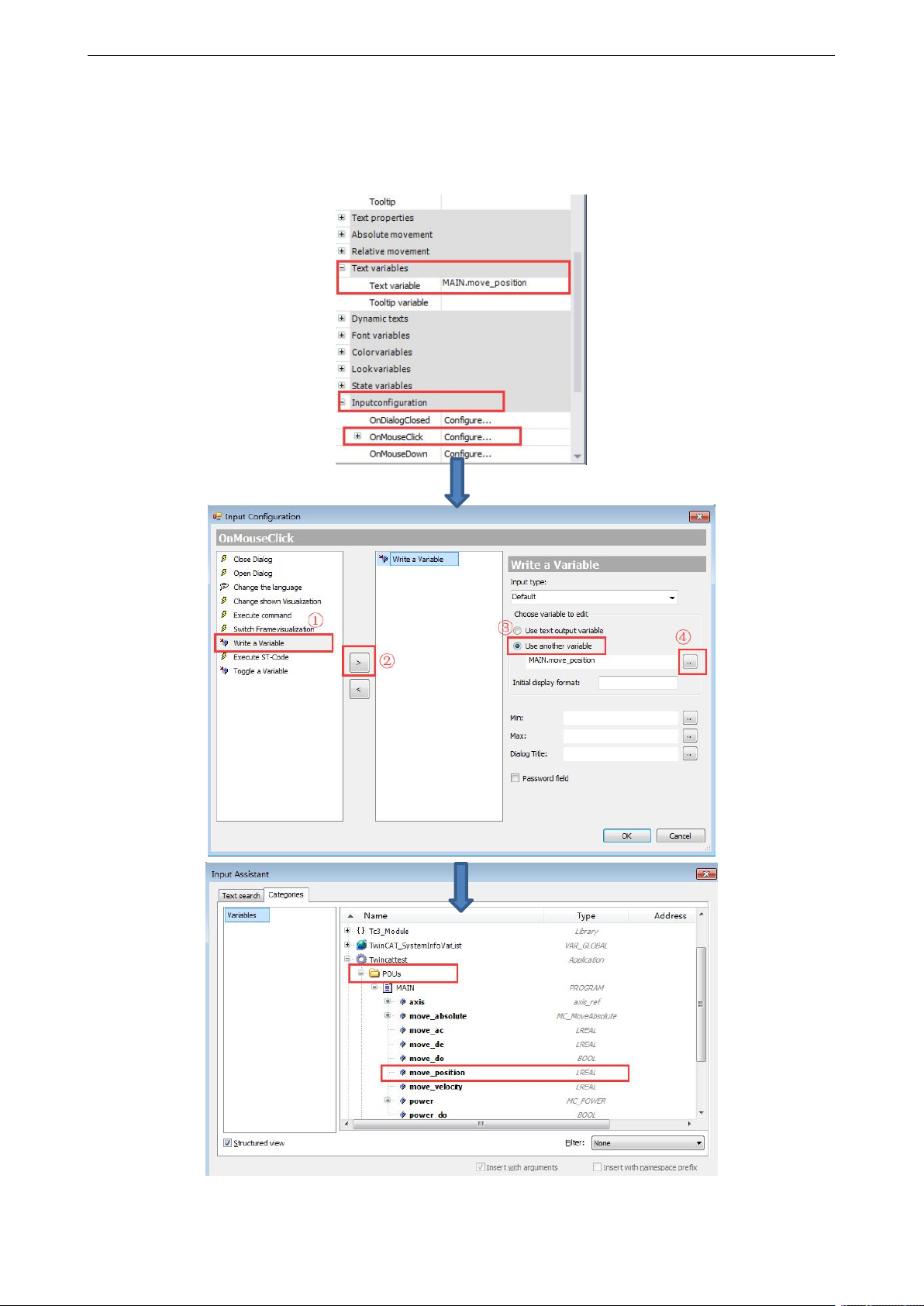
添加一个矩形控件用来输入绝对位置运动的目标位置值,具体操作如下:创建一个矩形控件,Text
variable 输入 MAIN.move_position(程序中添加的 lreal 类型变量),点击 Inputconfiguration——
OnMouseClick,在弹出的界面中选中 Write a Variable,点击 > 将功能加入,在右侧选择 Use another
variable 指向变量 MAIN.move_position。
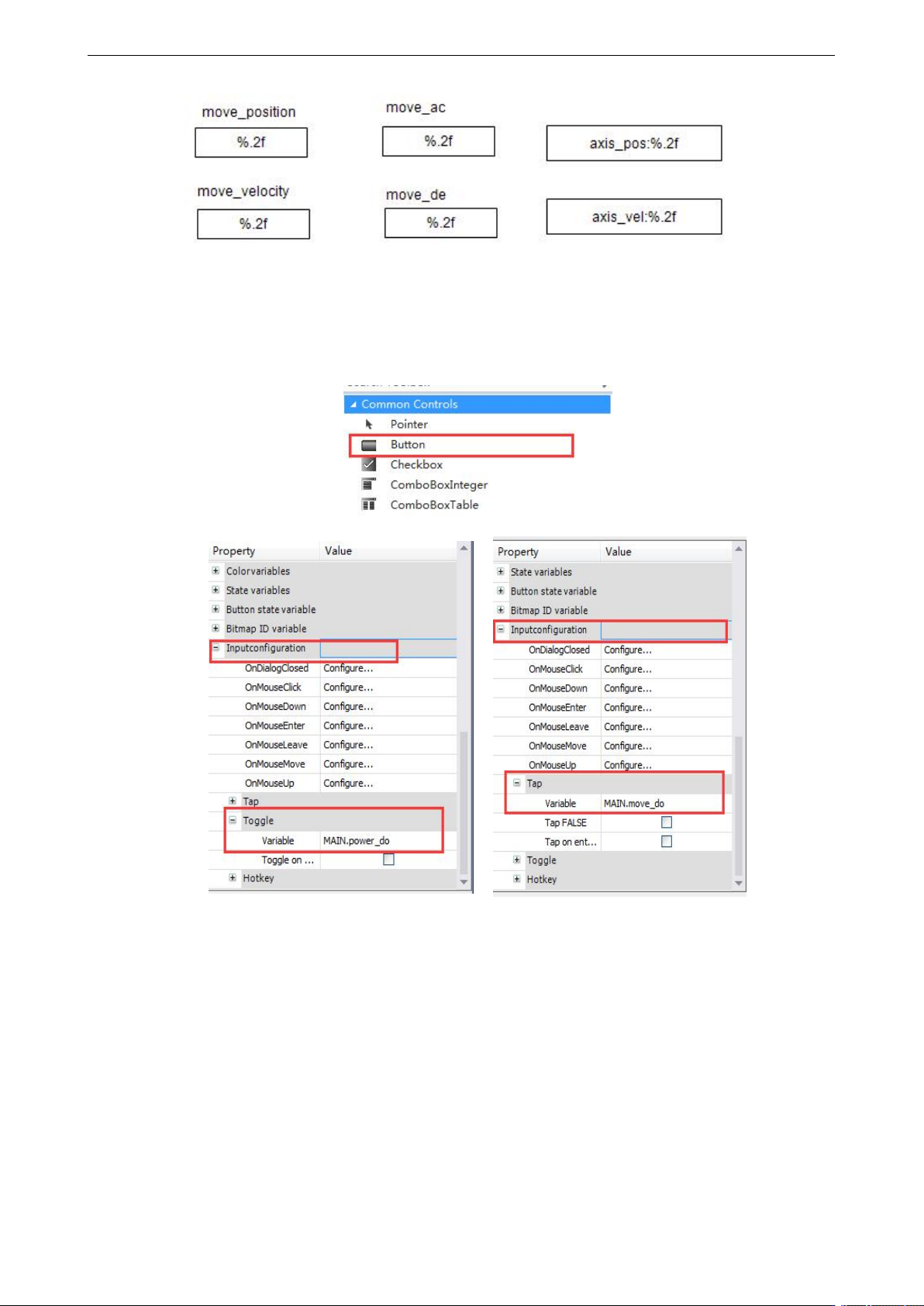
以同样的方法再创建指向绝对位置运动的速度、加速度、减速度的控件。
DS5C1 系列伺服驱动器用户手册 11 通讯案例
295
创建两个按钮控件,用来控制使能和轴运动。在使能控件的 Inputconfiguration——Toggle(交替按
钮)——Variable 项目下输入 MAIN.power_do,点击一次为置 1,再次点击为置 0。在轴运动的触
发控件 Inputconfiguration——Tap(瞬时按钮)——Variable 项目下输入 MAIN.move_do,仅在点击
的时候置 1,松开即为 0。
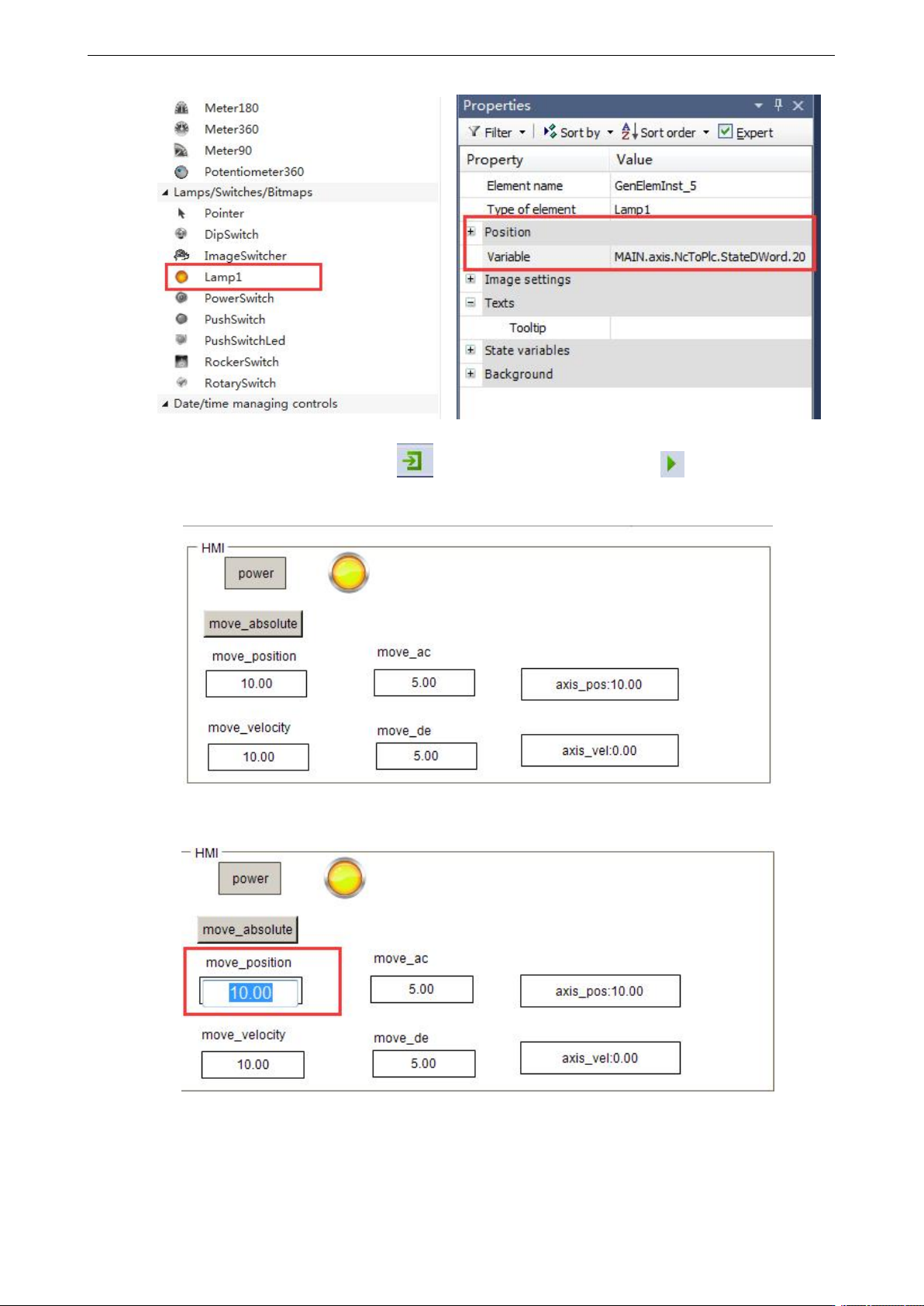
创建一个指示灯控件,用于显示 Power 功能块是否使能成功。首先从右边的 Toolbox 拖出一个 LED
的图标,然后将 Position——Variable 绑定 MAIN.axis.NcToPlc.StateDWord.20 变量,这里的
StateDWord.20 表示轴变量的使能状态。
DS5C1 系列伺服驱动器用户手册 11 通讯案例
296
程序写好后需要激活,然后点 Login 将程序运行起来,点击运行按钮 即可在可视化界面看
对指定变量的值。
点击 move_position 等输入类型的控件,可以对变量的值实时修改。