DS5C1系列伺服驱动器用户手册(SC5 11 20251230 1.3.5)-2025.12.30.pdf - 第321页
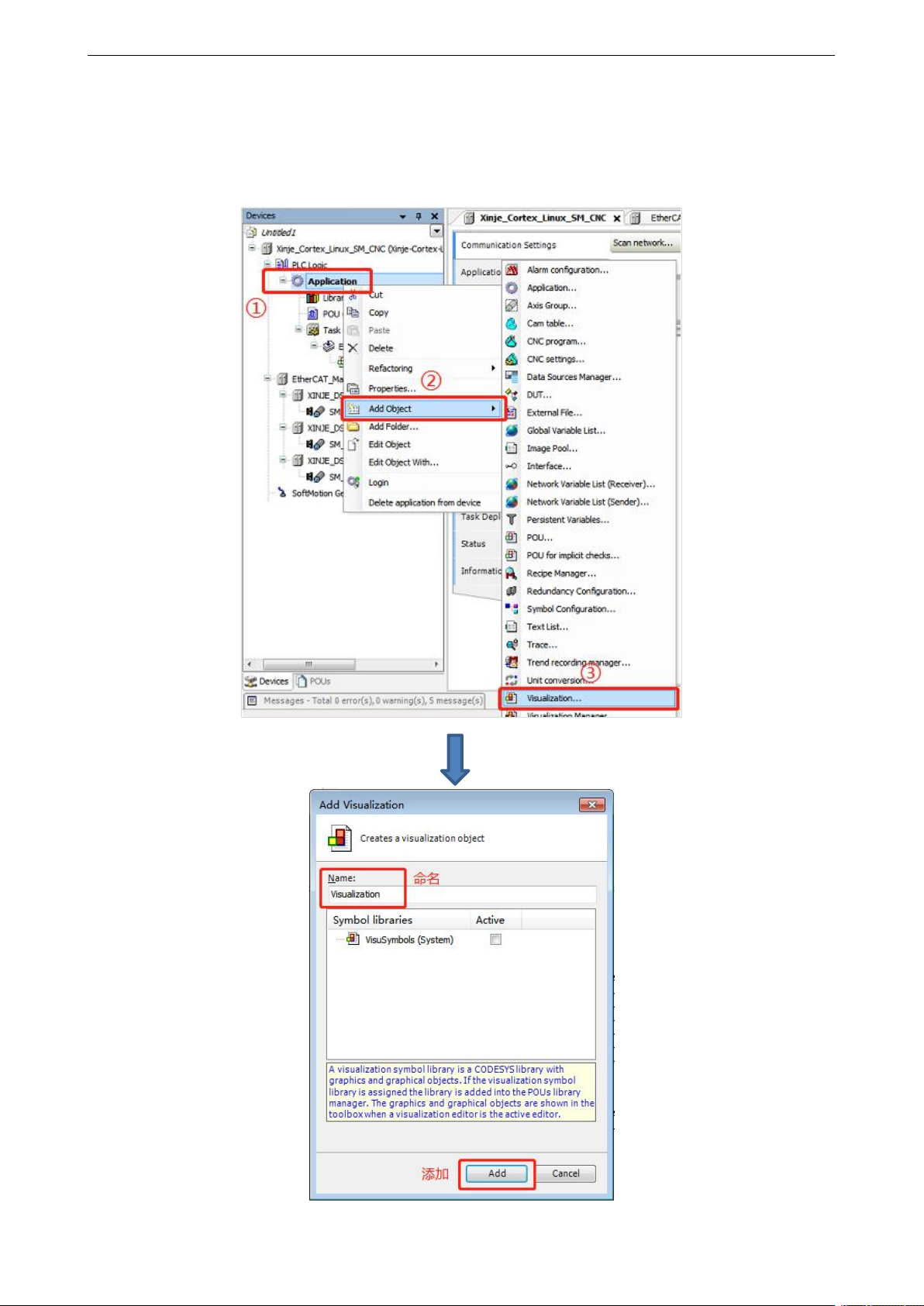
DS5C1 系列 伺服驱动器用 户手册 11 通讯案例 311 9)建立视图 添加视图。 在 D evices 一栏中右 击 Applic ation 依次 选择 Add Object—Visua lization ... 。 对添加的视图 命名并选择编 程方式后点击 Ad d 添加。
DS5C1 系列伺服驱动器用户手册 11 通讯案例
310
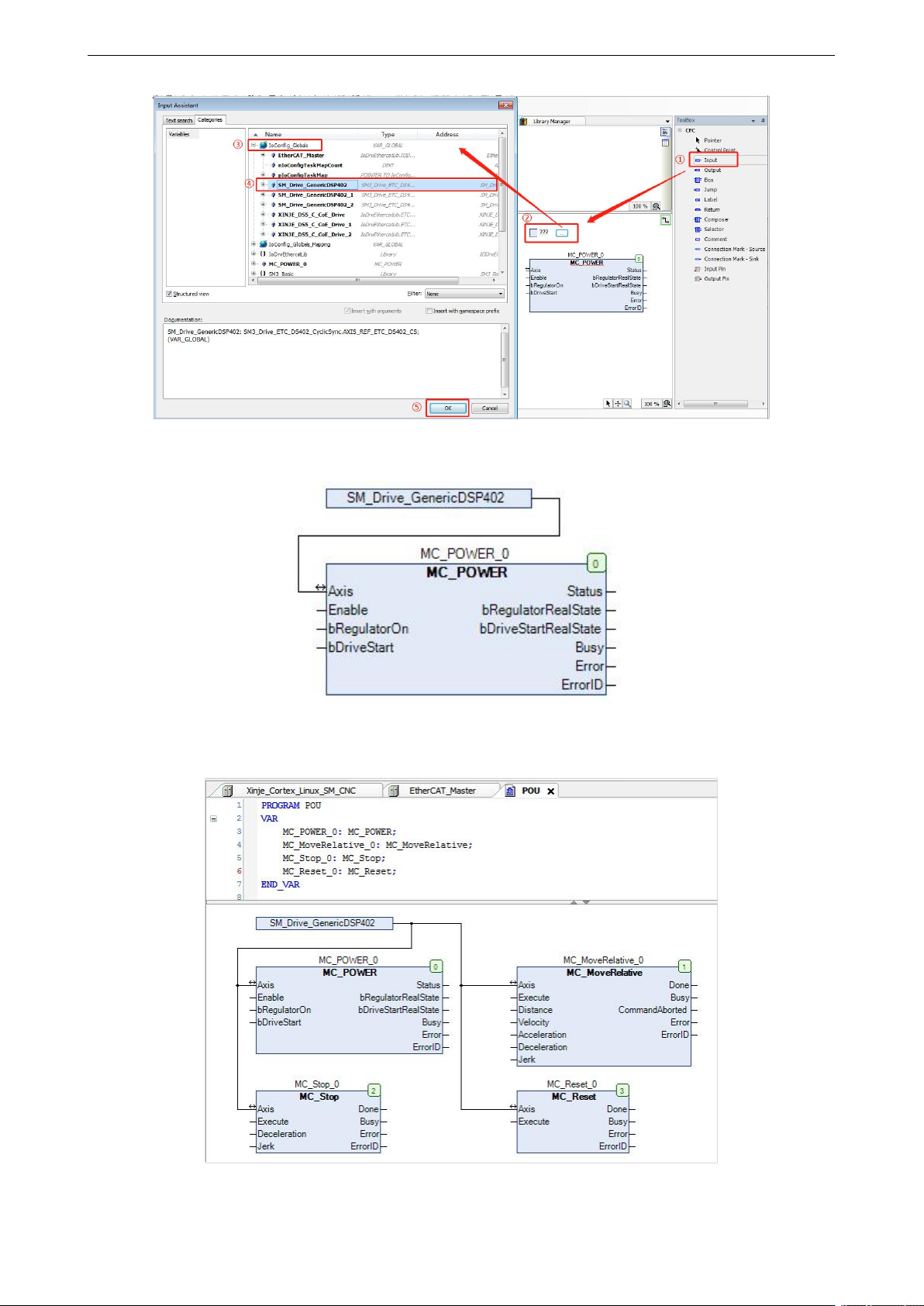
将添加的输入功能块与使能功能块用导线连接起来。
同理,继续添加相对移动功能块 MC_MoveRelative;停止功能块 MC_Stop;重置功能块 MC_Reset。程
序如下图所示。
DS5C1 系列伺服驱动器用户手册 11 通讯案例
311
9)建立视图
添加视图。在 Devices 一栏中右击 Application 依次选择 Add Object—Visualization...。对添加的视图
命名并选择编程方式后点击 Add 添加。
DS5C1 系列伺服驱动器用户手册 11 通讯案例
312
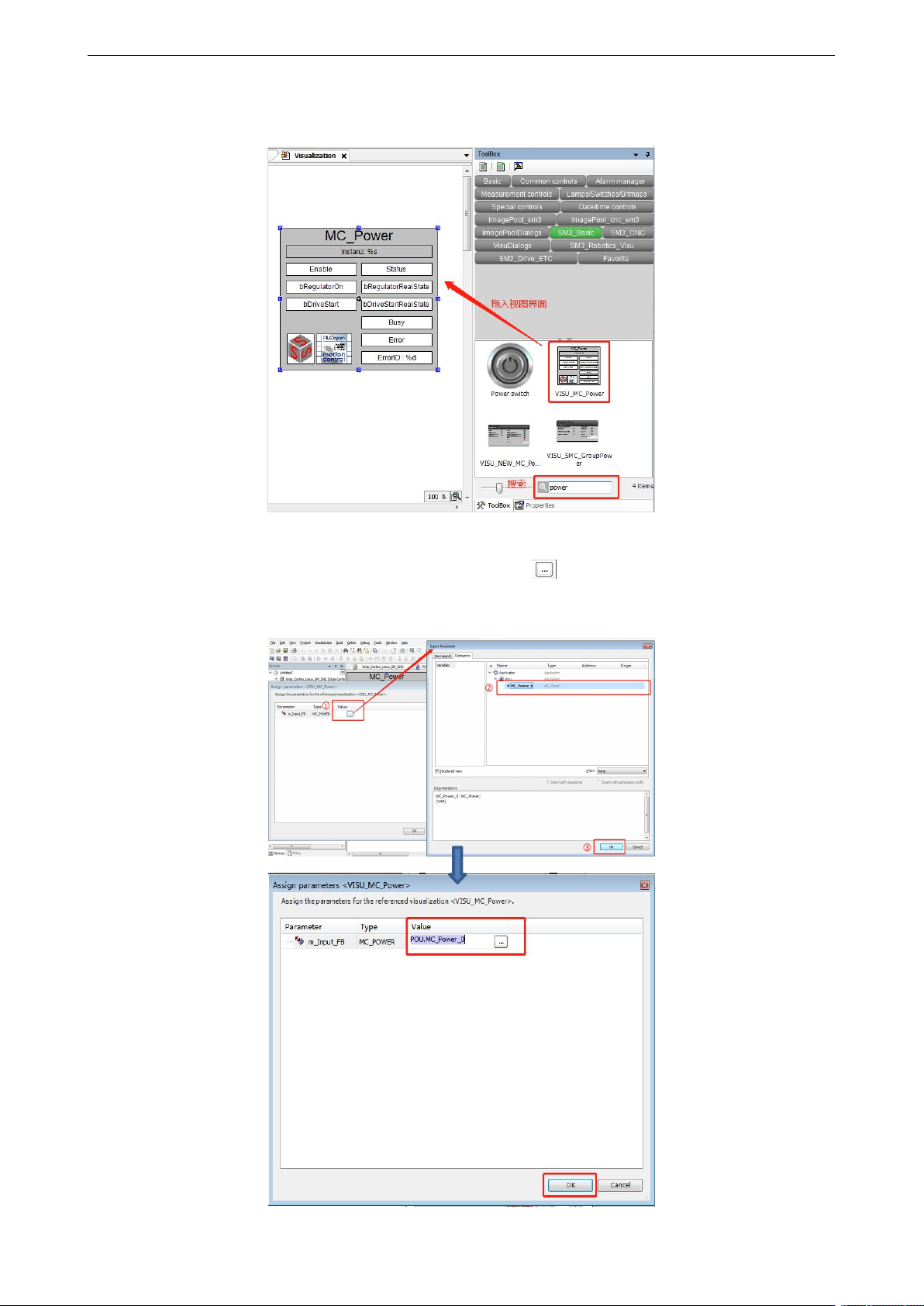
双击 Devices 一栏中的 Visualization,就可在视图界面添加所需的视图。例如可在工具栏中搜索
power,将使能功能的视图控件拖入视图画面中。
将控件拖入视图编辑区域时会自动弹出对话框 Assign parameters<VISU_MC_Power>,此时需将视
图控件链接到相应声明的变量。双击 Value 一栏,出现 并点击它,此时在新弹出的对话框中选
中声明的变量,然后点击 OK,Value 一栏中就会出现链接的变量名,最后点击 OK,即变量链接完
成。同理,其它视图控件如法炮制。