99312_UR5_User_Manual_zh_E67ON_Global.pdf - 第112页
上 图 显 示 的 是 欢 迎 屏 幕 。 屏 幕 浅 蓝 区 域 的 按 钮 可 通 过 手 指 触 摸 或 笔 端 触 碰 来 操 作 。 Poly S c ope 以 层 级 结 构 的 形 式 来 组 织 各 个 屏 幕 画 面 。 在 编 程 环 境 中 , 屏 幕 以 选 项 卡 的 形 式 组 织 排 列 以 便 于 访 问 。 在 本 例 中 , 在 顶 层 选 择 了 程 序 选 项 卡 , 然 后 在 其 下 选 择…
除了通过路点移动外,程序还可以在机器人路径中的特定点处向其他机器发送 I/O 信号,并根
据变量和 I/O 信号执行 if…then 和 loop 等命令。
以下是一个简单的程序,它允许已启动的机器手臂在两个路点之间移动。
1. 触摸为机器人编程按钮,然后选择清空程序。
2. 触摸下一步按钮( 右下) ,以便在屏幕左侧的树形结构中选择<空>行。
3. 转到结构选项卡。
4. 触摸移动按钮。
5. 转到命令选项卡。
6. 点按下一步按钮,转到路点设置。
7. 点按“?”图标旁边的设置此路点按钮。
8. 在移动屏幕上,按各个蓝色箭头以移动机器人,或者在按住位于示教盒背面的自由驱动
按钮的同时拉动机器人手臂。
9. 按确定。
10. 按在其前添加路点。
11. 按“?”图片旁边的设置此路点按钮。
12. 在移动屏幕上,按各种蓝色箭头来移动机器人,或者在拉动机器人手臂的同时按住自由
驱动按钮来移动机器人。
13. 按确定。
14. 您的程序已就绪。按“播放”符号后,机器人将在两点之间移动。站在远离机器人的位置,
按住紧急停止按钮并按“播放”。
15. 恭喜!您现已编完了您的第一个机器人程序,该程序可指示机器人在给定的两点之间
移动。
警告
1. 不要让机器人移到自身或其他物体中,因为这会对机器人造成损害。
2. 您的头和躯干不能位于机器人可接触到的范围( 工作区) 。请不要将您的
手指放在机器人可抓住的地方。
3. 这只是一个快速启动指南,教您如何轻松地使用 UR 机器人。该指南的前
提是环境安全无害,用户谨慎小心。请不要将速度或者加速度上调至默
认值之上。在使机器人进入操作之前,始终进行风险评估。
1.22.4. PolyScope 程序界面
PolyScope 在连接到控制箱的触摸屏上运行。
用 户 手 册 101 UR5
版 权所 有 © 2009–2021UniversalRobotsA/S。保留 所 有 权利。
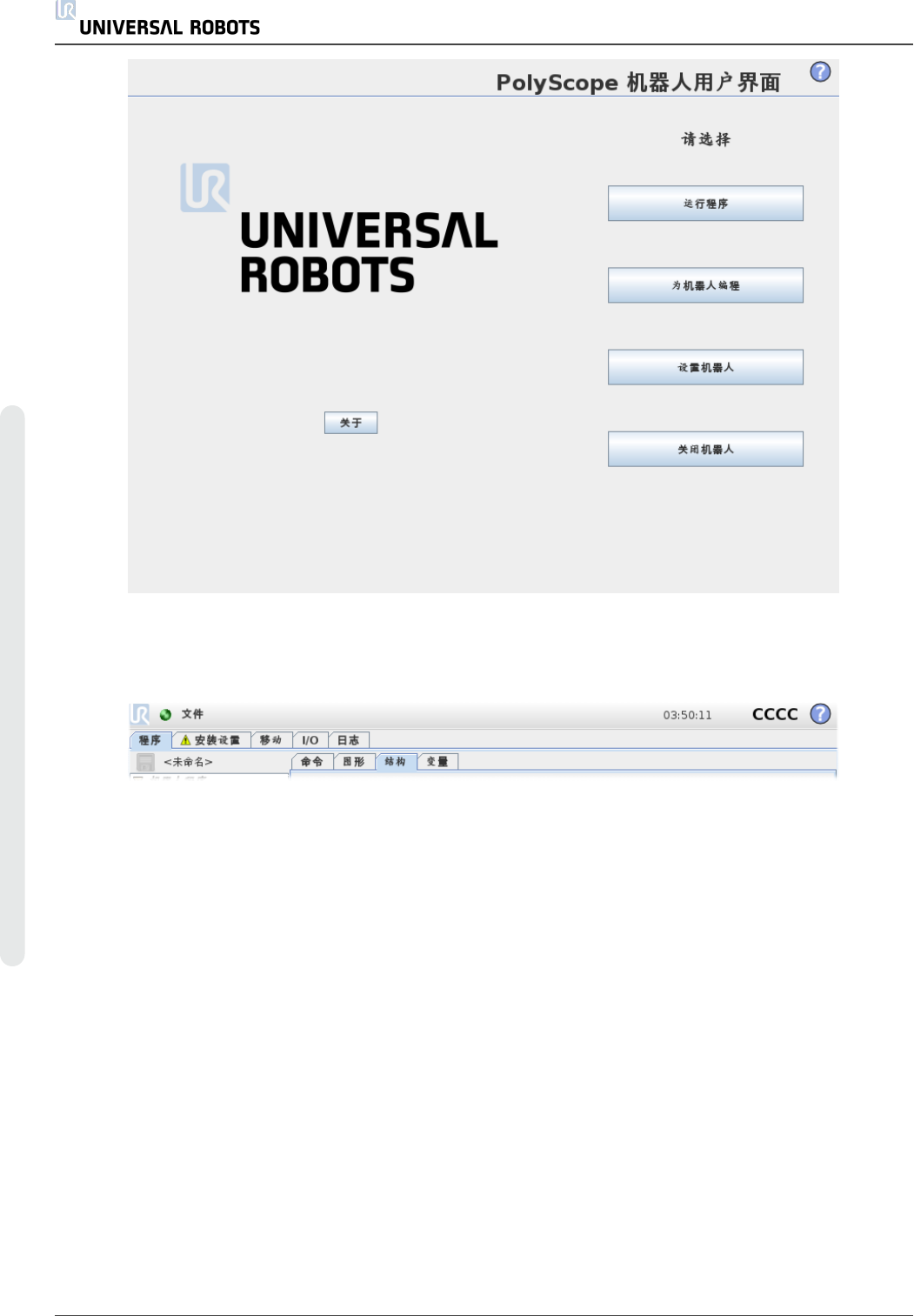
上图显示的是欢迎屏幕。屏幕浅蓝区域的按钮可通过手指触摸或笔端触碰来操作。PolyScope
以层级结构的形式来组织各个屏幕画面。在编程环境中,屏幕以
选项卡
的形式组织排列以便
于访问。
在本例中,在顶层选择了程序选项卡,然后在其下选择了结构选项卡。程序选项卡显示与当前
加载程序相关的信息。如果选择移动选项卡,屏幕将切换为移动屏幕,在此屏幕中可以移动机
器人手臂。同样,如果选择 I/O 选项卡,则可以监视和更改电气 I/O 的当前状态。
控制箱或示教盒也可以连接鼠标和键盘,不过,实际上无此必要。几乎所有文本字段都启用了
触控功能,因此触摸它们可以打开一个屏幕小键盘或键盘。
有关 PolyScope 的各个屏幕,将在后续章节详细介绍。
UR5 102 用 户 手 册
版 权所 有 © 2009–2021UniversalRobotsA/S。保留 所 有 权利。
1.22.5. 欢迎屏幕
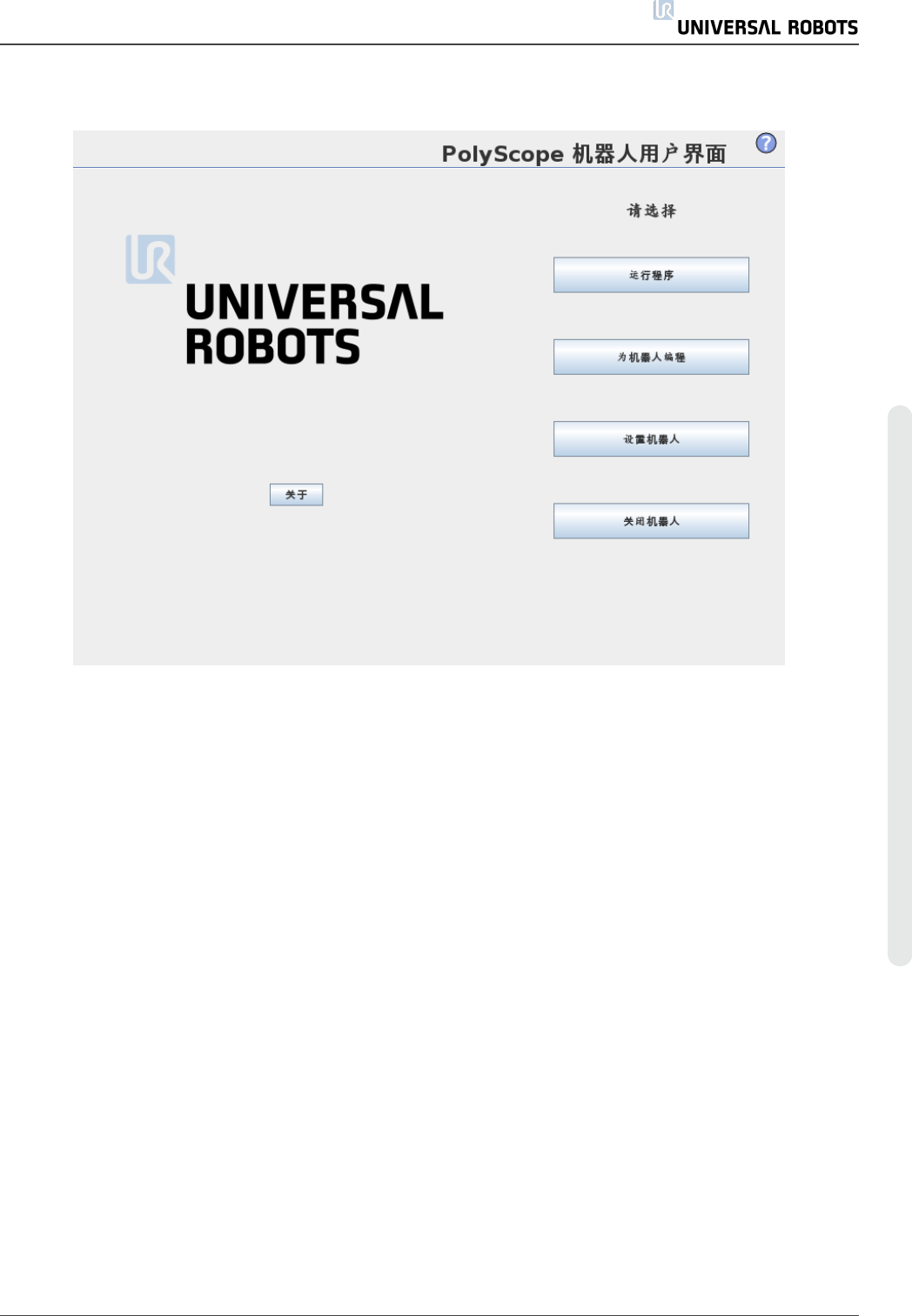
启动控制器 PC 后,将显示欢迎屏幕。此屏幕提供以下选项:
• 运行程序:选择并运行现有程序。这是操作机器人手臂和控制箱最简单的方式。
• 为机器人编程:更改程序或创建新程序。
• 设置机器人:更改语言,设置密码,升级软件等。
• 关闭机器人:关闭机器人手臂的电源,并关闭控制箱。
• 关于:提供软件版本、主机名、IP 地址、序列号和法律信息等详细信息。
用 户 手 册 103 UR5
版 权所 有 © 2009–2021UniversalRobotsA/S。保留 所 有 权利。