99312_UR5_User_Manual_zh_E67ON_Global.pdf - 第125页
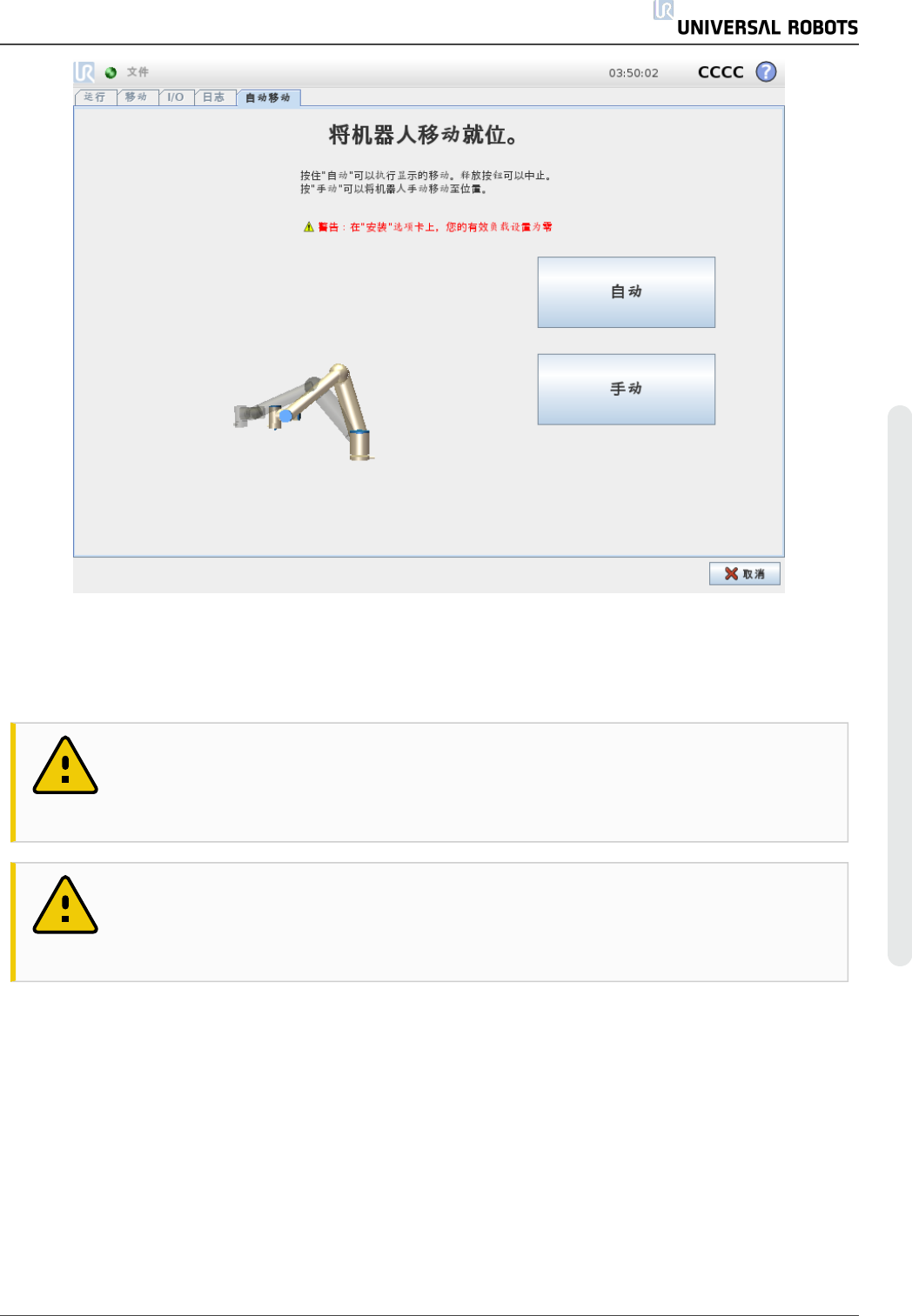
动 画 动 画 显 示 机 器 人 手 臂 将 要 进 行 的 动 作 。 小 心 比 较 动 画 和 真 实 机 器 人 手 臂 的 位 置 , 确 保 机 器 人 手 臂 可 以 安 全 地 运 动 , 不 会 打 到 障 碍 物 。 小 心 自 动 移 动 功 能 使 机 器 人 沿 着 阴 影 区 轨 迹 移 动 。 碰 撞 可 能 会 损 坏 机 器 人 或 其 他 设 备 。 自 动 按 住 自 动 按 钮 可 按 动 画 …
1.24.3. MODBUS
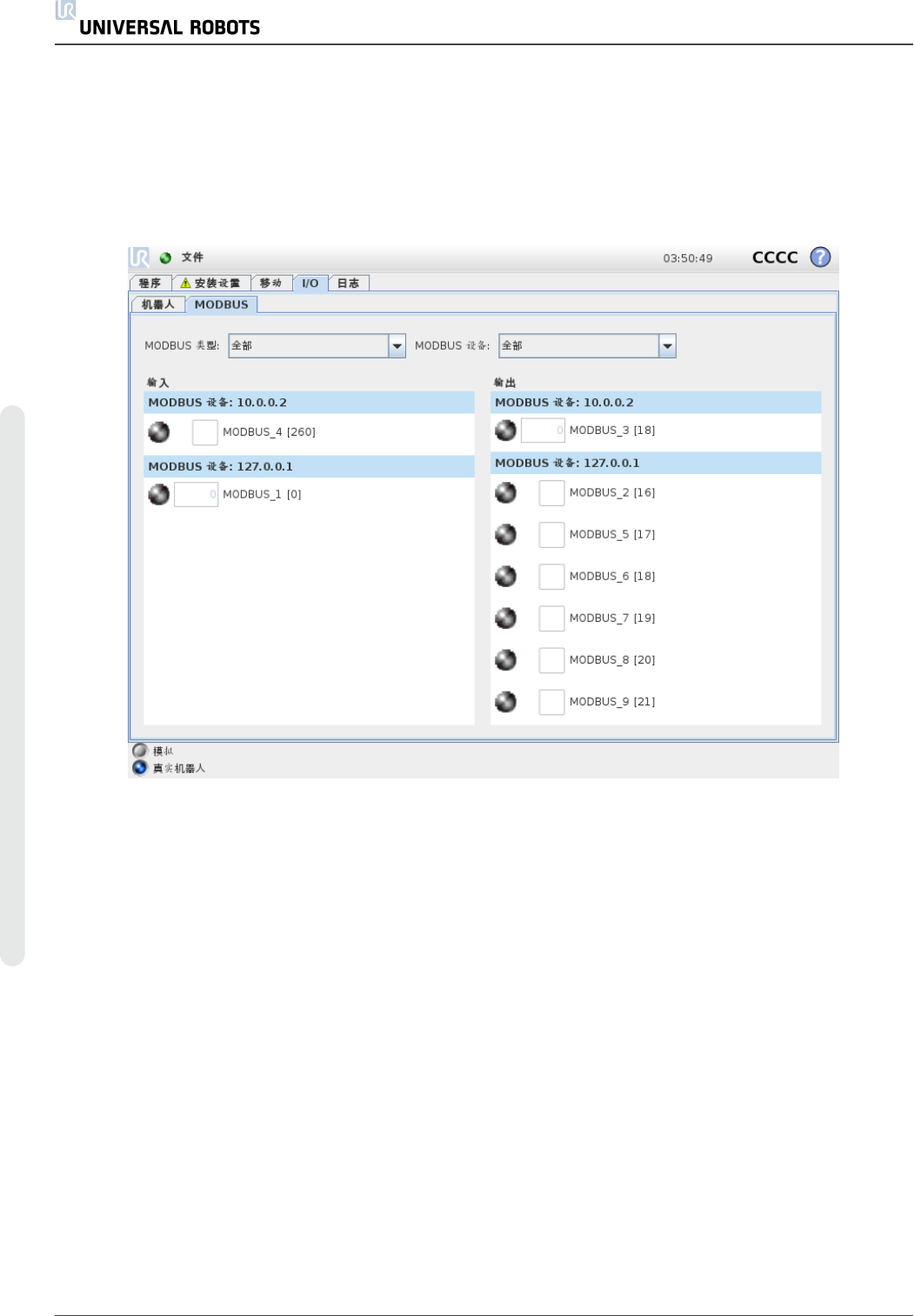
下面的截屏显示了在安装设置中设置的 MODBUS 客户端 I/O 信号。如果设置的数量不止一
个,使用页面顶部的下拉菜单可以根据信号类型和 MODBUS 单元更改显示的内容。列表中的
每一个信号都包含连接状态、数值、名称和信号地址。如果连接状态和 I/O 选项卡的控制选择
允许,则可以切换输出信号( 请参阅1.24.8. 安装设置 → I/O 设置 在本页121) 。
1.24.4. 自动移动选项卡
当机器人手臂必须移至其工作空间内的某个位置时需使用自动移动选项卡。比如机器人手臂
必须移动至程序的开始位置后才开始运行,又或者是移动至路点的同时更改程序。
UR5 114 用 户 手 册
版 权所 有 © 2009–2021UniversalRobotsA/S。保留 所 有 权利。
动 画
动画显示机器人手臂将要进行的动作。
小心
比较动画和真实机器人手臂的位置,确保机器人手臂可以安全地运动,不会打
到障碍物。
小心
自动移动功能使机器人沿着阴影区轨迹移动。碰撞可能会损坏机器人或其他设
备。
自 动
按住自动按钮可按动画所示移动机器人手臂。
注意:可随时释放该按钮,使机器人停止运动。
手 动
按下手动按钮将跳转至移动选项卡,在此选项卡中可以手动移动机器人手臂。如果动画中的
运动不理想,则可以采用手动模式。
用 户 手 册 115 UR5
版 权所 有 © 2009–2021UniversalRobotsA/S。保留 所 有 权利。
1.24.5. 安装设置 → 加载/保存
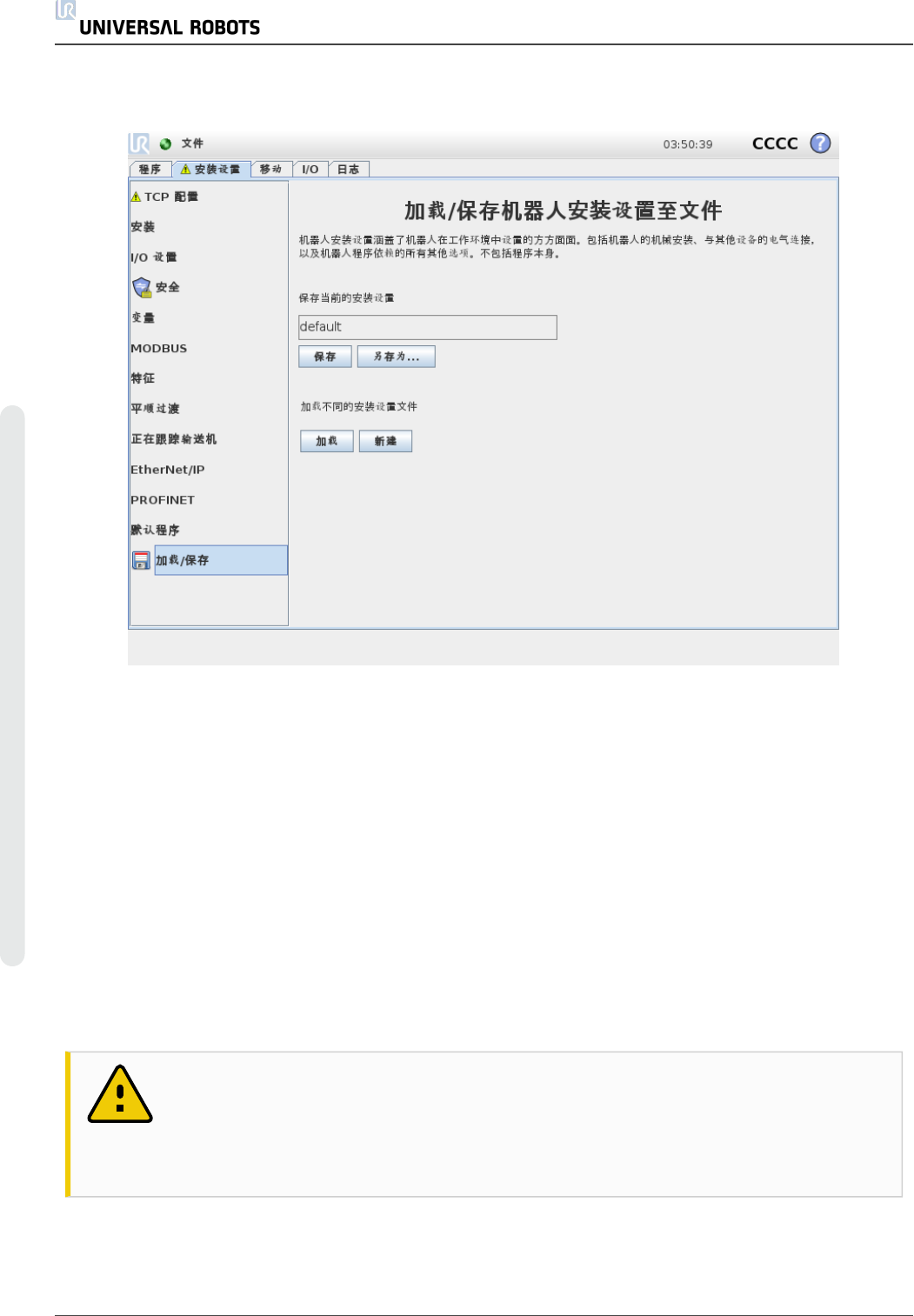
机器人安装设置涵盖了机器人手臂和控制箱如何安装在工作环境中的所有方面。包括机器人
手臂的机械安装、与其他设备的电气连接,以及机器人程序依赖的所有其他选项。不包括程序
本身。
这些设置可使用安装设置选项卡下的各个屏幕进行设置,有一个例外是 I/O 域在 I/O 选项卡
( 请参阅1.24.2. I/O 选项卡 在本页113) 中进行设置。
可以为机器人保存多份安装设置文件。所创建的程序将使用激活的安装设置,在使用程序时
会自动加载此安装设置。
对安装设置所做的任何更改均需要进行保存,以备断电后能够得以保留。如果安装设置中有
未保存的更改,安装设置选项卡左侧的加载/保存文本旁边会显示一个软盘图标。
按保存或另存为… 按钮可保存安装设置。此外,保存程序也会保存激活的安装设置。使用加载
按钮可加载其他安装设置文件。新建按钮可将机器人安装设置中的所有设置重置为出厂默认
设置。
小心
不推荐使用 USB 驱动器加载机器人安装设置。要使用 USB 驱动器上存储的安
装设置,请先加载该安装设置,然后使用另存为… 按钮将其保存在本地程序文
件夹中。
UR5 116 用 户 手 册
版 权所 有 © 2009–2021UniversalRobotsA/S。保留 所 有 权利。