99312_UR5_User_Manual_zh_E67ON_Global.pdf - 第113页
1.2 2.5. 欢 迎 屏 幕 启 动 控 制 器 PC 后 , 将 显 示 欢 迎 屏 幕 。 此 屏 幕 提 供 以 下 选 项 : • 运 行 程 序 : 选 择 并 运 行 现 有 程 序 。 这 是 操 作 机 器 人 手 臂 和 控 制 箱 最 简 单 的 方 式 。 • 为 机 器 人 编 程 : 更 改 程 序 或 创 建 新 程 序 。 • 设 置 机 器 人 : 更 改 语 言 , 设 置 密 码 , 升 级 软 …
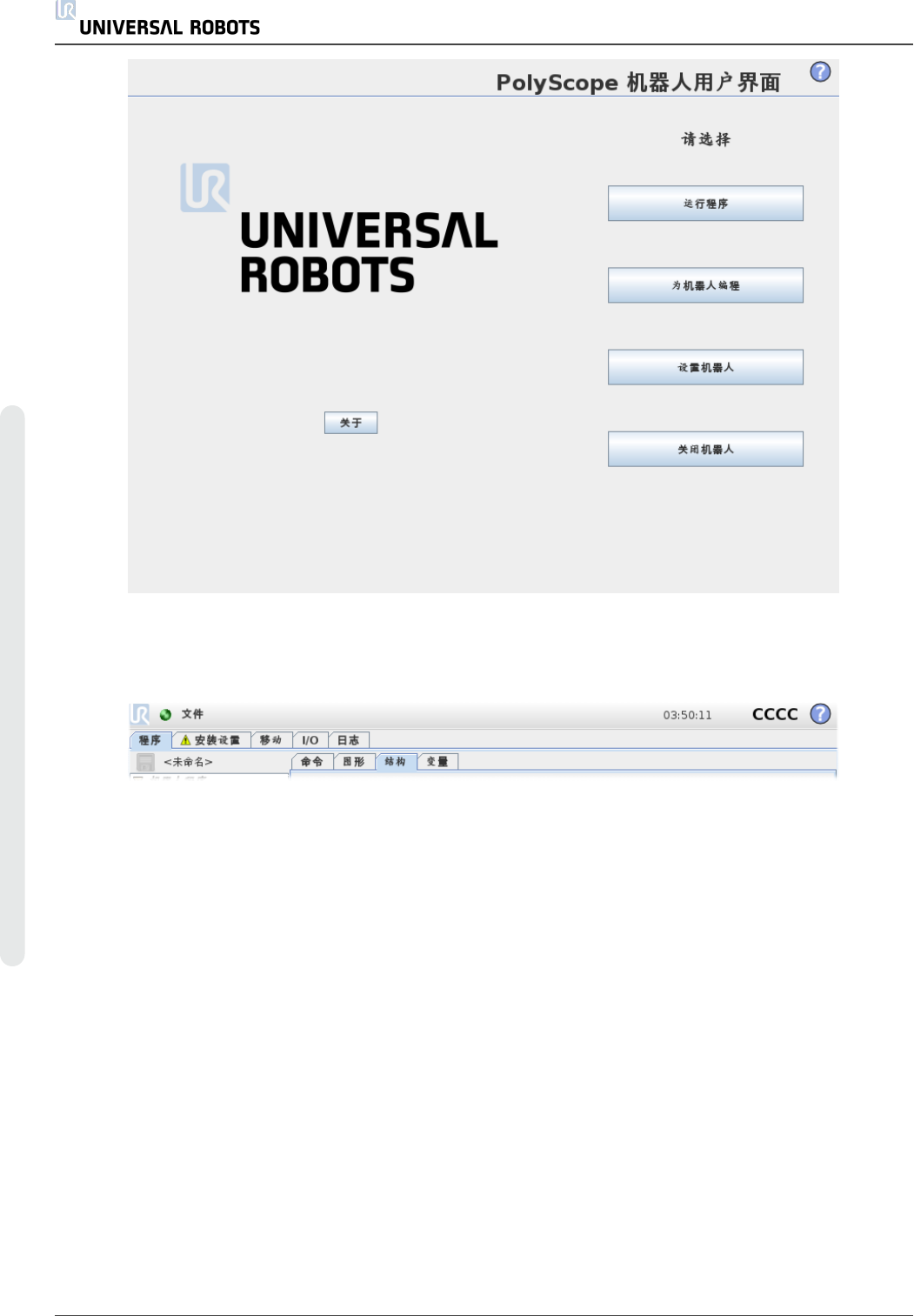
上图显示的是欢迎屏幕。屏幕浅蓝区域的按钮可通过手指触摸或笔端触碰来操作。PolyScope
以层级结构的形式来组织各个屏幕画面。在编程环境中,屏幕以
选项卡
的形式组织排列以便
于访问。
在本例中,在顶层选择了程序选项卡,然后在其下选择了结构选项卡。程序选项卡显示与当前
加载程序相关的信息。如果选择移动选项卡,屏幕将切换为移动屏幕,在此屏幕中可以移动机
器人手臂。同样,如果选择 I/O 选项卡,则可以监视和更改电气 I/O 的当前状态。
控制箱或示教盒也可以连接鼠标和键盘,不过,实际上无此必要。几乎所有文本字段都启用了
触控功能,因此触摸它们可以打开一个屏幕小键盘或键盘。
有关 PolyScope 的各个屏幕,将在后续章节详细介绍。
UR5 102 用 户 手 册
版 权所 有 © 2009–2021UniversalRobotsA/S。保留 所 有 权利。
1.22.5. 欢迎屏幕
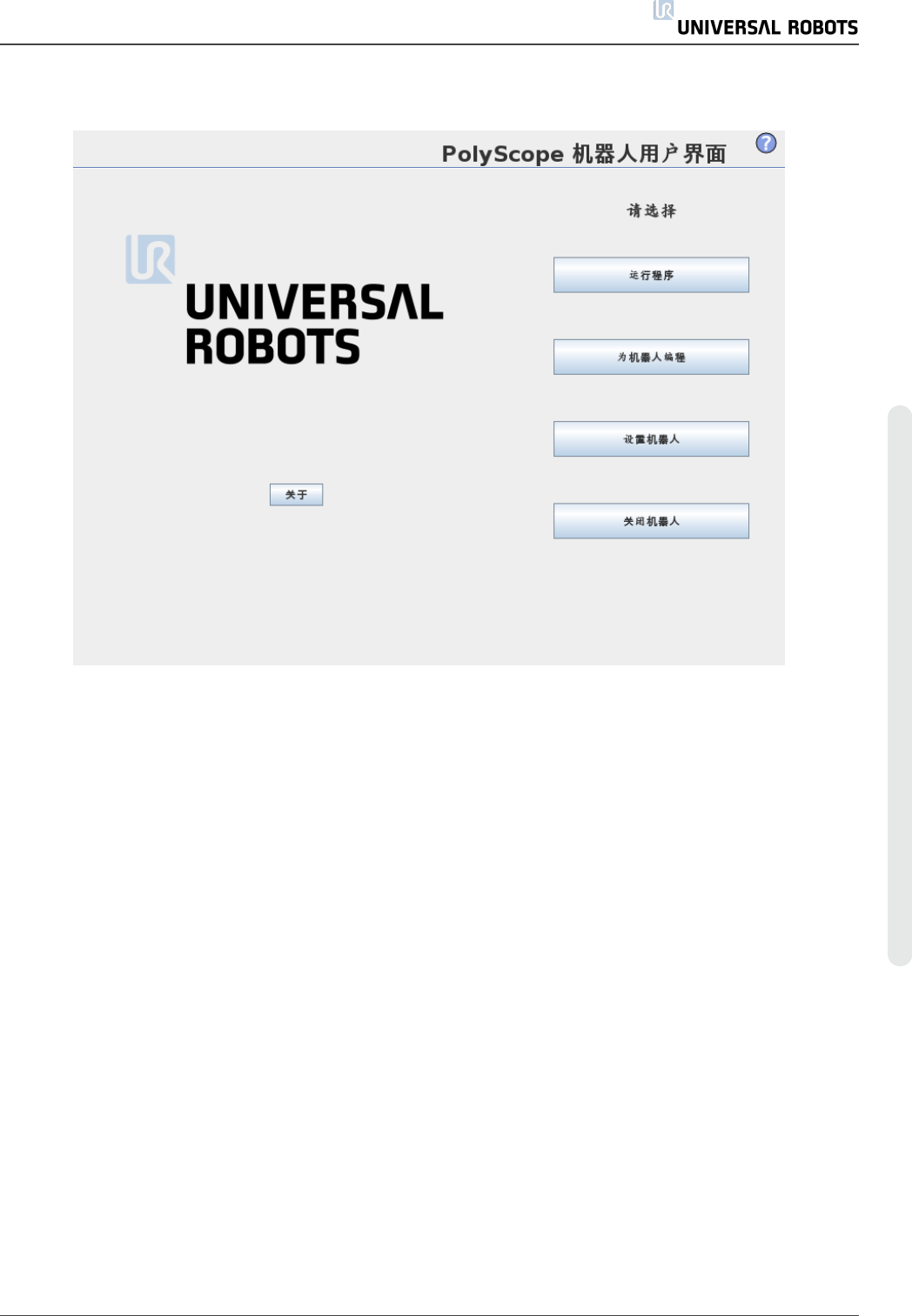
启动控制器 PC 后,将显示欢迎屏幕。此屏幕提供以下选项:
• 运行程序:选择并运行现有程序。这是操作机器人手臂和控制箱最简单的方式。
• 为机器人编程:更改程序或创建新程序。
• 设置机器人:更改语言,设置密码,升级软件等。
• 关闭机器人:关闭机器人手臂的电源,并关闭控制箱。
• 关于:提供软件版本、主机名、IP 地址、序列号和法律信息等详细信息。
用 户 手 册 103 UR5
版 权所 有 © 2009–2021UniversalRobotsA/S。保留 所 有 权利。
1.22.6. 初始化屏幕
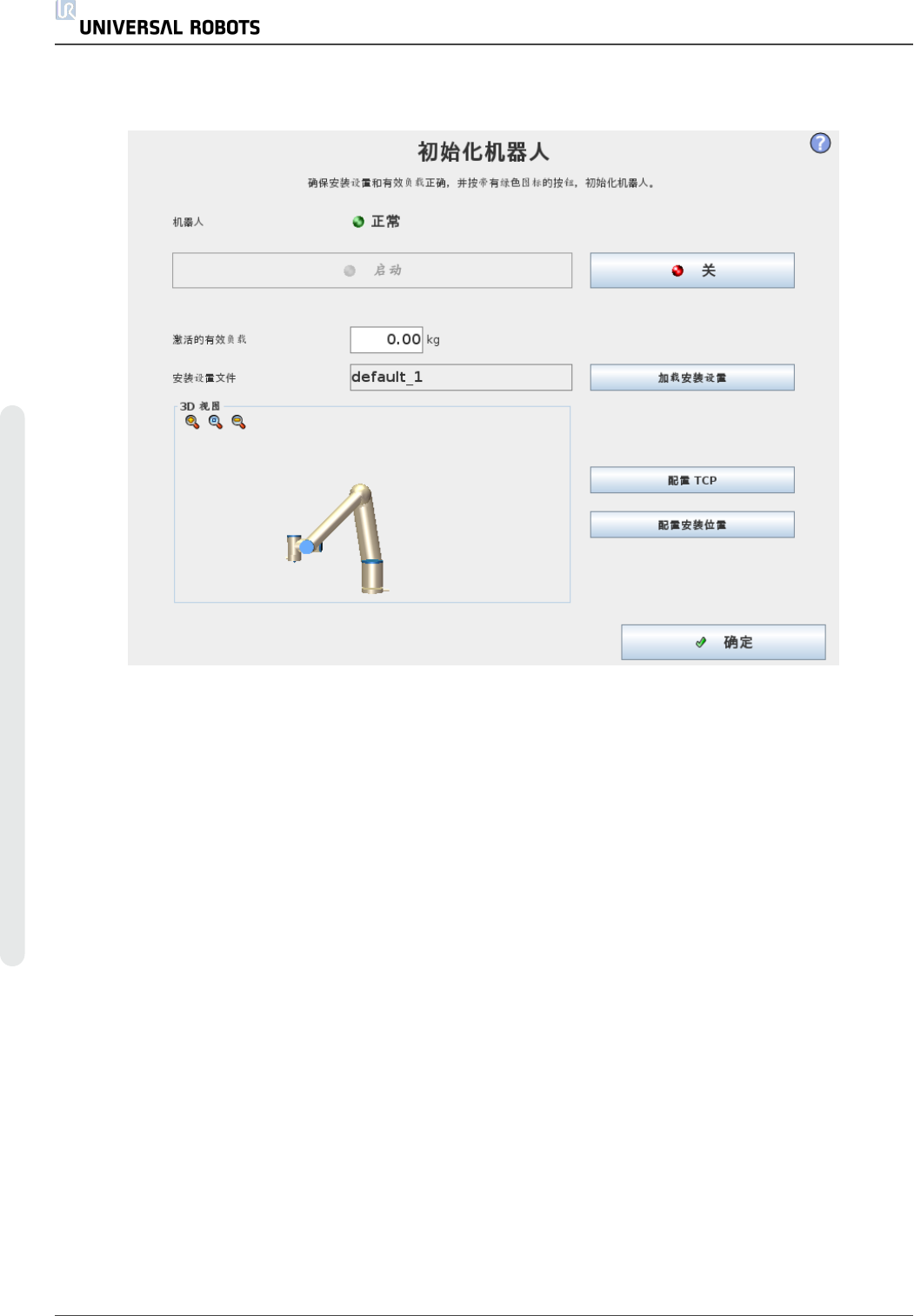
在该屏幕上,您可以控制机器人手臂的初始化。
机 器 手 臂 状 态 指 示
状态 LED 指示机器人手臂的运行状态:
• 红色高亮 LED 指示机器人手臂目前处于停止状态,停止原因有多种。
• 黄色高亮 LED 指示机器人手臂开启,但尚未准备好进行正常操作。
• 绿色高亮 LED 指示机器人手臂开启,且准备好进行正常操作。
LED 旁的文字进一步说明了机器人手臂的当前状态。
激 活 的 有 效 载 荷 和 安 装 设 置
机器人手臂开启时,控制器控制机器人手臂的有效载荷显示在白色小文本字段中。可通过点
按文本字段并输入新值来修改此值。
注意:设置此值不会修改机器人安装设置中的有效载荷( 请参阅1.24.6. 安装设置 → TCP 配置
在本页117) ,只会设置控制器要使用的有效载荷质量。
同样地,当前加载的安装文件名称显示在灰色的文本字段中。点按文本字段或点按该字段旁
边的加载按钮可以加载不同的安装设置。另外,加载的安装设置可以通过屏幕下方的 3D 视图
旁的按钮进行定制。
UR5 104 用 户 手 册
版 权所 有 © 2009–2021UniversalRobotsA/S。保留 所 有 权利。