99312_UR5_User_Manual_zh_E67ON_Global.pdf - 第152页
文 件 字 段 此 处 将 显 示 当 前 所 选 的 文 件 。 用 户 可 以 点 击 字 段 右 侧 的 键 盘 图 标 手 动 键 入 文 件 名 称 。 屏 幕 键 盘 会 跳 出 , 用 户 可 以 直 接 在 屏 幕 上 输 入 文 件 名 。 打 开 按 钮 单 击 打 开 按 钮 可 打 开 当 前 所 选 文 件 并 返 回 上 一 个 屏 幕 。 取 消 按 钮 单 击 取 消 按 钮 可 终 止 当 前 的 加 …
因此,所有程序都应放在程序文件夹和/或程序文件夹下的子文件夹。
屏 幕 布 局
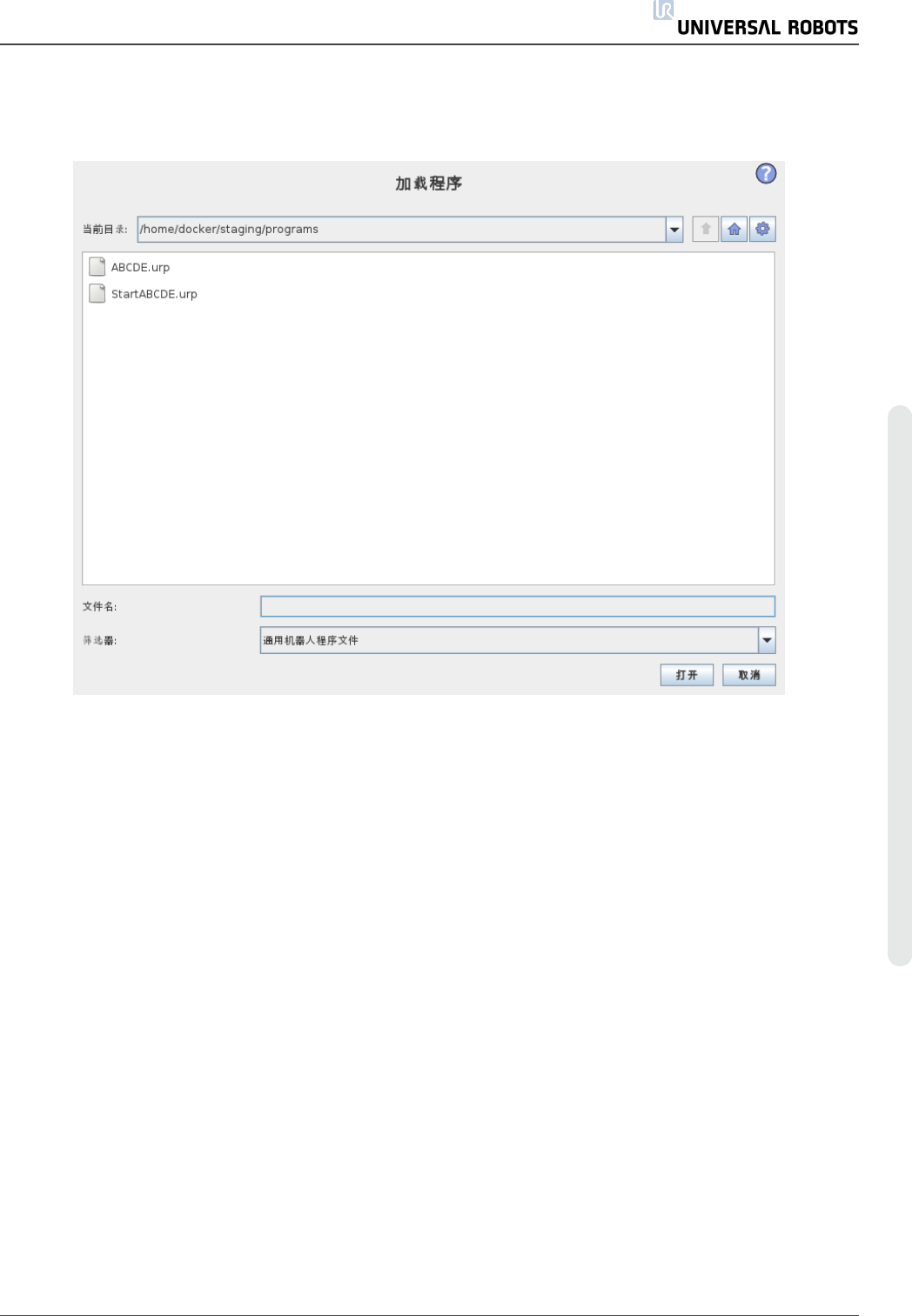
上图显示的是实际的加载屏幕。包含下述重要区域和按钮:
路径历史记录
路径历史记录显示访问至当前位置所经过的路径的位置。这意味着,屏幕上将显示直至计算
机根目录的所有父目录。此处,你会发现你可能无法访问程序文件夹以上的所有目录。
通过在列表中选择文件夹名称,加载对话框将更改为该目录并将其显示在文件选择区域( 请参
阅文件选择区域 向下) 中。
文件选择区域
在对话框的此区域,将显示实际的目录。通过这个,用户可以单击文件名称选定文件,或双击
文件名称打开文件。
长按大约 0.5 秒可选中目录。单击向下访问文件夹并显示其内容。
文件筛选器
使用文件筛选器,用户可设定仅显示自己想要显示的文件类型。通过选择备份文件,文件选择
区域将显示每个程序最近保存的 10 个版本,其中 .old0 是最新版本,.old9 是最旧版本。
用 户 手 册 141 UR5
版 权所 有 © 2009–2021UniversalRobotsA/S。保留 所 有 权利。
文件字段
此处将显示当前所选的文件。用户可以点击字段右侧的键盘图标手动键入文件名称。屏幕键
盘会跳出,用户可以直接在屏幕上输入文件名。
打开按钮
单击打开按钮可打开当前所选文件并返回上一个屏幕。
取消按钮
单击取消按钮可终止当前的加载进程,并促使屏幕跳回前一页面。
操作按钮
一系列按钮让用户可以进行一些操作,这些操作以往一般需要用户在传统的文件对话框中鼠
标右键点击文件名才会跳出。此外,还可以在目录结构中直接向上访问程序文件夹。
• 父目录:在目录结构中上移。该按钮在两种情况下不会启用:当前文件夹是顶级目录;或
屏幕在受限模式且当前目录是程序文件夹。
• 转至程序文件夹:返回主目录
• 操作:创建目录、删除文件等操作。
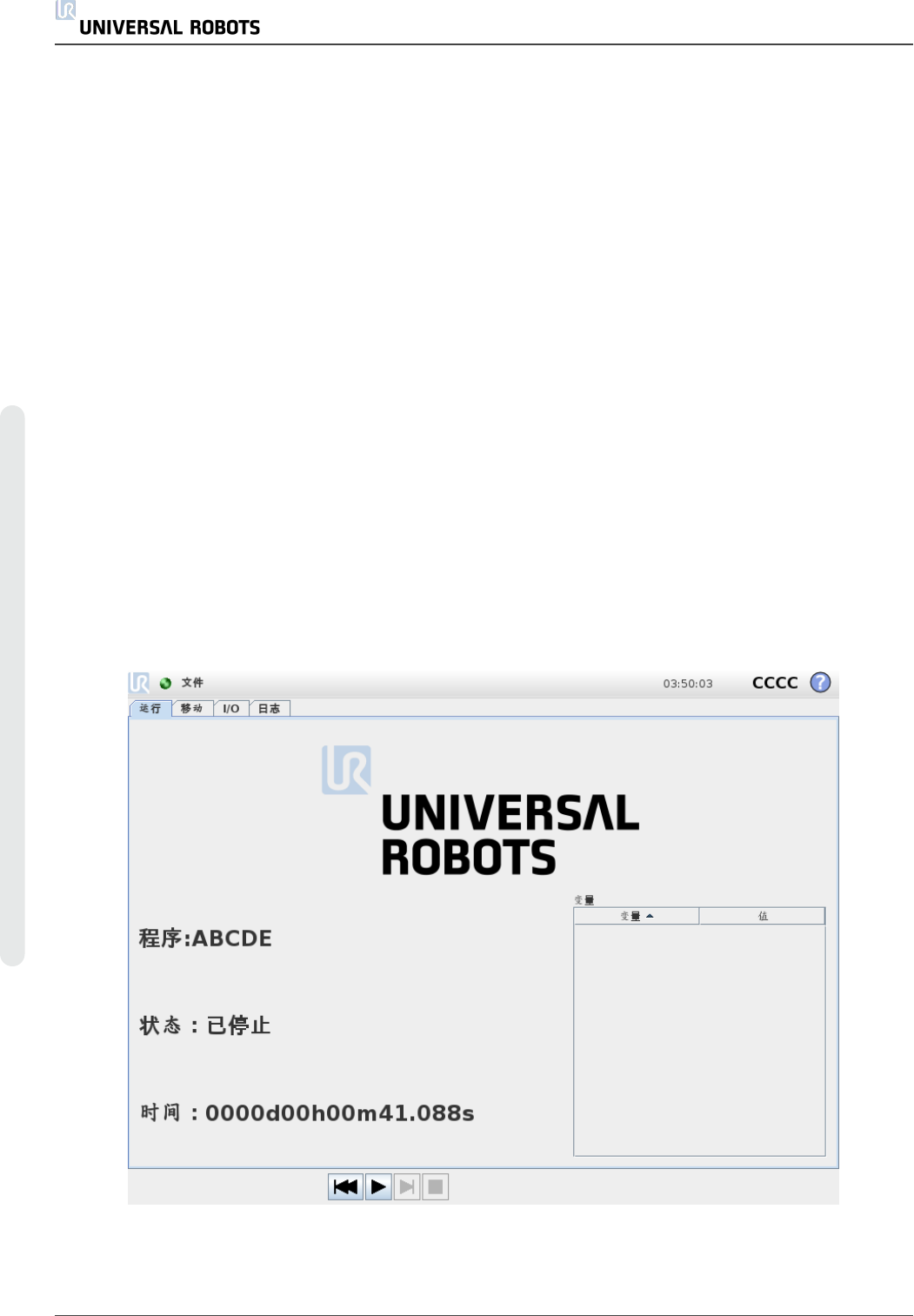
1.24.18. 运行选项卡
UR5 142 用 户 手 册
版 权所 有 © 2009–2021UniversalRobotsA/S。保留 所 有 权利。
此选项卡提供了一种非常简便的机器人手臂和控制箱操作方法,使用尽可能少的几个按钮和
选项即可完成操作,这可与保护 PolyScope 编程部分的密码( 请参阅1.26.3. 设置密码 在本页
196) 有效结合,使机器人成为一个可以专门运行预先编写的程序的工具。
此外,在此选项卡中,可以根据外部输入信号沿过渡自动加载和启动默认程序( 请参阅1.24.15.
安装设置 → 默认程序 在本页138) 。自动加载和启动默认程序,开机时自动初始化等,可以用
于将机器人手臂整合进其他机器。
用 户 手 册 143 UR5
版 权所 有 © 2009–2021UniversalRobotsA/S。保留 所 有 权利。