99312_UR5_User_Manual_zh_E67ON_Global.pdf - 第157页
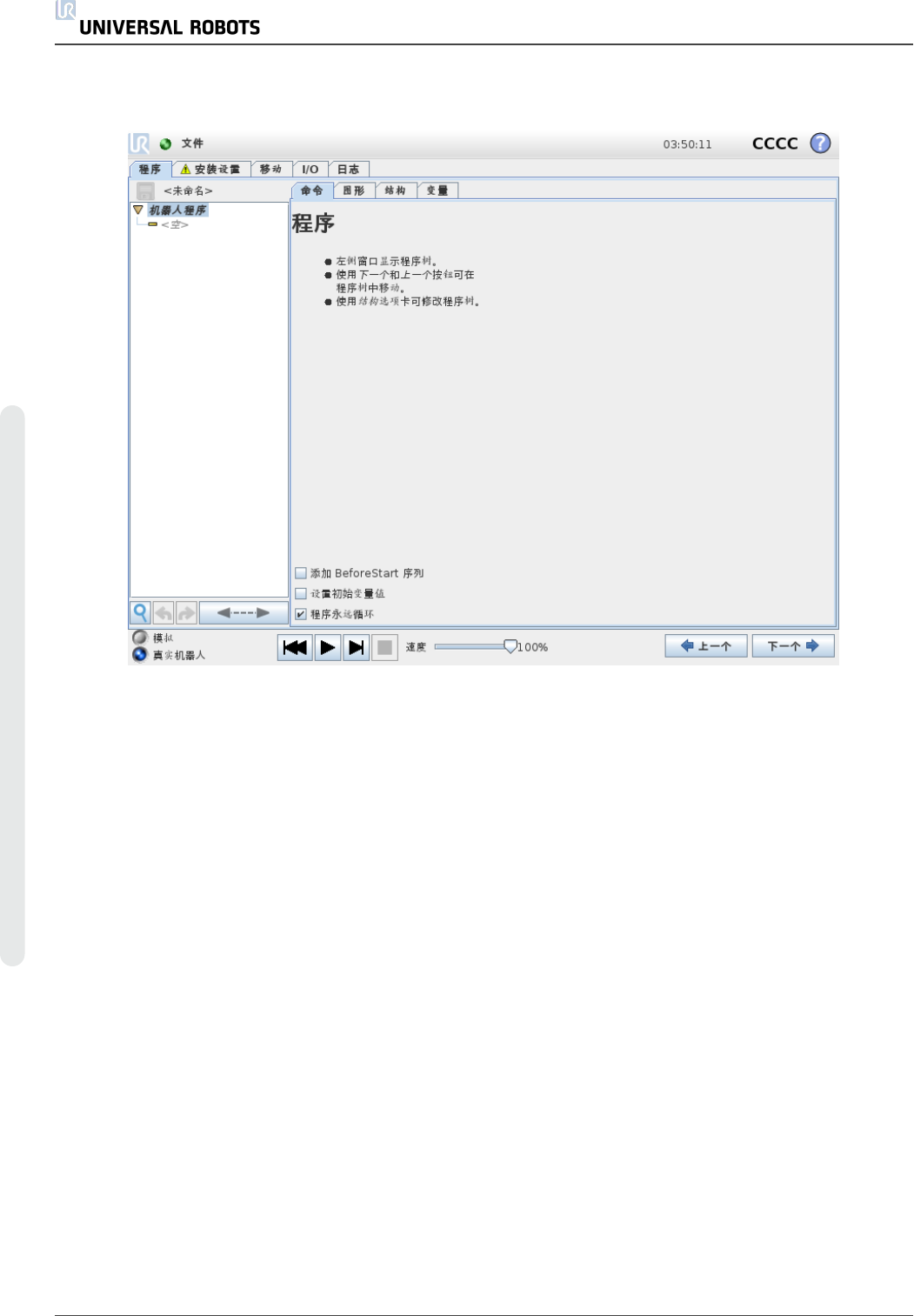
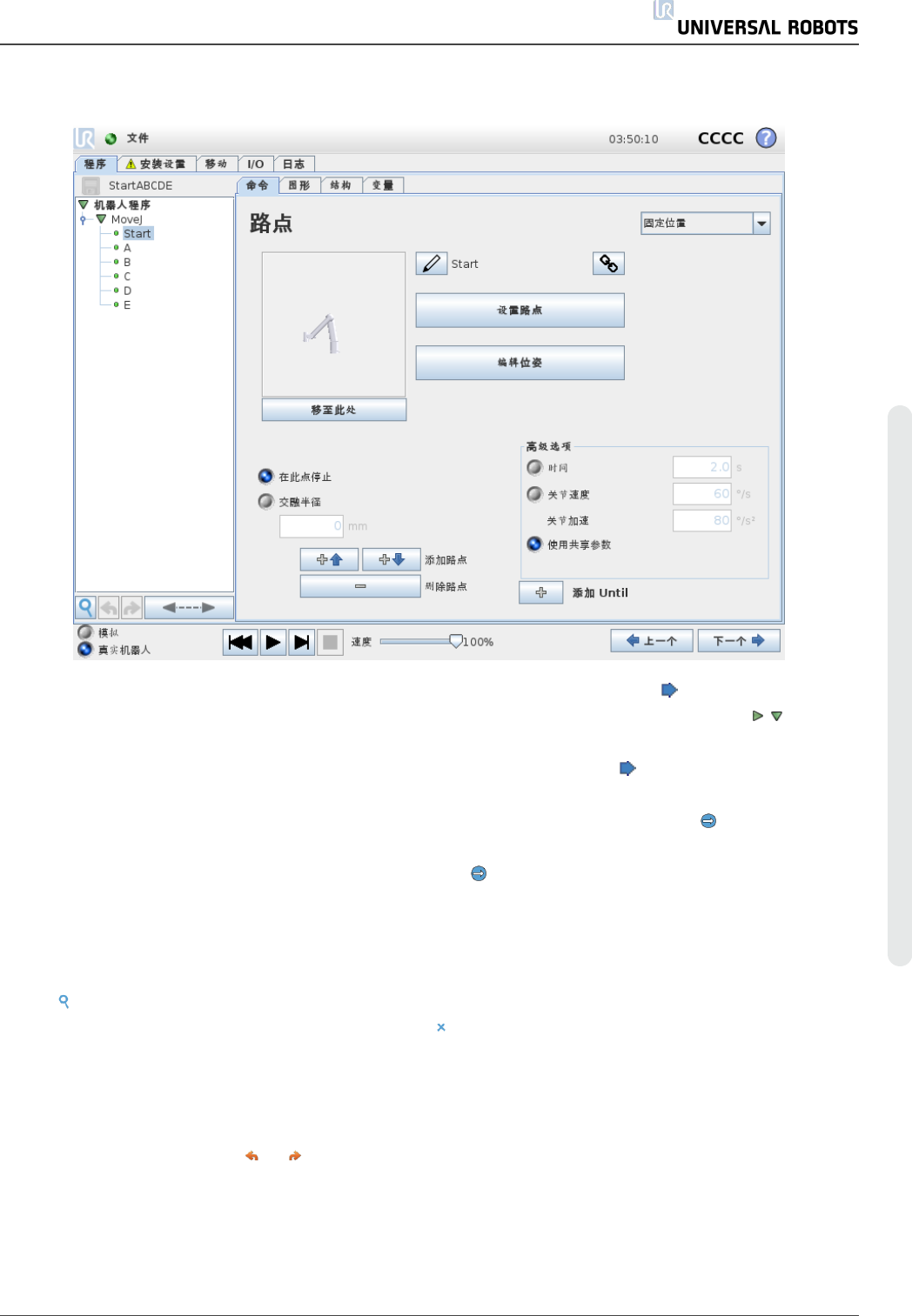
程 序 执 行 指 示 程 序 树 以 可 视 化 线 索 向 用 户 显 示 机 器 人 控 制 器 当 前 正 在 执 行 的 命 令 。 小 指 示 图 标 显 示 在 命 令 图 标 的 左 侧 , 正 在 执 行 的 命 令 名 称 以 及 以 该 命 令 为 子 命 令 的 所 有 命 令 ( 通 常 用 / 命 令 图 标 标 示 ) 都 以 蓝 色 高 亮 显 示 。 这 可 以 帮 助 使 用 者 在 程 序 树 中 …
程 序 执 行 指 示
程序树以可视化线索向用户显示机器人控制器当前正在执行的命令。小 指示图标显示在
命令图标的左侧,正在执行的命令名称以及以该命令为子命令的所有命令( 通常用 / 命令
图标标示) 都以蓝色高亮显示。这可以帮助使用者在程序树中找到正在执行的命令。例如,如
果机器人手臂正在朝着某个路点移动,则相应的路点子命令将使用 图标标记,其名称以及
所属的“移动”命令( 请参阅1.25.4. 命令:移动 在本页149) 的名称将以蓝色显示。如果程序暂停,
则程序执行指示图标将标示出正在执行中的最后一条命令。点击程序树下带 图标的按钮将
跳转到程序树中当前正在执行或最后执行的命令。如果在程序运行期间点击了某个命令,则
命令选项卡将一直显示该所选命令的相关信息。按 按钮将使“命令”选项卡上再次持续显示
当前正在执行的命令的信息。
搜 索 按 钮
点按 可在程序树中进行搜索。点击后,可输入搜索文本,匹配的程序节点将以黄色高亮显
示。此外,可使用导航按钮浏览匹配的节点。按 图标可退出搜索。注意:必须展开程序树才
能访问其他导航按钮。
撤 销 /重 做 按 钮
程序树底部工具栏中带有 和 图标的按钮用于撤消和重做在程序树及其所含命令中进行的
更改。
用 户 手 册 147 UR5
版 权所 有 © 2009–2021UniversalRobotsA/S。保留 所 有 权利。
程 序 仪 表 板
屏幕的最下方是
仪表板
。
仪表板
上有一组类似于老式磁带录音机按键的按钮,使用这些按钮
可以启动、停止、单步执行和重新启动程序。
速度滑块
让您可以随时调节程序速度,程序速度
会直接影响机器人手臂的移动速度。此外,
速度滑块
可实时显示机器人手臂移动的相对速度,
同时将安全设置考虑在内。显示的百分比是该运行程序在不侵犯安全极限的情况下可实现的
最大速度。
仪表板
左侧的Simulation and Real Robot按钮可切换程序运行方式,选择以模拟形式运行
还是在真实机器人上运行。以模拟形式运行时,机器手臂不会运动,因此不会因碰撞而受损或
损坏附近任何设备。如果不确定机器手臂将要执行的动作,可使用模拟形式测试程序。
警告
1. 按下Play按钮后,请确保置身于机器人工作空间外 。你设定的运动可能
不同于预期的运动。
2. 只有在绝对必要时才使用Step button when it is absolutely necessary. Make
sure to stay outside the robot workspace when the Step按钮。按下“步进”按
钮时,请确保置身于机器人工作空间之外。
3. 确保始终通过速度滑块降低程序速度的方式来测试程序。集成商造成的
逻辑编程错误可能导致机器手臂的意外运动。
4. 当紧急停止或保护停止出现时,机器人程序将停止。只要关节移动不超
过 10
∘
,就可以恢复。当按播放时,机器人将慢慢移回到轨迹上,然后继
续执行程序。
编写程序时,可以使用Graphics选项卡( 如1.25.33. 图形选项卡 在本页187所述) 上的 3D 图来
演示机器人手臂的运动效果。
每个程序命令旁边都有一个小图标,有红色、黄色和绿色三种颜色。红色图标表示该命令出
错,黄色图标表示命令尚未完成,绿色图标表示一切正常。只有当所有命令旁边都显示绿色图
标时,程序方可运行。
1.25.3. 变量
机器人程序可在运行时利用变量来存储和更新变量值。有两种变量可用:
安装变量
这些变量可以用于多个程序,其名称和值将与机器人安装设置一起持续存在( 请参阅
1.24.10. 安装设置 → 变量 在本页124) 。安装变量在机器人和控制箱重启后保持它们的值。
常规程序变量
这些变量仅适用于运行程序,且变量值在程序停止后即丢失。
变量类型
布
尔
值
布尔变量,值为 True or False。
UR5 148 用 户 手 册
版 权所 有 © 2009–2021UniversalRobotsA/S。保留 所 有 权利。