99312_UR5_User_Manual_zh_E67ON_Global.pdf - 第142页
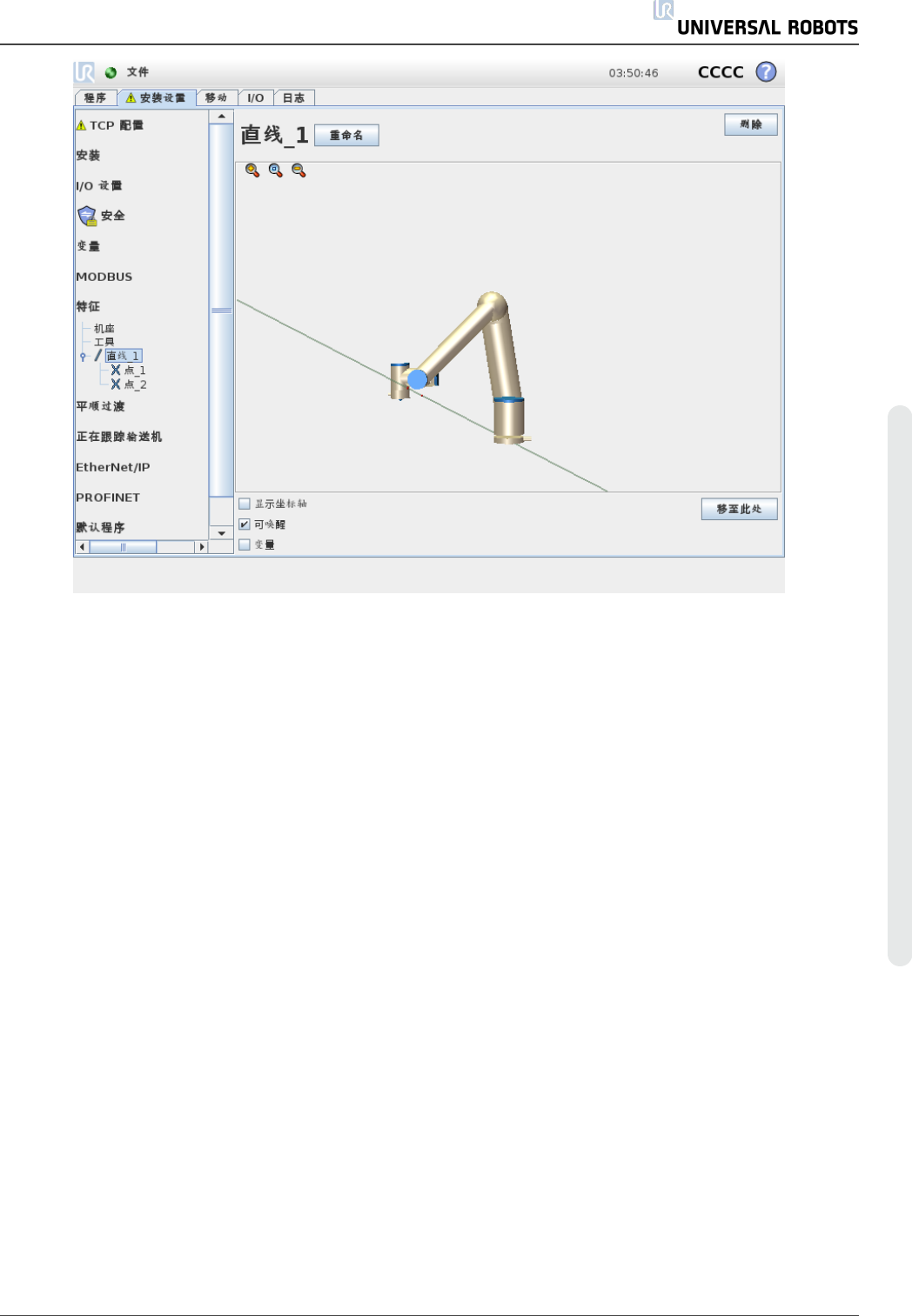
直 线 特 征 线 特 征 定 义 了 机 器 人 需 要 遵 循 的 线 。 ( 例 如 : 当 使 用 输 送 机 跟 踪 时 ) 。 直 线 l 定 义 为 两 个 点 特 征 p1 和 p2 之 间 的 一 个 轴 , 如 图 15.3 所 示 。 添 加 线 1. 在 “ 安 装 设 置 ” 中 , 选 择 特 征 。 2. 在 “ 特 征 ” 下 , 选 择 直 线 。 15. 3 : D e fin it io n of …
例如,当存在多个机器人站、在程序运行期间移动对象或在场景中永久移动对象时,这可以轻
松调整机器人程序。调整对象的特征时,相对于该对象的所有程序移动都会相应地调整。有关
更多示例,请参阅示例:手动更新特征以调整程序 在本页134和示例:动态地更新特征位姿 在
本页135小节。通过“移动”选项卡( 1.24. 机器人控制 在本页111小节) 或位姿编辑器屏幕( 请参
阅1.23.2. 位姿编辑器屏幕 在本页107) 手动移动机器人时,配置为可缓慢移动的特征也是非常
有用的工具。选择某个特征作为参考时,用于平移和旋转的“移动工具”按钮将在所选的特征空
间中操作( 请参阅特征和工具位置 在本页112和移动工具 在本页112) ,读取 TCP 坐标。例如,
如果一个表被定义为一个特征并被选为移动选项卡中的一个参考,那么转换箭头( 即上/下、左
/右、前进/后退) 将机器人在相对于表的这些方向上移动。此外,TCP 坐标将位于表的框架中。
重 命 名
此按钮重命名一个特征。
删 除
使用此按钮可删除所选特征及任何子特征。
显 示 坐 标 轴
选择是否在 3D 视角中显示所选特征的坐标轴。该选择适用于此屏幕和移动屏幕。
更 改 点
使用更改此点按钮可设置或更改所选特征。将显示移动选项卡( 1.24. 机器人控制 在本页111小
节) ,可在其中设置新特征位置。
可 唤 醒
选择所选特征是否将可唤醒。这确定该特征是否将显示在移动屏幕的特征菜单中。
使 用 “移 至 此 处 ”
点按移至此处可将机器人手臂移向所选特征。移动结束后,特征的坐标系和 TCP 的坐标系将
重合。
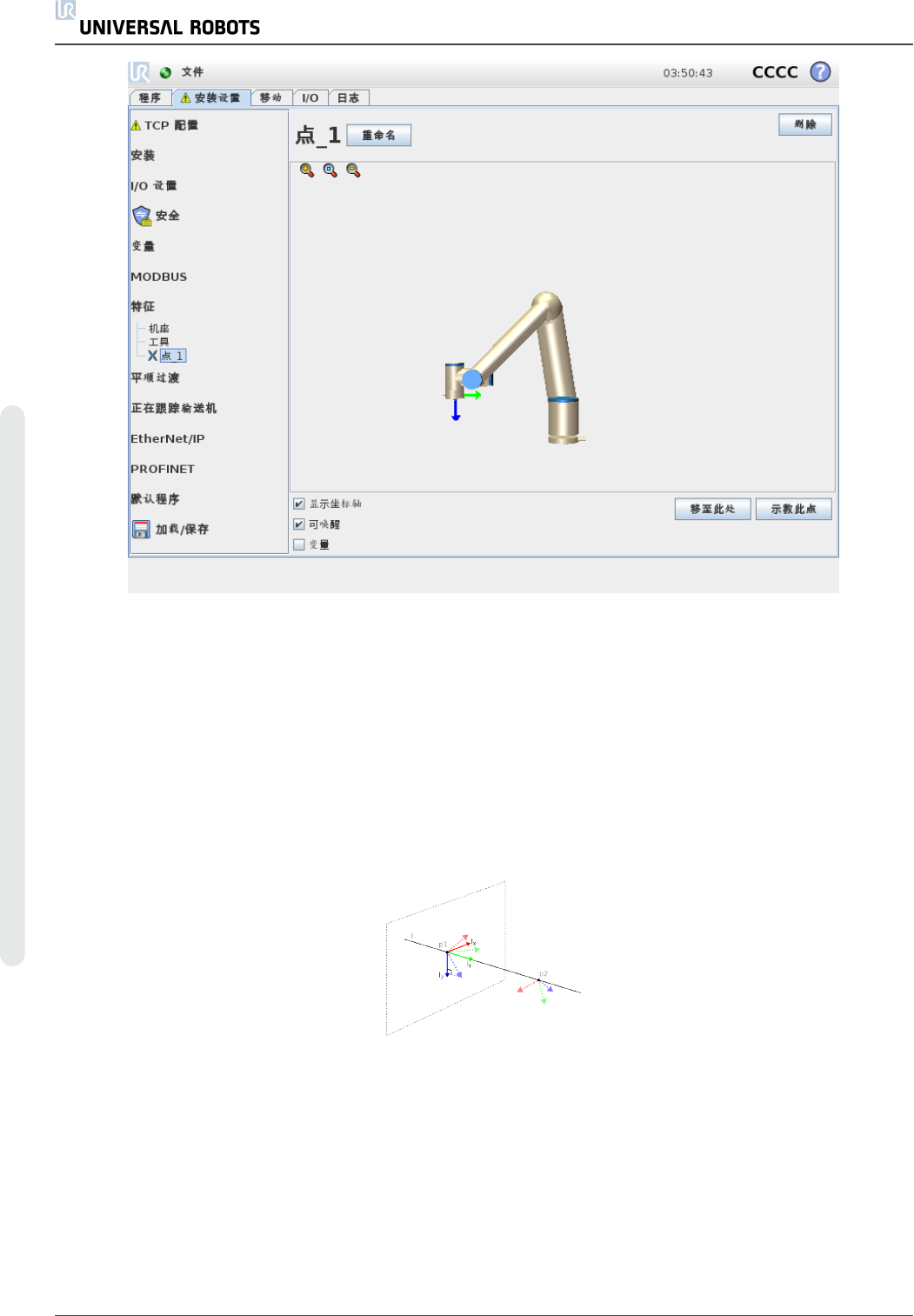
点 特 征
点特征定义机械手臂的安全边界或全局主配置。点特征的位置由 TCP 的位置来定义。
添 加 点
1. 在“安装设置”中,选择特征。
2. 在“特征”下,选择点。
用 户 手 册 131 UR5
版 权所 有 © 2009–2021UniversalRobotsA/S。保留 所 有 权利。
平 面 特 征
当您需要高精度框架时选择平面特征:例如:当使用观察系统或相对于桌子进行移动时。
添 加 平 面
1. 在“安装设置”中,选择特征。
2. 在“特征”下,选择平面。
示 教 平 面
按平面按钮创建新平面时,屏幕上的指南可帮助您创建平面。
1. 选择 Origo
2. 移动机器人以定义平面的正 x-轴方向
3. 移动机器人以定义平面的正 y-轴方向
平面使用右手定则定义,因此 z-轴是 x-轴和 y-轴的叉积,如下所示。
用 户 手 册 133 UR5
版 权所 有 © 2009–2021UniversalRobotsA/S。保留 所 有 权利。