SI-F130_操作说明.pdf - 第211页
操作篇 操作篇 操作篇 操作篇 6. 资料编集 SI-F130 6-7 编辑后返回如下画面 ,点击 認識結束 ( 认识结束 ) 钮。 图 6.1. 1-6 認識資料編輯 軟體呼出向導 ( 认识资料 编辑软件调出向导 ) 回到零件管理画面按 更新 ( 更新 ) 钮存储资料。 图 6.1.1- 7 資料編輯- 零件管理 ( 资料编辑- 零件管理 )
操作篇
操作篇操作篇
操作篇
6. 资料编集
6-6
SI-F130
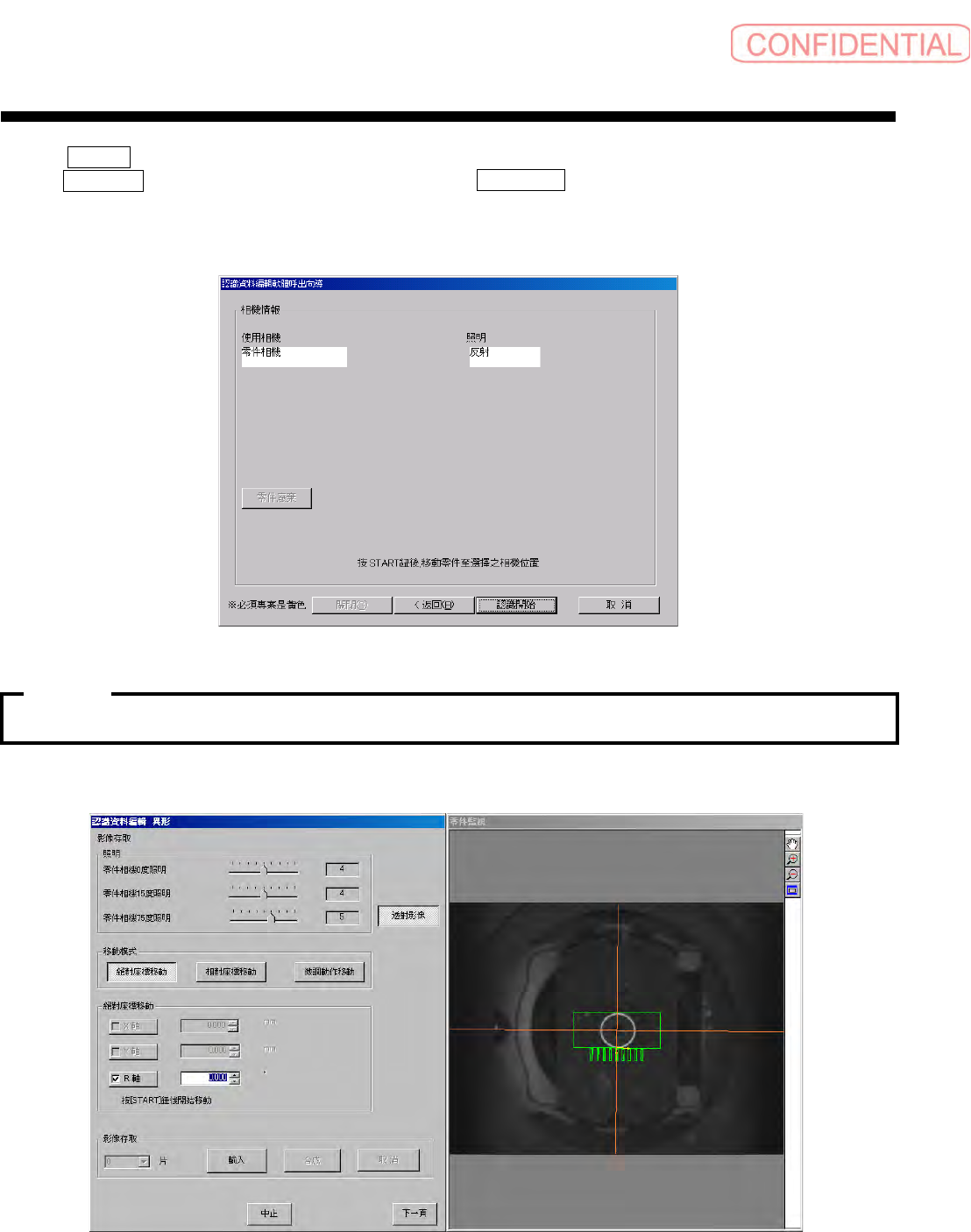
按 下一頁 ( 下一页 ) 钮,出现如下画面。
按
START 钮,将零件移动到相机位置后,点击 認識開始 ( 认识开始 ) 钮,激活认识资料编辑
软件进而开始处理。
图
6.1.1-4
認識資料編輯軟體呼出向導
(
认识资料编辑软件调出向导
)
·请参照认识资料编辑软件其它方法处理的说明书。
图
6.1.1-5
认识资料编辑软件
注意
注意注意
注意 :
操作篇
操作篇操作篇
操作篇
6. 资料编集
SI-F130
6-7
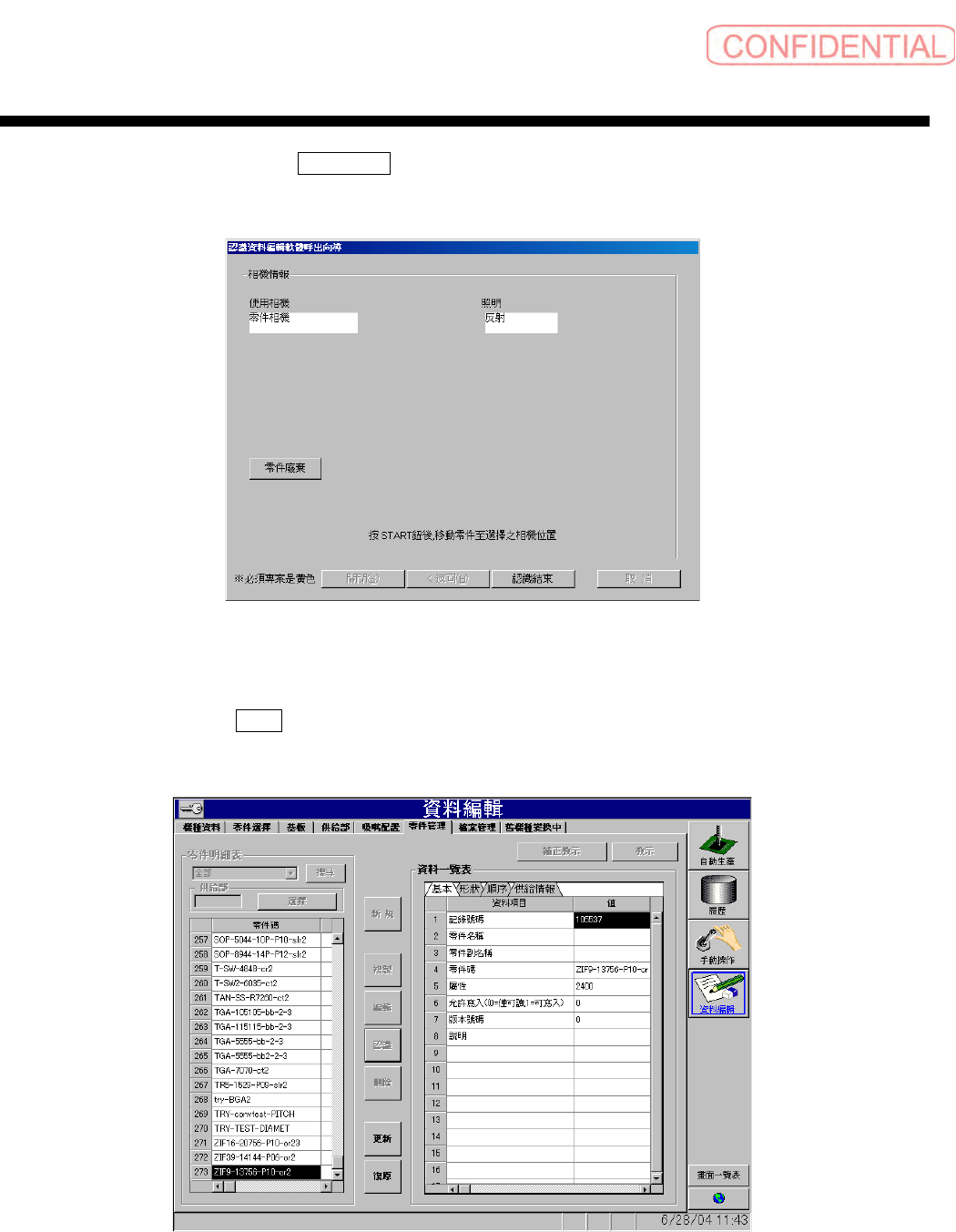
编辑后返回如下画面,点击 認識結束 ( 认识结束 ) 钮。
图
6.1.1-6
認識資料編輯軟體呼出向導
(
认识资料编辑软件调出向导
)
回到零件管理画面按 更新 ( 更新 ) 钮存储资料。
图
6.1.1-7
資料編輯-零件管理
(
资料编辑-零件管理
)
操作篇
操作篇操作篇
操作篇
6. 资料编集
6-8
SI-F130
6.1.1.2
由已存在的零件数据制作新零件
由已存在的零件数据制作新零件由已存在的零件数据制作新零件
由已存在的零件数据制作新零件
[ 操作功能 ]
复制、编辑已存在的编辑资料,并作为新零件登录。
[ 操作顺序 ]
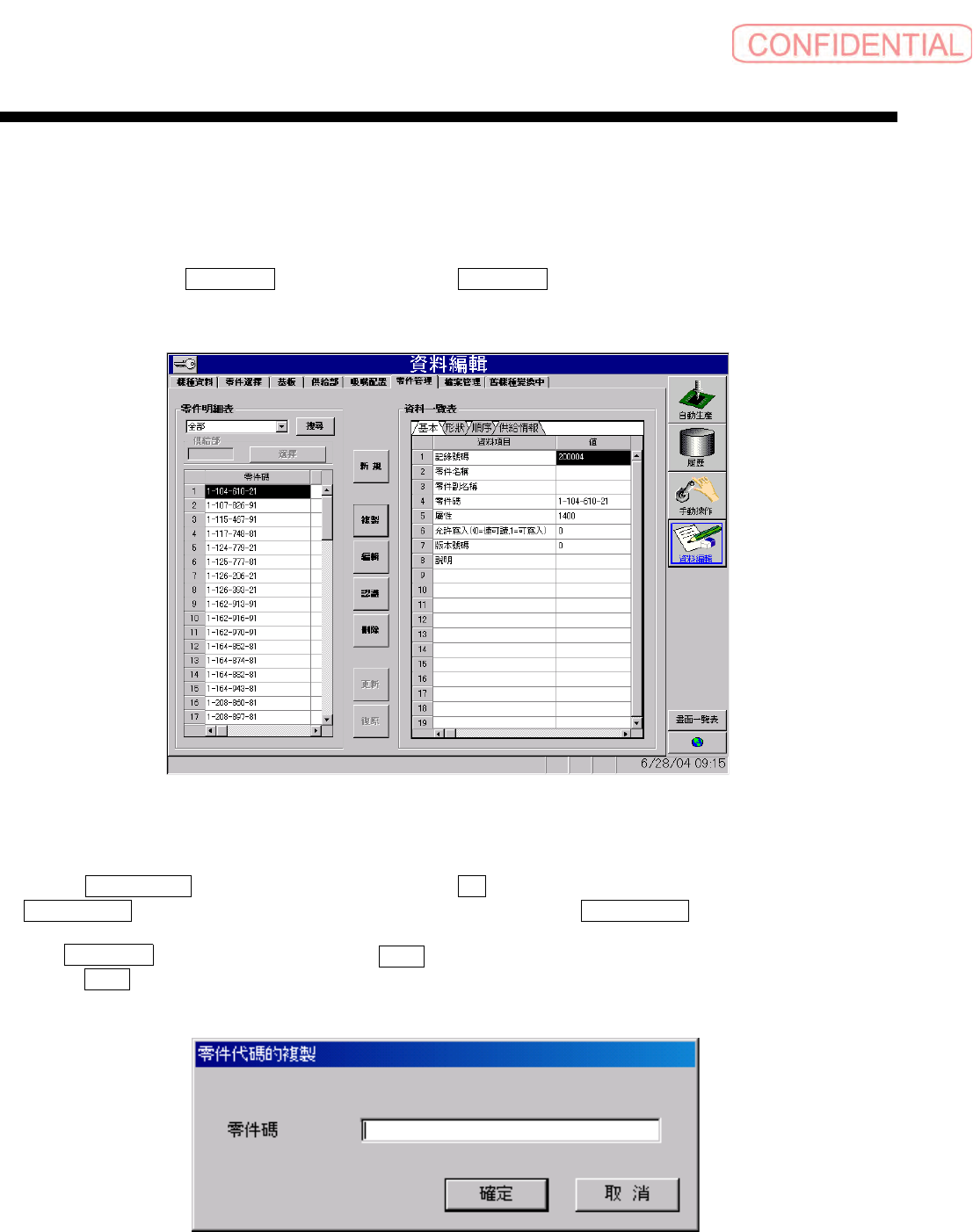
依指定顺序点击 資料編輯 ( 资料编辑 ) 菜单→ 零件管理 ( 零件管理 ),会出现以下的画面。
图
6.1.1-8
資料編輯-零件管理
(
资料编辑-零件管理
)
画面
点击位于 零件明細表 ( 零件明细表 ) 画面中上部的 ▼ 钮,选择欲登录零件的种类。
在
零件明細表 ( 零件明细表 ) 中表示登录种类的零件资料,点击 零件明細表 ( 零件明细表 ) 的类似
零件资料的排列号码,选择零件资料。
请点击
零件管理 ( 零件管理 ) 画面中央的 複製 ( 复制 ) 钮,出现如下对话框,输入复制目的地的零
件码点击
确定 ( 确定 ) 钮。
图
6.1.1-9
零件代碼的複製
(
零件代码的复制
)
画面