SI-F130_操作说明.pdf - 第296页
操作篇 操作篇 操作篇 操作篇 6. 资料编集 6-92 SI-F130 6.4.5. 4 多连基板编辑 多连基板编辑 多连 基板编辑 多连基板编辑 [ 操作功能 ] 作为多连基板,可 以对区域被展开后的基板信 息,在收敛状态下进行编辑 。 [ 操作顺序 ] 区域被展开,以多 连基板被认识的情况下,右 上的 多連基板編輯 ( 多连基板编辑 ) 钮就可以使 用了。 图 6.4. 5-28 資料編輯 —基板 ( 资料编辑- 基板 ) 画面 …
操作篇
操作篇操作篇
操作篇
6. 资料编集
SI-F130
6-91
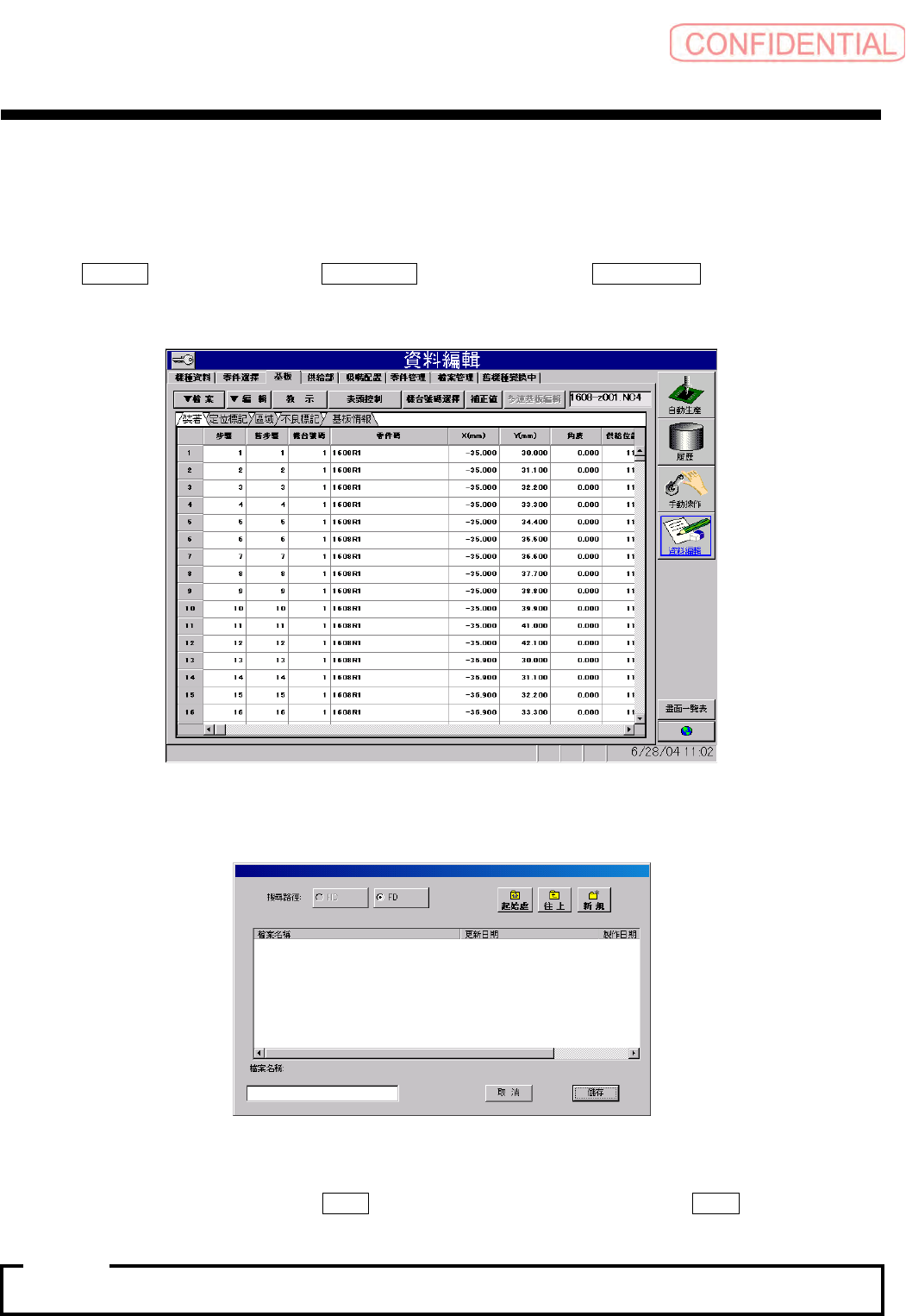
6.4.5.3 参照的内容存储
[ 操作功能 ]
使用于参照的内容存储时。
[ 操作顺序 ]
点击 ▼檔案 ( ▼文件 ),请 选 择 Ref. 儲存 (Ref. 储存 ),出 现 機種檔選擇 ( 机种文件选择 ) 对
话框。
图
6.4.5-26
資料編輯—基板
(
资料编辑-基板
)
画面
图
6.4.5-27
选择机种文件对话框
设定存储处及文件名称后,点击 儲存 ( 储存 ) 钮,开始参考的储存。点击 取消 ( 取消 ) 钮时中
止存储。
存储处仅为
FD
。
注意
注意注意
注意 :
操作篇
操作篇操作篇
操作篇
6. 资料编集
6-92
SI-F130
6.4.5.4
多连基板编辑
多连基板编辑多连基板编辑
多连基板编辑
[ 操作功能 ]
作为多连基板,可以对区域被展开后的基板信息,在收敛状态下进行编辑。
[ 操作顺序 ]
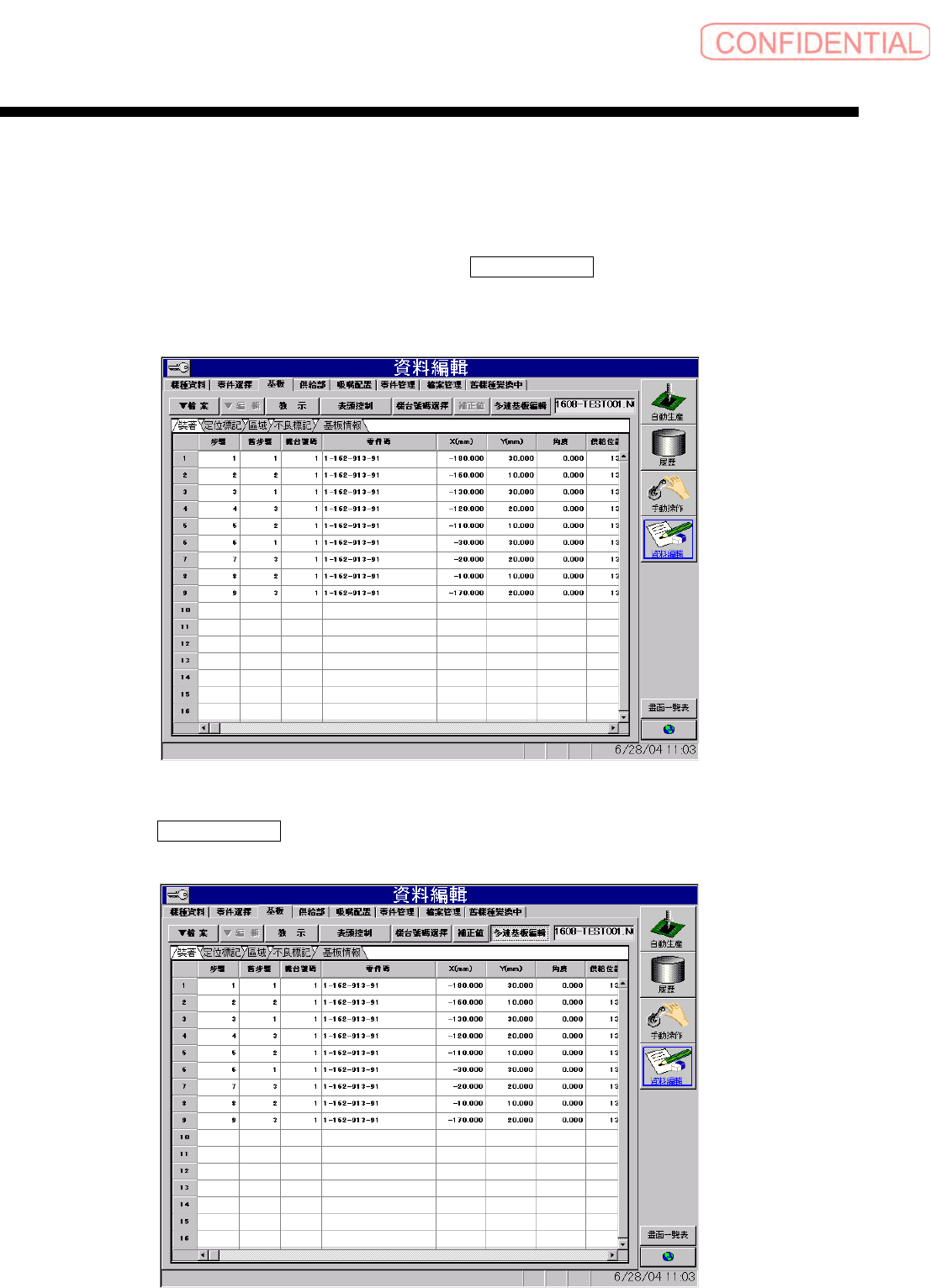
区域被展开,以多连基板被认识的情况下,右上的 多連基板編輯 ( 多连基板编辑 ) 钮就可以使
用了。
图
6.4.5-28
資料編輯—基板
(
资料编辑-基板
)
画面
在此,在点击 多連基板編輯 ( 多连基板编辑 ) 钮的状态下,进入多连基板编辑模式。
图
6.4.5-29
資料編輯—基板
(
资料编辑-基板
)
画面
多連基板編輯模式
(
多连基板编辑模式
)
操作篇
操作篇操作篇
操作篇
6. 资料编集
SI-F130
6-93
1) 对 多連基板編輯 ( 多连基板编辑 ) 进行装着资料编辑
1.1) 步骤追加
依指定顺序点击
資料編輯 ( 资料编辑 ) 菜单 → 基板 ( 基板 ) → 裝著 ( 装着 ) → 編輯
(
编辑 ) → 追加 ( 追加 ) 。
会出现以下
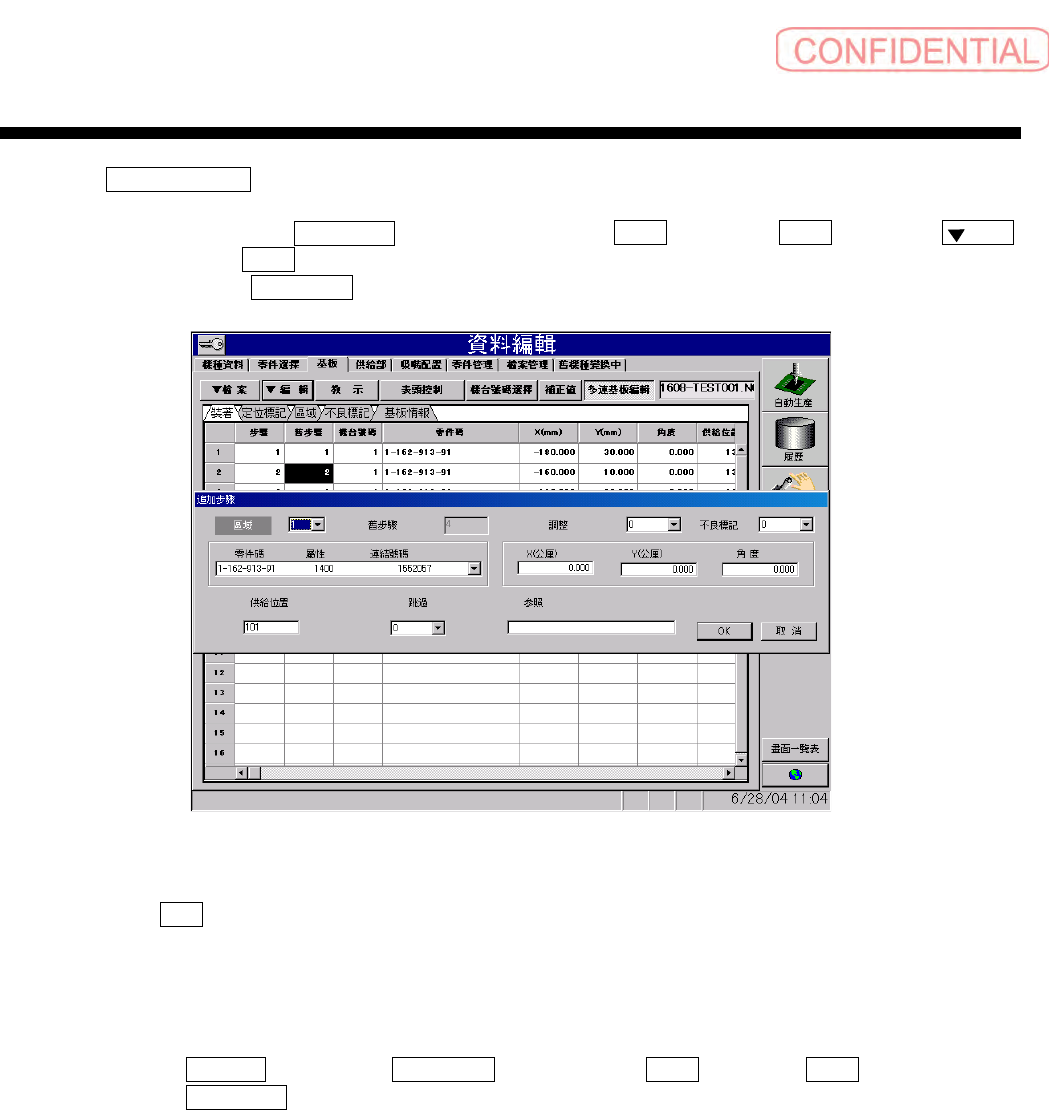
步骤追加 对话框。
图
6.4.5-30
追加步骤
按 OK 钮的情况下,区域的步骤将会被追加在最后一行后面。
1.2) 步骤删除
同进行删除步骤一样,将会删除包括相同旧步骤在内的全部步骤。
1.3) 步骤变更
(1) X、 Y、角度、△ X、△ Y、△角度
对这些项目的变更是对包括相同旧步骤的所有步骤,反映区域信息,适用变更。
(2) 零件碼 ( 零件码 )、 供給位置 ( 供给位置 )、 跳過 ( 跳过 )、 參照 ( 参照 )、
連結號碼 ( 连结号码 )
对这些项目的变更是对包括相同旧步骤的所有步骤,适用变更。
(3) 上述以外的项目不能进行变更。
1.4) 装着教示
对包括相同旧步骤的所有步骤,反映区域信息,适用变更。