SI-F130_操作说明.pdf - 第427页
零件认识资料制作篇 零件认识资料制作篇 零件认识资料制作篇 零件认识资料制作篇 第 2 章 顺序 SI-F130/SI-F 209 2-57 会出现异型本体设定 画面。 首先,不要用缺省显 示的长方形的数据,点击零 件监视器上的长方形线,选 择 ( 红线 ) 。 图 1.7-7 缺省图的 删除 在被选择的状态下, 用 刪除 ( 删除 ) - 全體 ( 全体 ) ,删除线。 图 1.7- 8 缺省图的 删除
零件认识资料制作篇
零件认识资料制作篇零件认识资料制作篇
零件认识资料制作篇
第 2 章 顺序
2-56
SI-F130/SI-F209
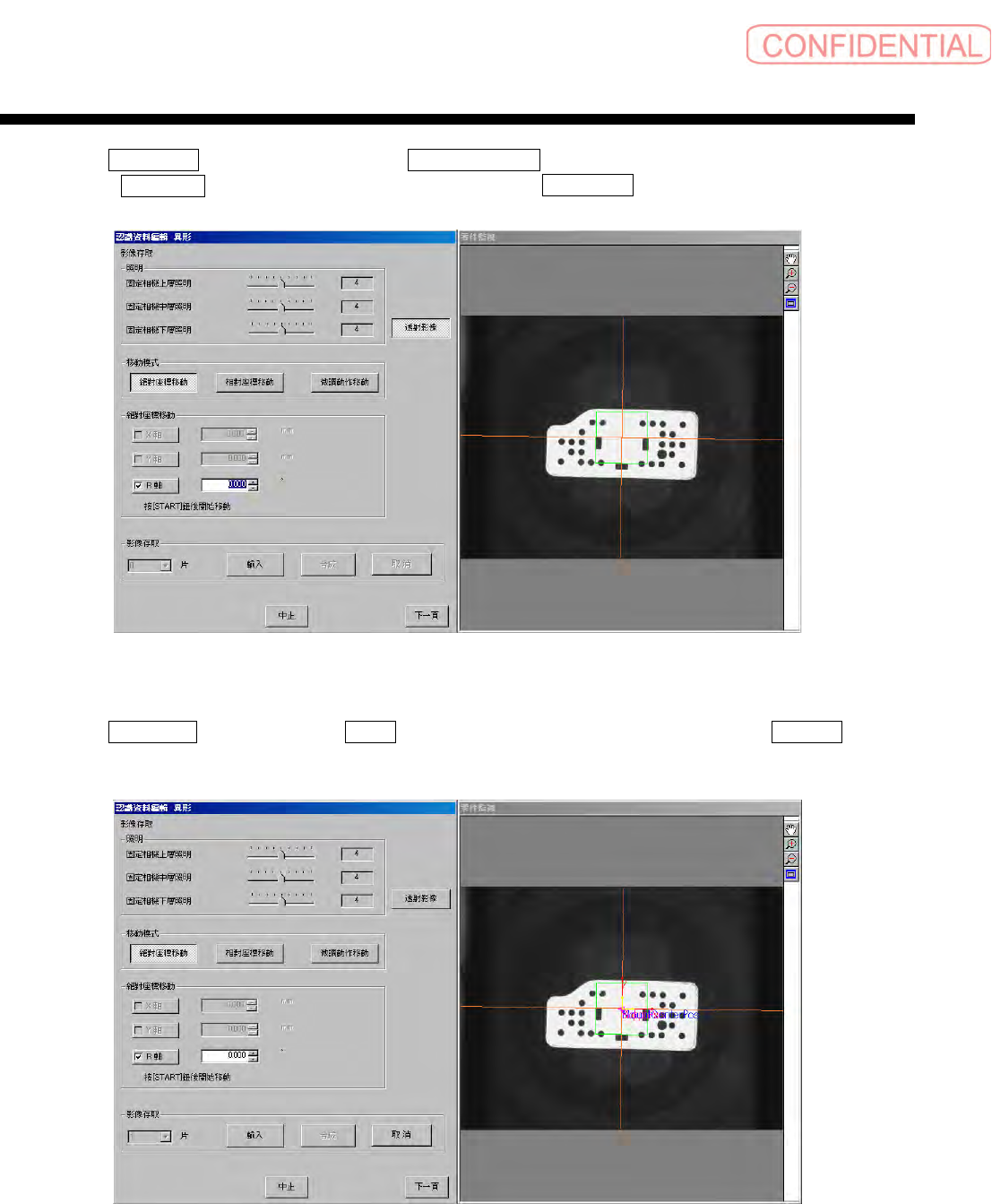
然后,点击 認識開始 ( 认识开始 ) 钮,调出 認識資料編輯 ( 认识资料编辑 ) 画面。
(请一定要用
START 钮,将零件移动至相机位置后,执行 認識開始 ( 认识开始 )。)
图
1.7-5
認識資料編輯
(
认识资料编辑
)
画面
首先,点击 影像存取 ( 影像存取 ) 的 輸入 ( 输入 ) 钮,存取零件的透射影像,点击 下一頁 ( 下一
页
)。
图
1.7-6
影像存取
(
影像存取
)
后
零件认识资料制作篇
零件认识资料制作篇零件认识资料制作篇
零件认识资料制作篇
第 2 章 顺序
SI-F130/SI-F209
2-57
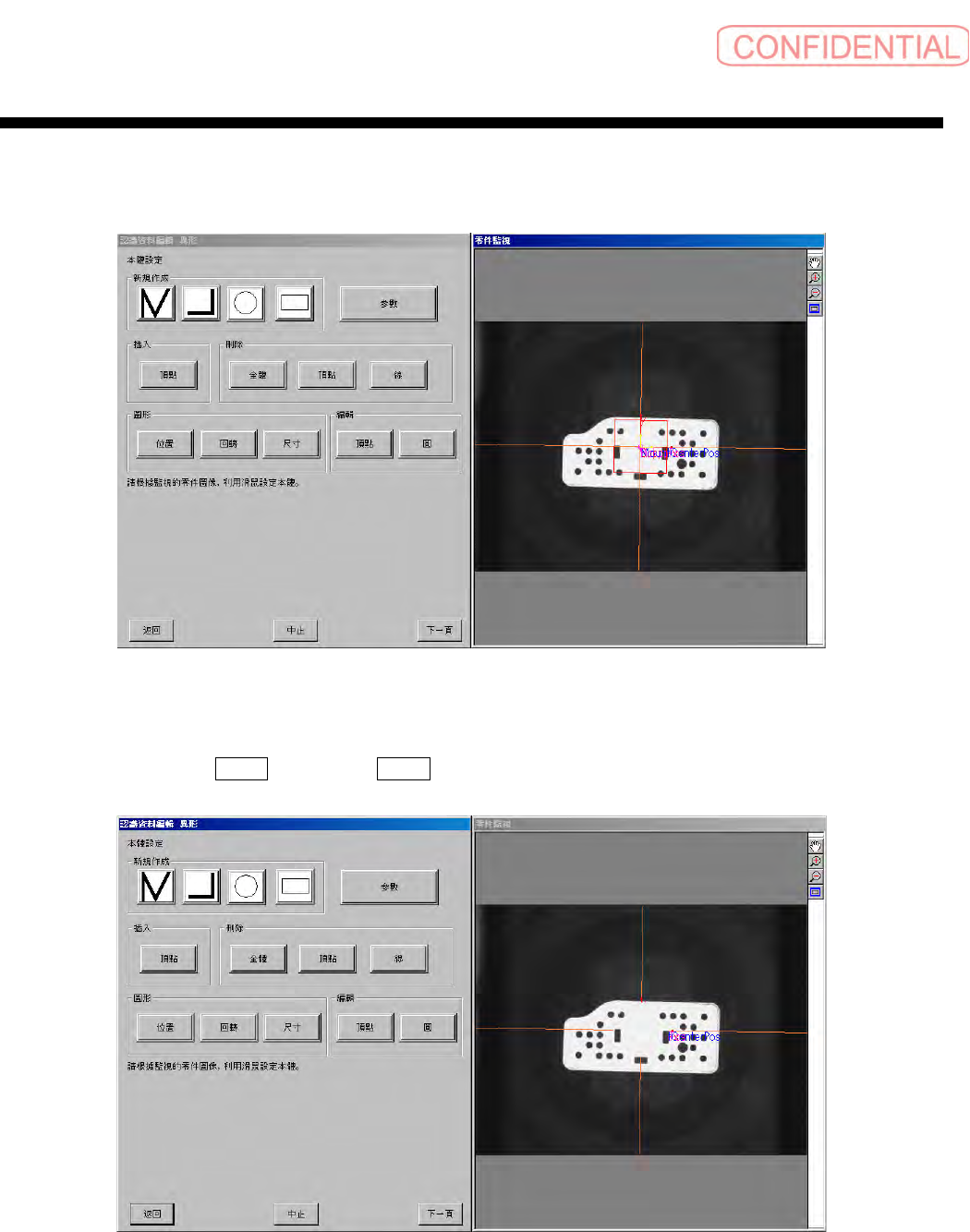
会出现异型本体设定画面。
首先,不要用缺省显示的长方形的数据,点击零件监视器上的长方形线,选择
( 红线 )。
图
1.7-7
缺省图的删除
在被选择的状态下,用 刪除 ( 删除 ) - 全體 ( 全体 ),删除线。
图
1.7-8
缺省图的删除
零件认识资料制作篇
零件认识资料制作篇零件认识资料制作篇
零件认识资料制作篇
第 2 章 顺序
2-58
SI-F130/SI-F209
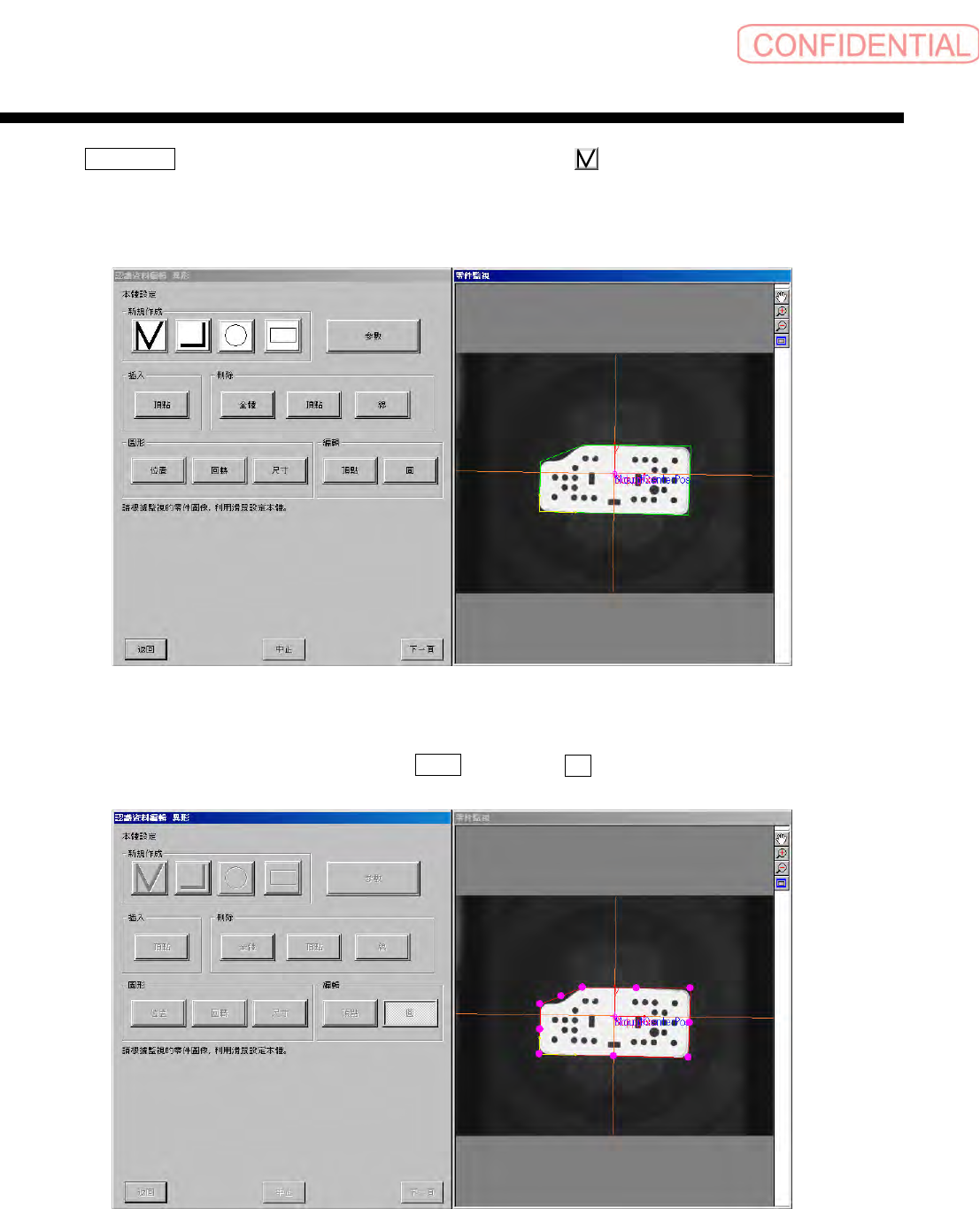
重新点击 新規作成 ( 新建 ) 上的多边折线按钮 (新建的最左边 钮),在零件监视器上描画本体
部分。
(多边折线的鼠标操作是在零件监视器上左点选描画起点,再次左点选描画中间点…,最后左点选与
起点重合的点,制作闭合多边折线。)
图
1.7-9
本体图形制作
设定圆角的情况,用鼠标选择那个图形,点击 編輯 ( 编辑 ) - 圓 ( 圆 )。
图
1.7-10
圆设定