SI-F130_操作说明.pdf - 第297页
操作篇 操作篇 操作篇 操作篇 6. 资料编集 SI-F130 6-93 1) 对 多連基板編輯 ( 多连基板编辑 ) 进行装着资料编辑 1.1) 步骤追 加 依指定顺序点击 資料編輯 ( 资料编辑 ) 菜单 → 基板 ( 基板 ) → 裝著 ( 装着 ) → 編輯 ( 编辑 ) → 追加 ( 追加 ) 。 会出现以下 步骤追加 对话框。 图 6.4. 5-30 追加步骤 按 OK 钮的情况下,区域的步骤 将会被追加在最后一行后面 。 …
操作篇
操作篇操作篇
操作篇
6. 资料编集
6-92
SI-F130
6.4.5.4
多连基板编辑
多连基板编辑多连基板编辑
多连基板编辑
[ 操作功能 ]
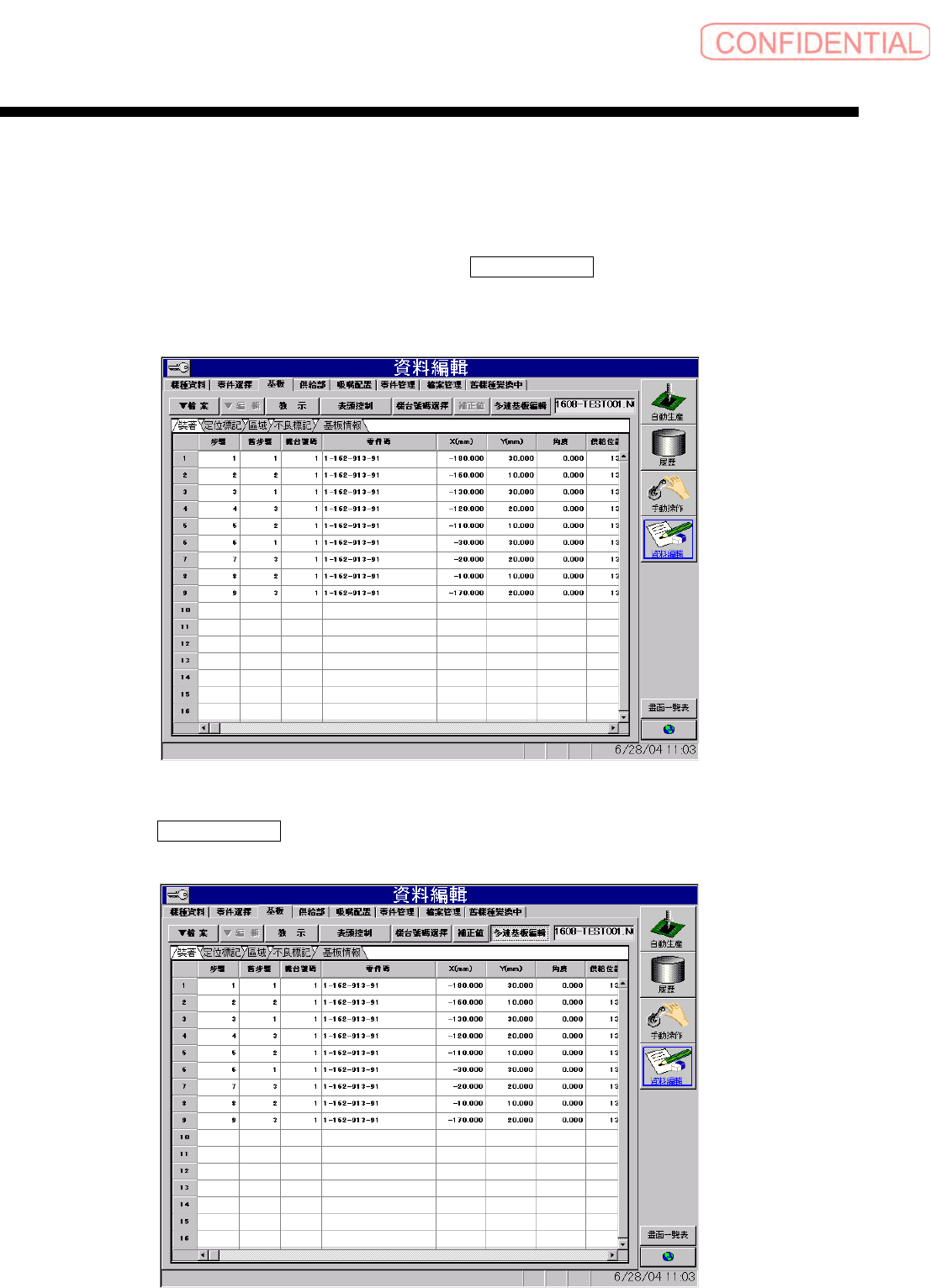
作为多连基板,可以对区域被展开后的基板信息,在收敛状态下进行编辑。
[ 操作顺序 ]
区域被展开,以多连基板被认识的情况下,右上的 多連基板編輯 ( 多连基板编辑 ) 钮就可以使
用了。
图
6.4.5-28
資料編輯—基板
(
资料编辑-基板
)
画面
在此,在点击 多連基板編輯 ( 多连基板编辑 ) 钮的状态下,进入多连基板编辑模式。
图
6.4.5-29
資料編輯—基板
(
资料编辑-基板
)
画面
多連基板編輯模式
(
多连基板编辑模式
)
操作篇
操作篇操作篇
操作篇
6. 资料编集
SI-F130
6-93
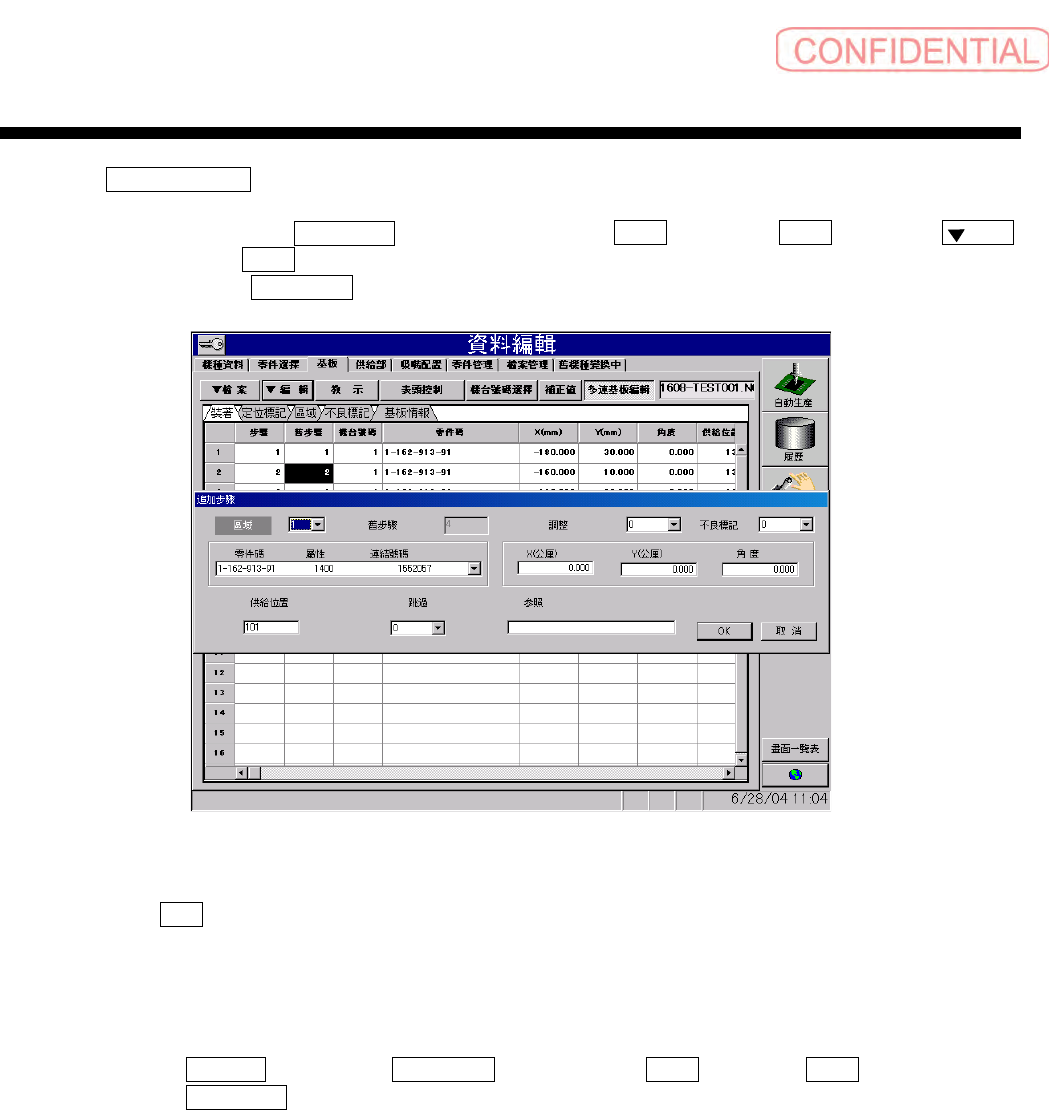
1) 对 多連基板編輯 ( 多连基板编辑 ) 进行装着资料编辑
1.1) 步骤追加
依指定顺序点击
資料編輯 ( 资料编辑 ) 菜单 → 基板 ( 基板 ) → 裝著 ( 装着 ) → 編輯
(
编辑 ) → 追加 ( 追加 ) 。
会出现以下
步骤追加 对话框。
图
6.4.5-30
追加步骤
按 OK 钮的情况下,区域的步骤将会被追加在最后一行后面。
1.2) 步骤删除
同进行删除步骤一样,将会删除包括相同旧步骤在内的全部步骤。
1.3) 步骤变更
(1) X、 Y、角度、△ X、△ Y、△角度
对这些项目的变更是对包括相同旧步骤的所有步骤,反映区域信息,适用变更。
(2) 零件碼 ( 零件码 )、 供給位置 ( 供给位置 )、 跳過 ( 跳过 )、 參照 ( 参照 )、
連結號碼 ( 连结号码 )
对这些项目的变更是对包括相同旧步骤的所有步骤,适用变更。
(3) 上述以外的项目不能进行变更。
1.4) 装着教示
对包括相同旧步骤的所有步骤,反映区域信息,适用变更。
操作篇
操作篇操作篇
操作篇
6. 资料编集
6-94
SI-F130
2)
对 多連基板編輯 ( 多连基板编辑 ) 编辑定位标记的资料
2.1) 定位标记设定追加、删除、变更
无法进行追加、删除、变更。
2.2) 定位标记点的追加、删除、变更、教示
(1) 不能进行追加和删除。
(2) 可以进行变更和教示。如下所示,适用于向其它定位标记的点的变更。
(A) 取得包含已经变更的定位标记点的定位标记设定。
(B) 取得正在使用的定位标记设定步骤的旧步骤。
(C) 取得有旧步骤的全部步骤。
(D) 取得现有全部步骤的定位标记的点。
(E) 对所取得全部定位标记点,反映区域信息,适用变更。
(
3) 作为例外,诸如下列的各种情况,不适用向其它定位标记点的变更。
(A)
区域信息的定位 ID 全部被定义为 0 以外的情况。
(B) 未被定义为装着信息的定位 ID 的情况。
2.3) 定位标记型式的追加、删除、变更
无法进行追加、删除、变更。
3) 对 多連基板編輯 ( 多连基板编辑 ) 编辑不良标记资料
3.1) 不良标记的追加、删除、变更、教示
(1) 无法进行追加、删除。
(2) 可以进行变更、教示。如下所示,适用于向其它的不良标记的变更。
(A) 取得使用变更后不良标记步骤的旧步骤。
(B)
取得包括相同旧步骤的所有步骤。
(C) 取得已有所有步骤的不良标记。
(D)
对已获取所有步骤的不良标记 ,反映出区域信息,适用变更。
(3)
作为例外,下列情况的变更,即使是进行教示,也不适用向其它不良标记的变
更。
(A) 区域信息的不良标记 ID 被全部定义为 0 以外的情况。
(B) 未被定义为装着信息的不良标记 ID 的情况。
3.2) 不良标记形式的追加、删除和变更。
无法进行追加、删除、变更。
4) 对 多連基板 ( 多连基板 ) 编辑区域资料。