SI-F130_操作说明.pdf - 第215页
操作篇 6. 资料编集 SI-F130 6-1 1 点击零件明细表框内 的 搜尋 ( 搜寻 ) 钮,会出现 以下的 零件搜尋 ( 零件搜寻 ) 对话框。 在搜寻项目框内的 零件名稱 ( 零件名称 ) 、 零件別稱 ( 零件别称 ) 、 零件碼 ( 零件码 ) 中,输入 各个欲搜寻的文字。 图 6.1.1- 12 零件搜尋對話 框 ( 零件搜寻对话 框 ) ( 脚 / 异形选配选择 时 ) 图 6.1.1- 13 零件搜 尋 對話框 ( …
操作篇
操作篇操作篇
操作篇
6. 资料编集
6-10
SI-F130
6.1.1.3
零件管理表搜寻
[ 操作功能 ]
在零件管理表中执行登录零件的搜寻。
[ 操作顺序 ]
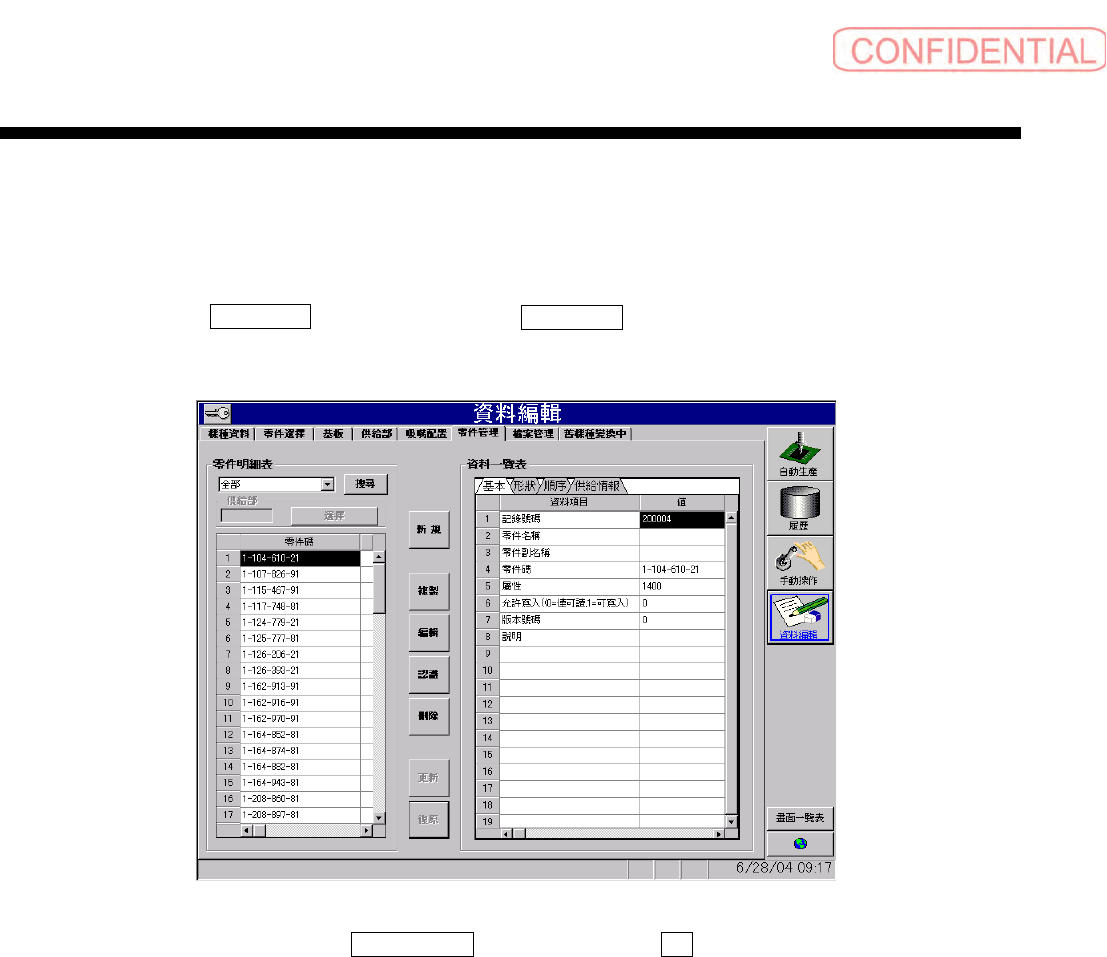
依指定顺序点击 資料編輯 ( 资料编辑 ) 菜单→ 零件管理 ( 零件管理 ),会出现以下的画面。
图
6.1.1-11
資料編輯-零件管理
(
资料编辑-零件管理
)
画面
知道显示的零件种类时,点击 零件明細表 ( 零件明细表 ) 的 ▼ 钮,显示该种类的零件。
操作篇
6. 资料编集
SI-F130
6-11
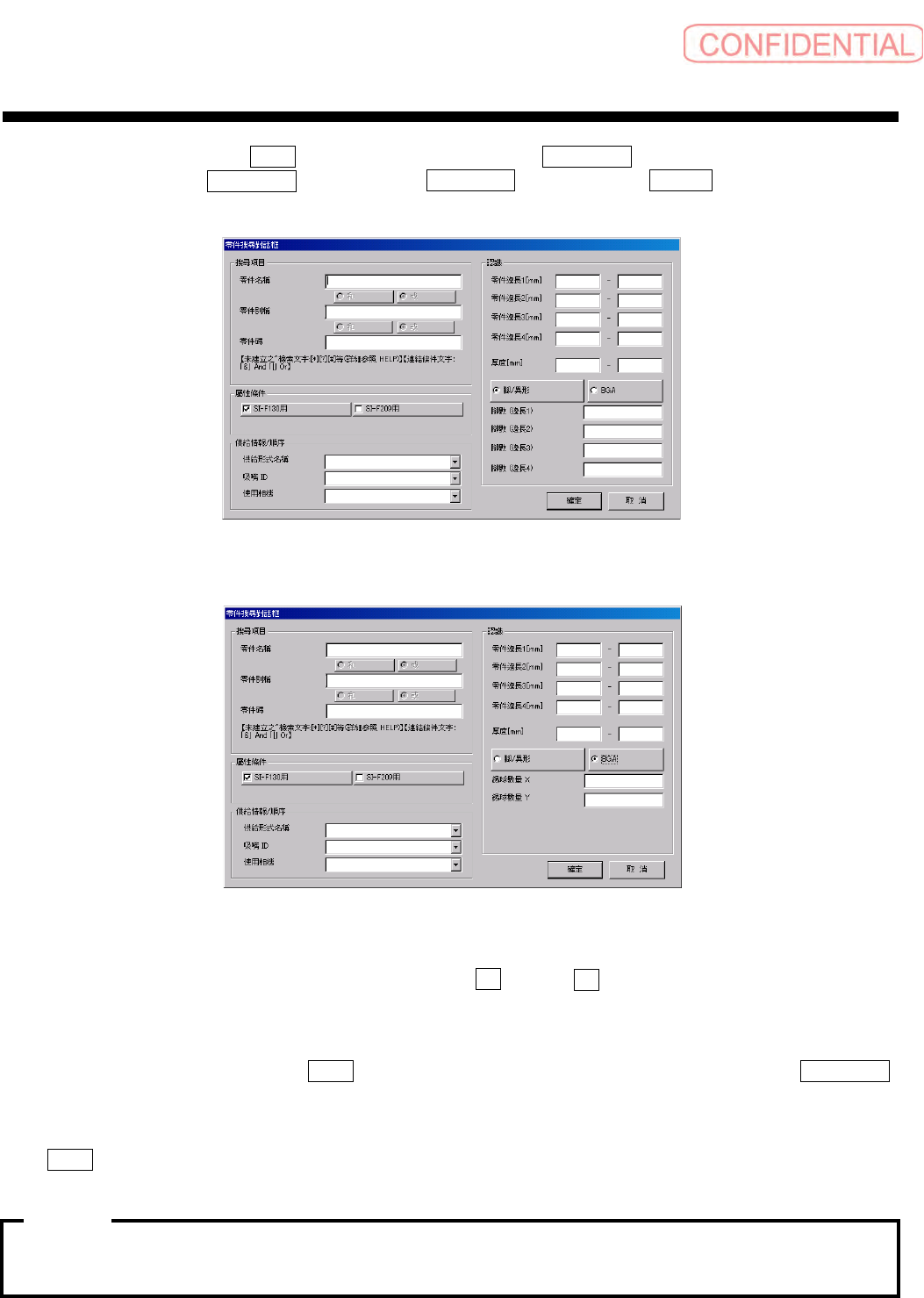
点击零件明细表框内的 搜尋 ( 搜寻 ) 钮,会出现以下的 零件搜尋 ( 零件搜寻 ) 对话框。
在搜寻项目框内的
零件名稱 ( 零件名称 )、 零件別稱 ( 零件别称 )、 零件碼 ( 零件码 ) 中,输入
各个欲搜寻的文字。
图
6.1.1-12
零件搜尋對話框
(
零件搜寻对话框
) (
脚
/
异形选配选择时
)
图
6.1.1-13
零件搜尋對話框
(
零件搜寻对话框
) (BGA
选配选择时
)
输入 2 个以上的项目时,可选择使用位于各项目间的 和 ( 和 )、 或 ( 或 ) 钮 , 请选择任一。
设定搜寻项目,其次设定属性条件。在初期状态下,将 「
SI-F130 用」设定为搜寻条件。这些项目
可重复选择。
从输入区选择供给信息
/ 序次,请输入认识的项目。
设定搜寻项目及属性条件后,点击
確定 ( 确定 ) 钮并开始搜寻,执行搜寻的结果会反映于 零件管理
( 零件管理 ) 画面的零件明细表中。
如搜寻条件、输入的文字有错误时,无法执行搜寻并会表示错误信息。此情况请再度输入正确的搜
寻项目。
点击
取消 ( 取消 ) 钮时,关闭结束对话框。
·到执行搜寻零件明细表前的状态时,请再次由零件明细表下拉列表中选择该零件种类。
·会再表示零件明细表搜寻前的状态。
注意 :
操作篇
操作篇操作篇
操作篇
6. 资料编集
6-12
SI-F130
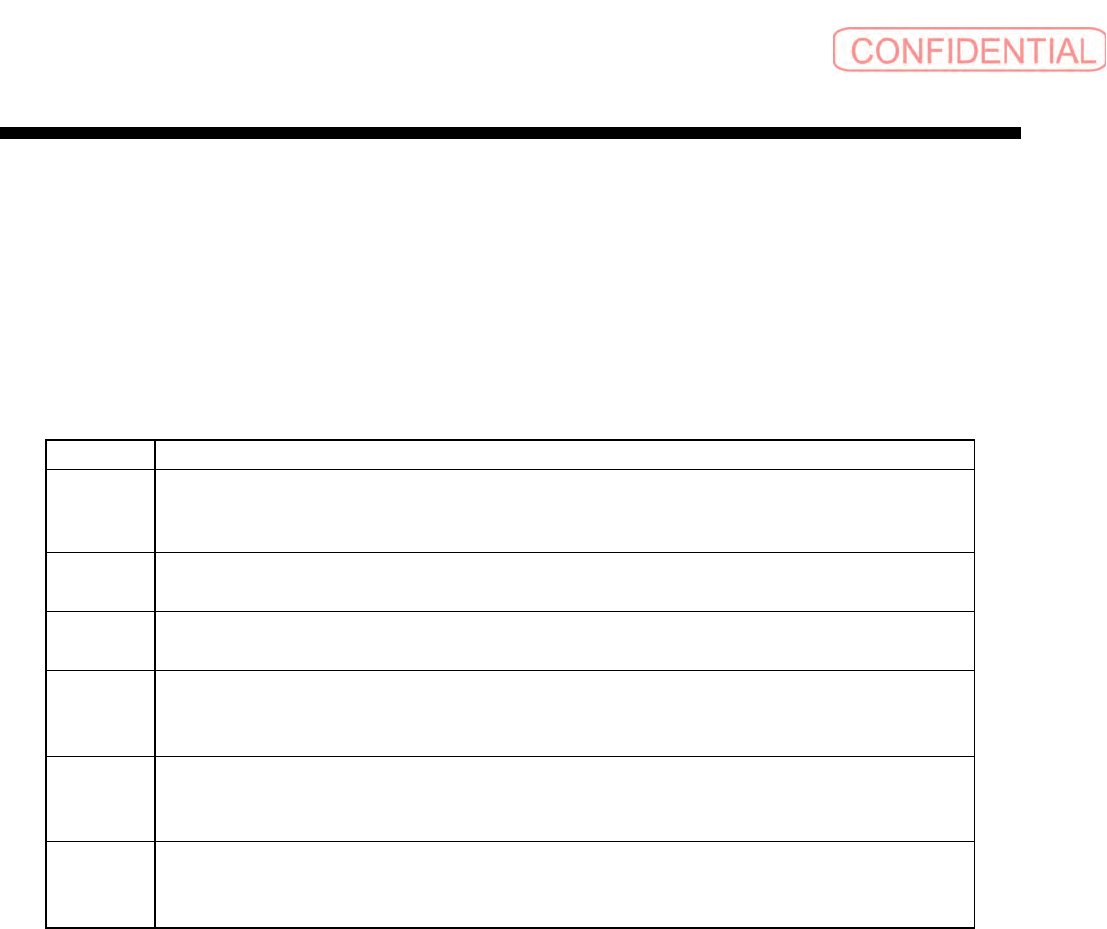
[ 搜寻条件的说明 ]
零件名称……………………输入零件名称做为搜寻对象。
零件别名……………………输入零件别名做为搜寻对象。
零件码………………………输入使用者零件码做为搜寻对象。
各项目中可输入各种文字,使用特定文字以 「未建立的检索文字」
( 未建立的检索文字 )、「 连
结条件文字」
( 连结条件文字 ),可指定更细的搜寻条件。
·未建立的检索文字
未建立的检索文字方式有下列的文字。以下列文字及说明做为对象
, 记录使用案例。
搜寻星号 (
*),问号 (?),井字号 (#), 括 号 ( [)的通配符文字,要其文字的括号框中指
定。
文字
说明·使用案例
*
表示任意数的任意文字。可指定文字列中的任何部分。
指定
[wh*] 时,可搜寻 “what”、“ white”、“ why”等。
指定
[*at] 时,可搜寻 “cat”、“ bat”、“ what”等。
?
显示任意的 1 个文字。
指定
[b?ll],检索 “ball”、“ bell”、“ bill”等。
#
表示数值的任意的 1 个文字。
指定
[1#3] 时,可搜寻 “103”、“ 113”、“ 123”等。
[ ]
表示括框内的任意的 1 个文字。
指定
b [ae]ll 时,可搜寻 “ball”和 “bell”,但是无法搜寻 “bill”及
“
bull”等。
!
在框内表示指定文字以外的任意 1 个文字。
指定
[b [!ae]ll] 时,可搜寻 “bill”和 “bull”,但是无法搜寻 “ball”及
“
bell”。
-
在框内中表示指定范围的任意 1 个文字。
指定
[b[a-c]d] 时,可搜寻 “bad”、“ bbd”、“ bcd”,但是无法搜寻
“
bed”等。