SI-F130_操作说明.pdf - 第312页
操作篇 操作篇 操作篇 操作篇 6. 资料编集 6-108 SI-F130 6.7.6 零件管理表的存储 零件管理表的存储 零件管理表的存储 零件管理表的存储 [ 操作功能 ] 将零件管理表存储 到 FD 或服务器。 [ 操作顺序 ] 点击指定 資料編輯 ( 资料编辑 ) 菜单的 檔案管 理 ( 文件管理 ) ,会出现以下的画面。 图 6.7.6-1 資料編輯—檔 案管理 ( 资料编辑- 文件管理 ) 画面 点击 零件管理桌面的儲存 (…
操作篇
操作篇操作篇
操作篇
6. 资料编集
SI-F130
6-107
6.7.5 新资料夹的制作
[ 操作功能 ]
在机种文件夹内制作指定的新文件夹。
[ 操作顺序 ]
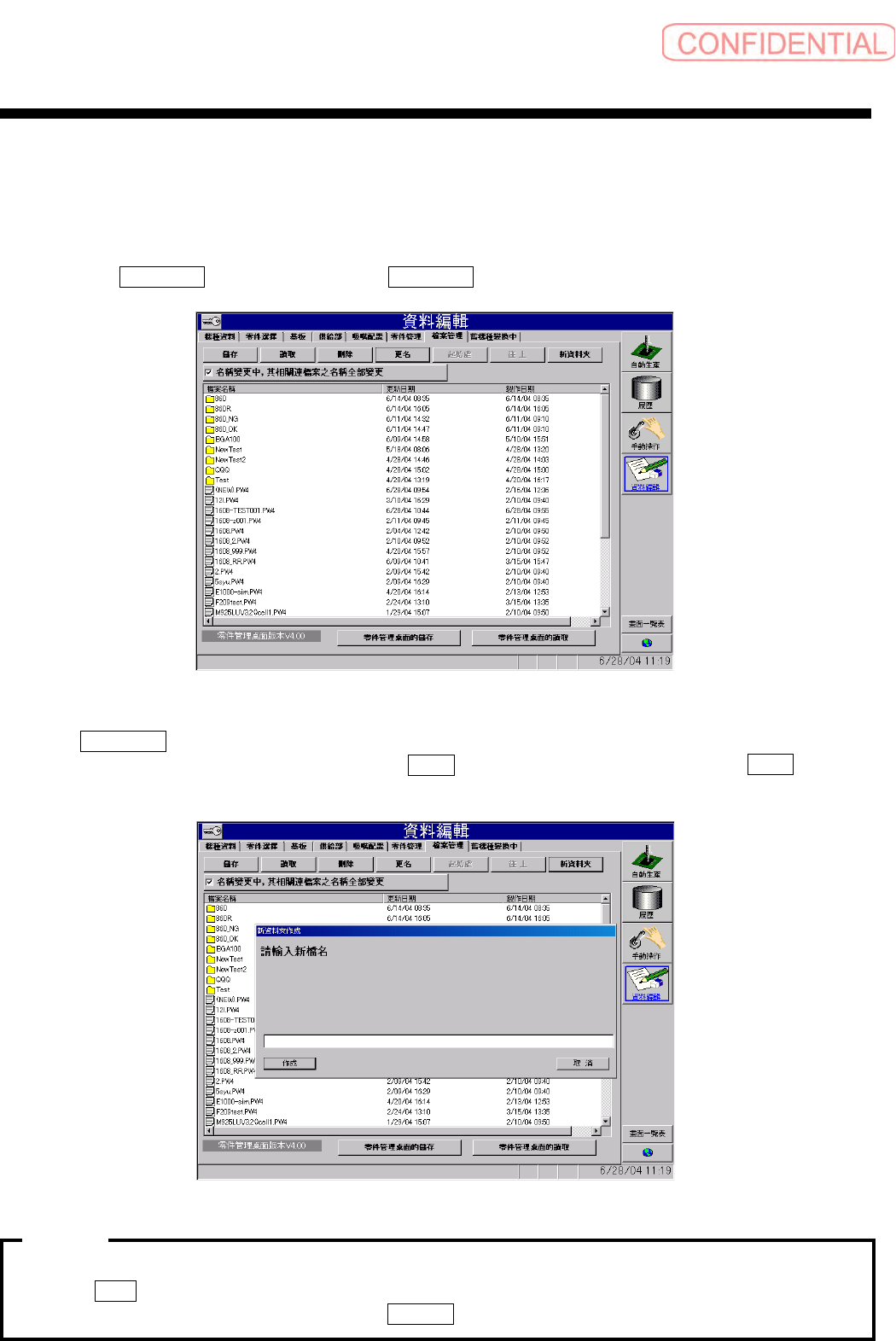
点击指定 資料編輯 ( 资料编辑 ) 菜单的 檔案管理 ( 文件管理 ) ,会出现以下的画面。
图
6.7.5-1
資料編輯—檔案管理
(
资料编辑-文件管理
)
画面
点击 新資料夾 ( 新文件夹 ) 钮时,会表示以下的对话框。
在文本框中输入欲制作的文件夹名称,点击
作成 ( 制作 ) 钮,制作新文件夹。点击 取消 ( 取消 )
钮后,中断制作新文件夹。
图
6.7.5-2
新資料夾作成
(
新文件夹作成
)
对话框
·在机种文件明细切换至指定文件夹时,两次点击文件夹。
·点击
往上
(
往上
)
钮,从现在表示的指定文件夹切换至上层文件夹。
·想要回至机种文件夹
(
主要
)
时,点击
起始處
(
起始处
)
钮。
注意
注意注意
注意 :
操作篇
操作篇操作篇
操作篇
6. 资料编集
6-108
SI-F130
6.7.6 零件管理表的存储
零件管理表的存储零件管理表的存储
零件管理表的存储
[ 操作功能 ]
将零件管理表存储到 FD 或服务器。
[ 操作顺序 ]
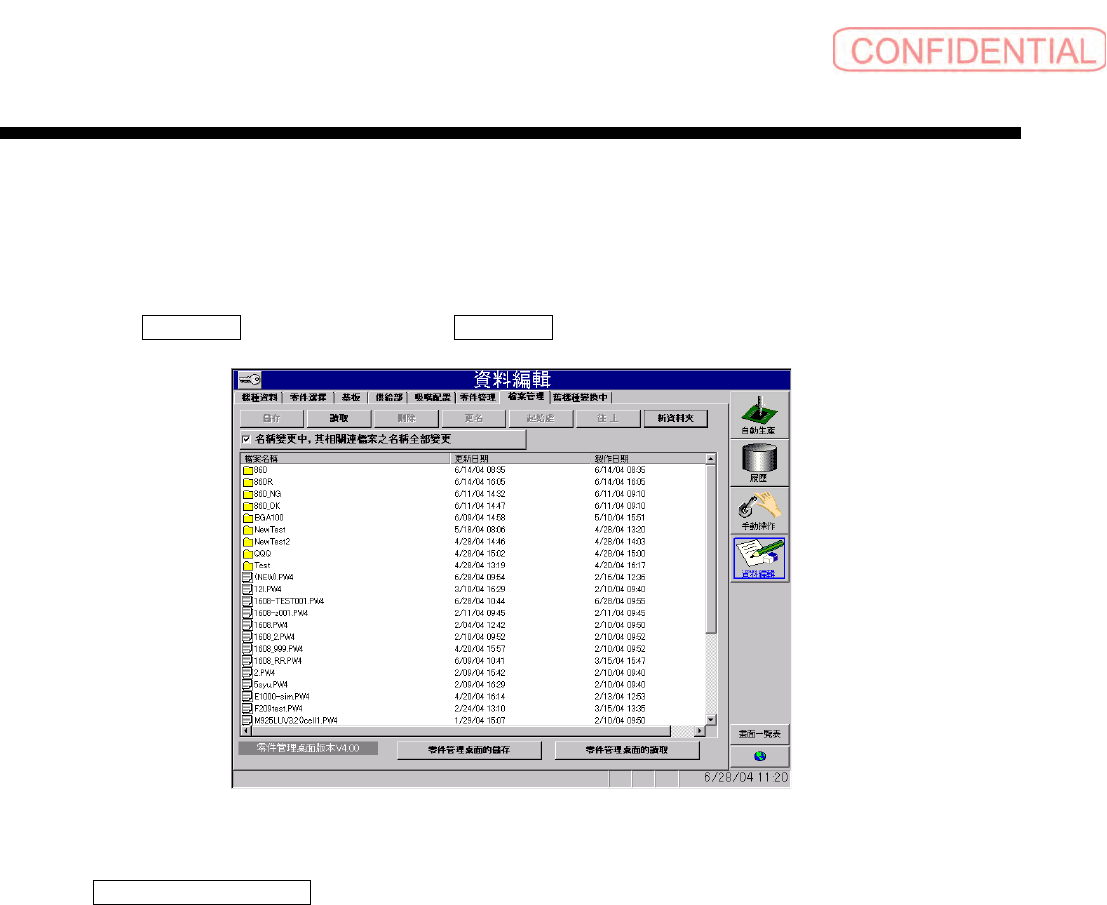
点击指定 資料編輯 ( 资料编辑 ) 菜单的 檔案管理 ( 文件管理 ),会出现以下的画面。
图
6.7.6-1
資料編輯—檔案管理
(
资料编辑-文件管理
)
画面
点击 零件管理桌面的儲存 ( 零件管理表的储存 ) 钮。
操作篇
操作篇操作篇
操作篇
6. 资料编集
SI-F130
6-109
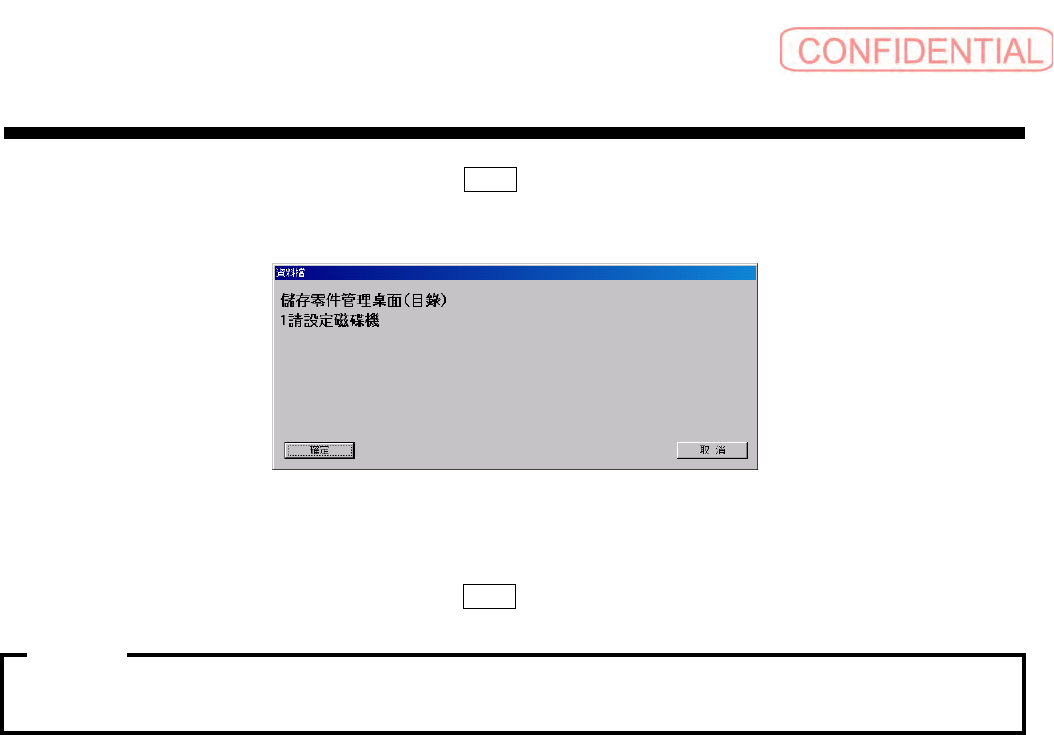
显示以下的信息对话框,设置 FD,点击 確定 ( 确定 ) 钮。在 FD,零件管理表被备份。
图
6.7.6-2
数据文件对话框
零件管理表在 1 张 FD 里放不下时,会显示 「請設置第 2 張 FD。」 ( 请设置第 2 张 FD。 ) 对
话框。请按照画面信息,设置
FD,点击 確定 ( 确定 ) 钮。
·在零件管理表储存中,显示 「正在儲存零件管理桌面。」
(
正在存储零件管理表。
)
对话框。
存储中请不要取出
FD
。
注意
注意注意
注意 :