SI-F130_操作说明.pdf - 第415页
零件认识资料制作篇 零件认识资料制作篇 零件认识资料制作篇 零件认识资料制作篇 第 2 章 顺序 SI-F130/SI-F 209 2-45 点击 下一頁 ( 下一页 ) 钮,会出现 腳設定 ( 脚设定 ) 画面。 图 1.6-12 腳設定 ( 脚设定 ) 画面 用脚设定的追加、位 置、尺寸在零件监视器上描 写脚信息。 图 1.6-13 脚信息的描 写 画面
零件认识资料制作篇
零件认识资料制作篇零件认识资料制作篇
零件认识资料制作篇
第 2 章 顺序
2-44
SI-F130/SI-F209
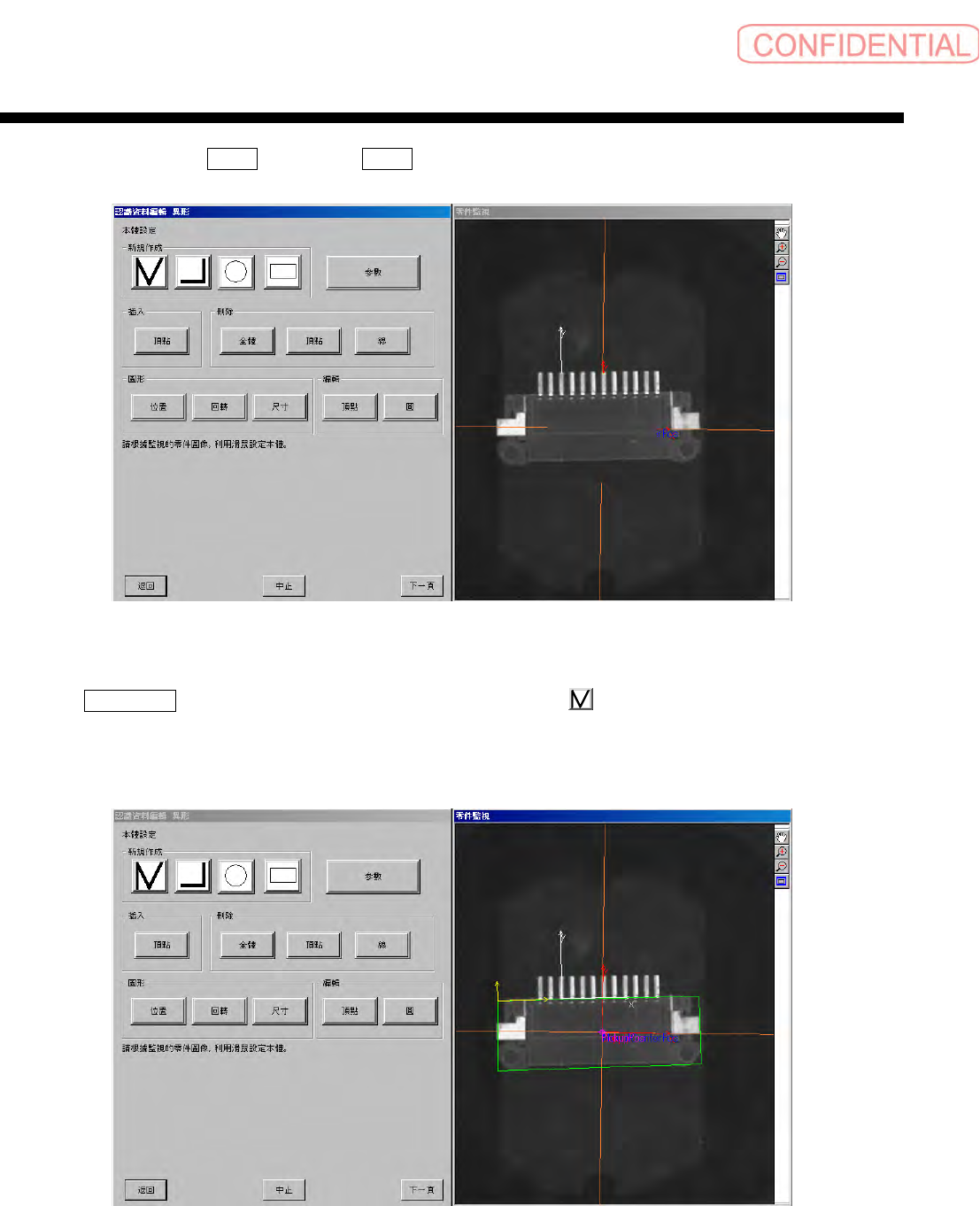
在被选择的状态下,用 刪除 ( 删除 ) - 全體 ( 全体 ) 删除线。
图
1.6-10
缺省图形的删除
画面
重新点击 新規作成 ( 新建 ) 上的多边折线按钮 ( 新建的最左边 钮 ),在零件监视器上描画本体部
分。
(多边折线的鼠标操作是在零件监视器上左点选描画起点,再次左点选描画中间点…,最后左点选与
起点重合的点,制作闭合多边折线。)
图
1.6-11
本体图形制作
画面
零件认识资料制作篇
零件认识资料制作篇零件认识资料制作篇
零件认识资料制作篇
第 2 章 顺序
SI-F130/SI-F209
2-45
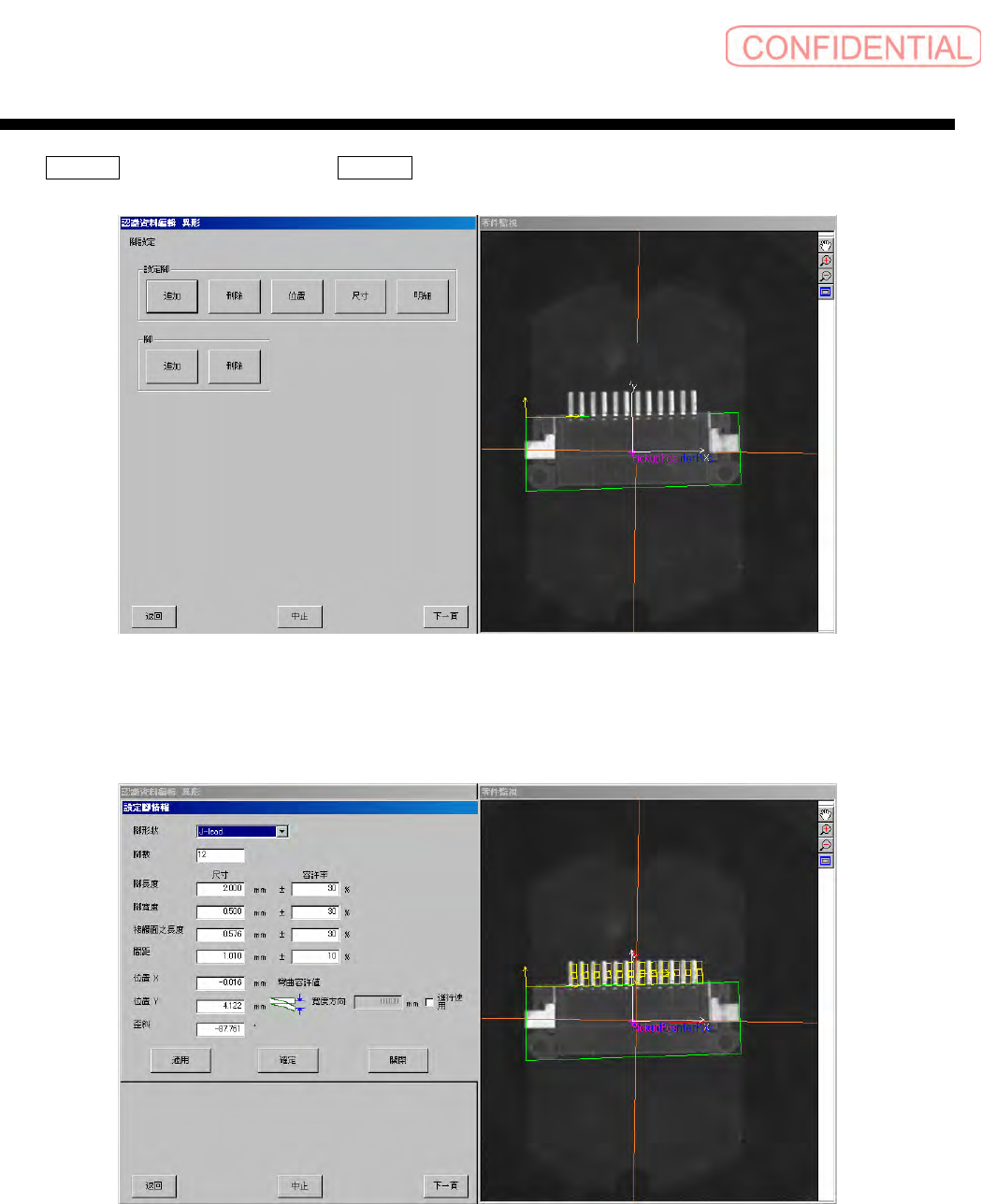
点击 下一頁 ( 下一页 ) 钮,会出现 腳設定 ( 脚设定 ) 画面。
图
1.6-12
腳設定
(
脚设定
)
画面
用脚设定的追加、位置、尺寸在零件监视器上描写脚信息。
图
1.6-13
脚信息的描写
画面
零件认识资料制作篇
零件认识资料制作篇零件认识资料制作篇
零件认识资料制作篇
第 2 章 顺序
2-46
SI-F130/SI-F209
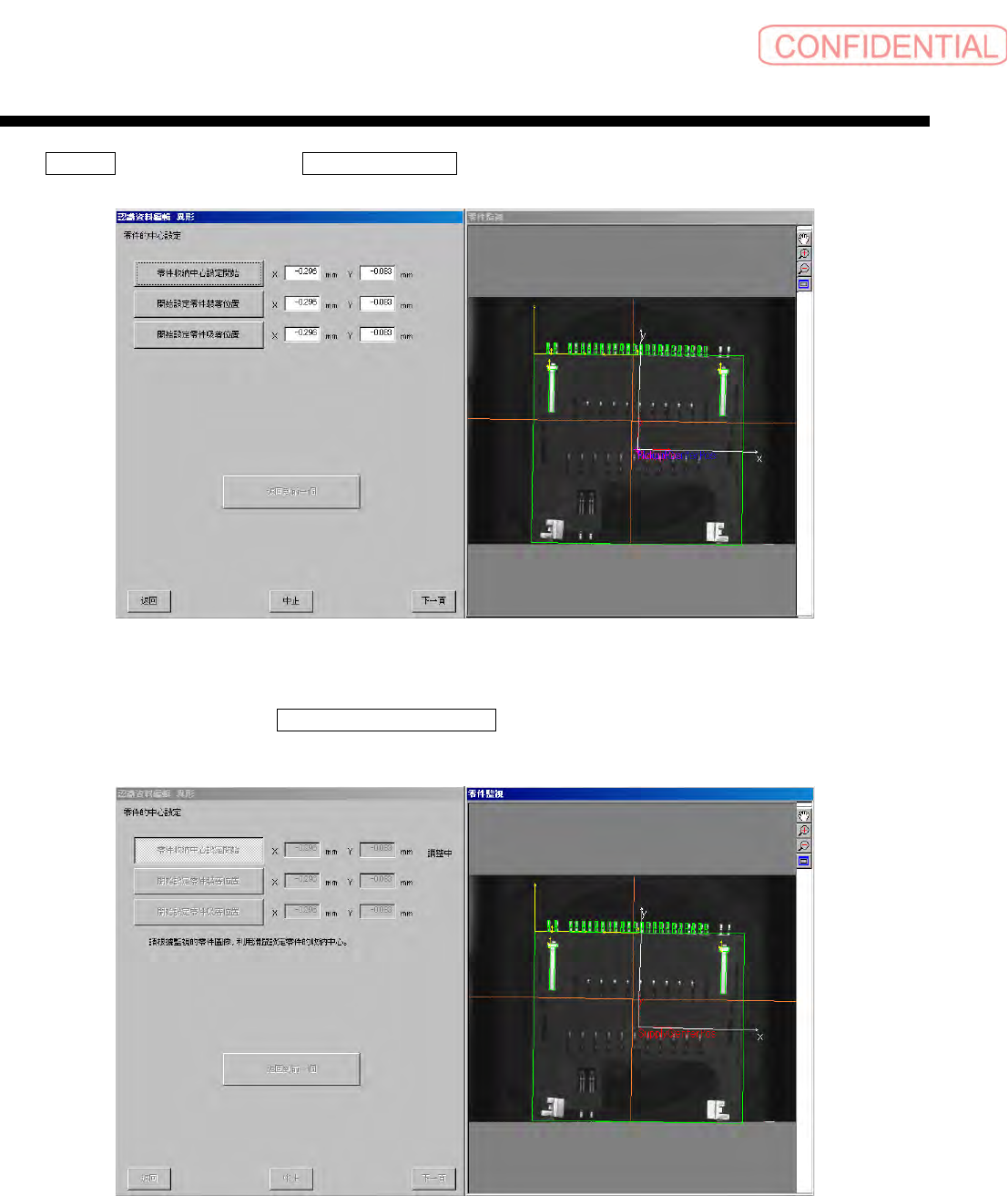
点击 下一頁 ( 下一页 ),会出现 零件的中心設定 ( 零件的中心设定 ) 画面。
图
1.6.-14
零件的中心設定
(
零件的中心设定
)
画面
执行零件存储中心设定,点击 零件存儲中心設定開始 ( 零件存储中心设定开始 ) 钮,开始设定。
使用鼠标使存储时的中心位置移动,用鼠标右键确定位置。
图
1.6-15
零件存储中心设定