SI-F130_操作说明.pdf - 第689页
手动控制器篇 手动控制器篇 手动控制器篇 手动控制器篇 7. 用手动 控制器执行机种切换 SI-F130 7-1 7. 用手动控制器执行机种切 换 用手动控制器执行机 种切换 用手动控制器执行机 种切换 用手动控制器执行机 种切换 用条形码器读取机种 码,进行自动生产机种文件 设定。 打印经常生产的机种 名称和与其对应的条形码, 用手动控制器条形码器读取 ,便可指定执行切换的 机种。 在此,对机种码的条 形码打印方法和用手动控制 器进行…

手动控制器篇
手动控制器篇手动控制器篇
手动控制器篇
7. 用手动控制器执行机种切换
SI-F130
7-1
7. 用手动控制器执行机种切换
用手动控制器执行机种切换用手动控制器执行机种切换
用手动控制器执行机种切换
用条形码器读取机种码,进行自动生产机种文件设定。
打印经常生产的机种名称和与其对应的条形码,用手动控制器条形码器读取,便可指定执行切换的
机种。
在此,对机种码的条形码打印方法和用手动控制器进行机种切换操作进行说明。
7.1 机种码的条形码打印
机种码的条形码打印机种码的条形码打印
机种码的条形码打印
[ 操作功能 ]
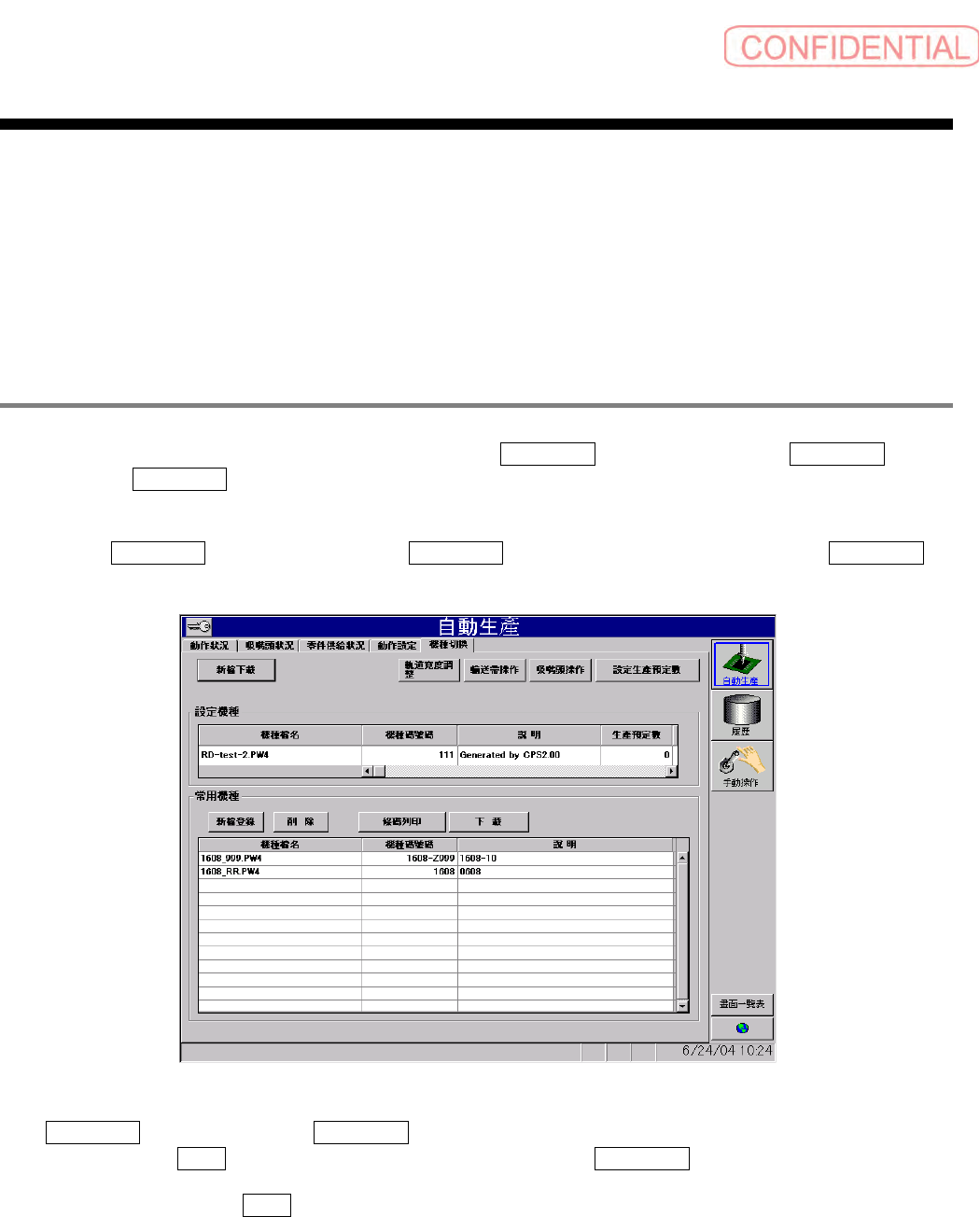
为了用手动控制器的条形码器读取,打印操作面板的 自動生產 ( 自动生产 ) 菜单→ 機種切換 ( 机种
切换
) 标签的 常用機種 ( 常用机种 ) 画面上登录的机种码条形码。
[ 操作顺序 ]
依顺序点击 自動生產 ( 自动生产 ) 菜单 → 機種切換 ( 机种切换 ) 标签,会出现以下的 機種切換
(
机种切换 ) 画面。
图
7-1
点击 常用機種 ( 常用机种 ) 框的 條碼列印 ( 条形码打印 ) 标签。确认用对话框开启。
打印条形码,点击
確認 ( 确认 ) 钮。通过打印机,打印登录到 常用機種 ( 常用机种 ) 滚动条列表的
全部机种文件的机种资料名和机种码号码条形码。
中止条形码打印时,点击
取消 ( 取消 ) 钮,对话框消失。
手动控制器篇
手动控制器篇手动控制器篇
手动控制器篇
7. 用手动控制器执行机种切换
7-2
SI-F130
7.2 用手动控制器执行机种切换操作
用手动控制器执行机种切换操作用手动控制器执行机种切换操作
用手动控制器执行机种切换操作
[ 操作顺序 ]
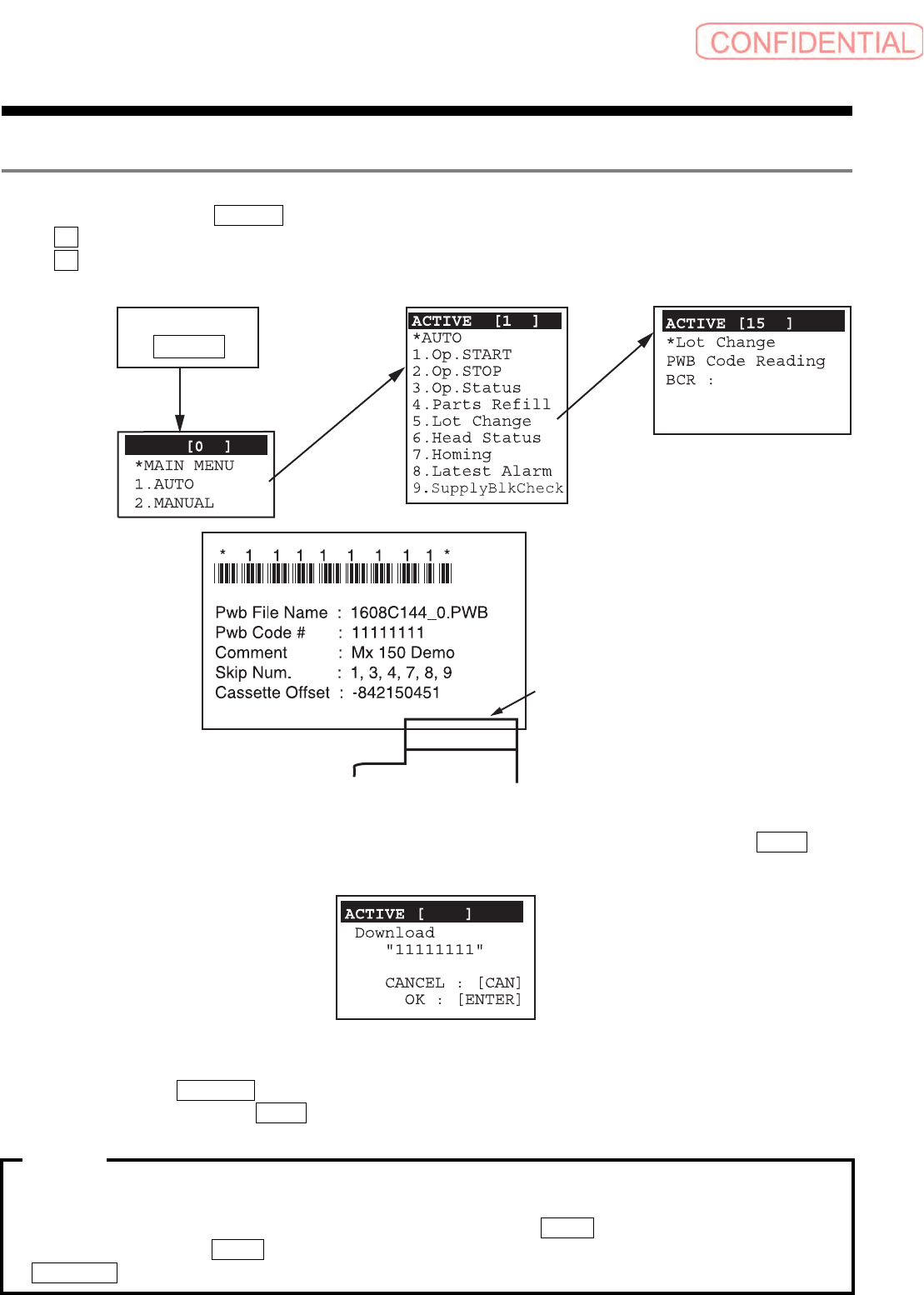
[1] 按 2 次手动控制器的 MENU 。出现主画面。
[2] 按 1 (AUTO)。
[3] 按 5 (Lot Change)。
顺次出现以下的画面。
图
7-2
从此,将手动控制器前端的条形码读取器对准生产机种的条形码上,按手动控制器侧面的 TRG
钮,画面中出现读取机种的信息。
图
7-3
若读取号码正确,按 ENTER 。下载读取机种的机种文件,机种切换完成。
不下载读取机种的文件时,按
CAN 。
机体操作面板上机种切换操作时手动控制器的使用
控制权在
SI-F130
机体操作面板上时的机种切换操作,手动控制机器自动地切换至条形码读
取模式。解除这种模式,控制权在手动控制器侧的情况,按
CAN
键即能解除;控制权在机体
操作板侧的情况,按
CAN
键无法解除。在这种情况下,将机体操作面板显示画面切换至
機種切換
(
机种切换
)
以外画面,手动控制器的条形码读取模式就自动解除了。
注意
注意注意
注意 :
将 SI-F130 本机种切换
画面的机种条形码打印
手动控制器的条形码器
按 2 次
MENU