SI-F130_操作说明.pdf - 第63页
操作篇 操作篇 操作篇 操作篇 3. 操作画 面构成 SI-F130 3-5 3.1.3 子菜单的直接选择 子菜单的直接选择 子菜单的直接选择 子菜单的直接选择 [ 操作功能 ] 在 SI-F 130 中,大多数的菜单是以阶 梯式的构造进行整理和准备 的。但是,从主菜单中穿越 阶 梯寻找必要的菜单需 要花些时间。打开菜单构成 画面按以下操作。 [ 操作顺序 ] 子菜单的直接选择用 点击右键的方法。 (1) 点击右键的方法 点击鼠标的右键…
操作篇
操作篇操作篇
操作篇
3. 操作画面构成
3-4
SI-F130
3.1.2 菜单操作
菜单操作菜单操作
菜单操作
SI-F130 的操作是对话的形式。这个对话是通过菜单显示的菜单操作和按钮操作所显示的对话框来
实现的。菜单由以下
3 层构造组成。
(1) 主菜单
主菜单位于菜单构造的最上层,包含下面的子菜单和本地菜单。
主菜单经常以在菜单最右端以纵向排列的形式来显示。用鼠标选择必要的按钮并点击,就可以显示
出那个主菜单对应的画面。
(2) 子菜单
子菜单位于主菜单的下层,在画面上部横向排列的标签中,进行选择。只要主菜单不变化,总是显
示子菜单,用鼠标点击必要的标签点击,那个子菜单对应的画面就显示出来。
在本说明书中,在操作时,不使用子菜单这个词。大都是显示为“点击 ○○ 标签”。
(3) 本地菜单
本地菜单是子菜单画面的内部的按钮和标签等等。用鼠标点击必要的信息,显示对应的弹出菜单,
实现该功能。在本说明书中,在操作时,不使用本地菜单这个词。大都是用 “点击
○○ 钮” 或者
“点击
○○ 标签”显示。
操作篇
操作篇操作篇
操作篇
3. 操作画面构成
SI-F130
3-5
3.1.3 子菜单的直接选择
子菜单的直接选择子菜单的直接选择
子菜单的直接选择
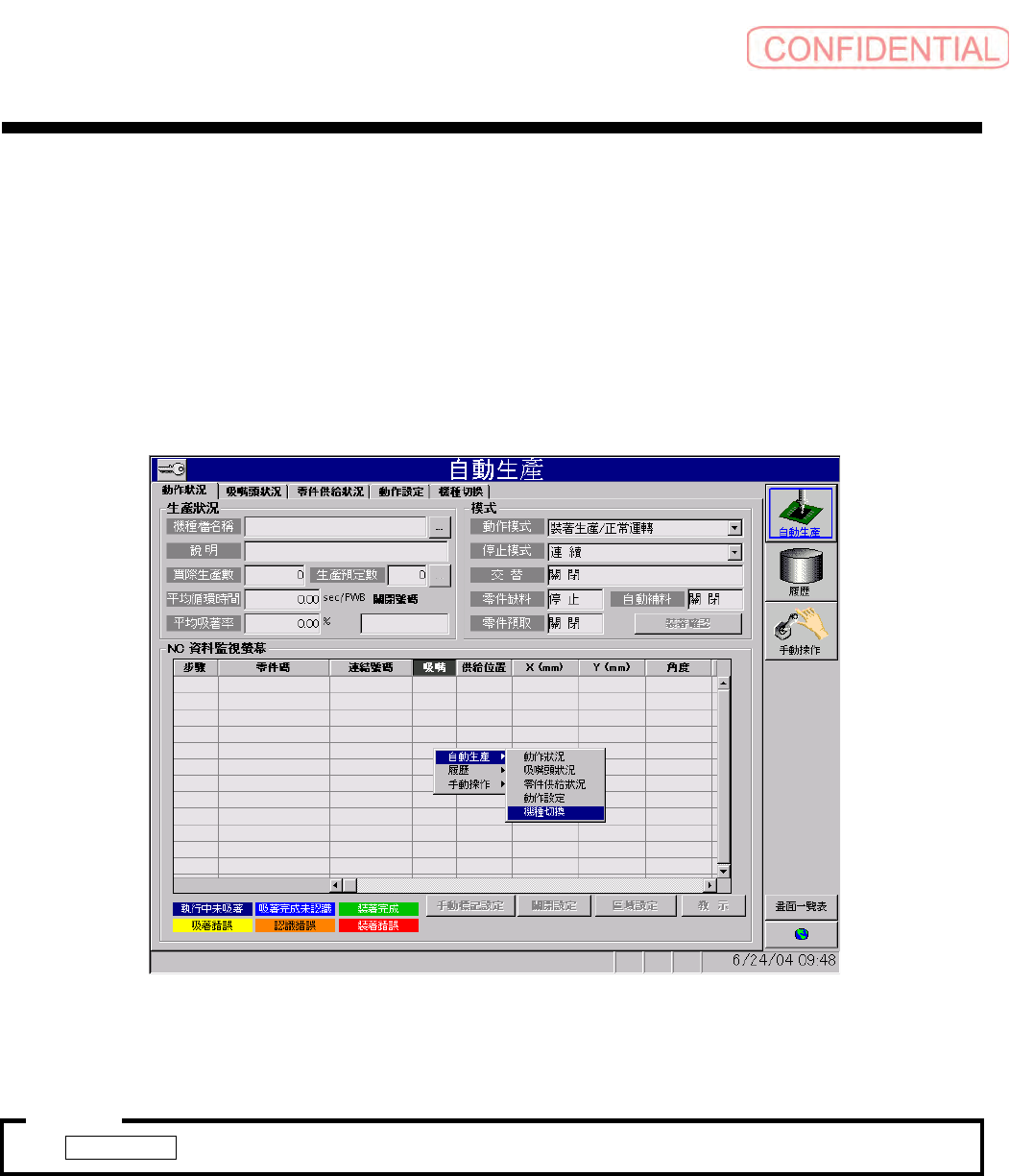
[ 操作功能 ]
在 SI-F130 中,大多数的菜单是以阶梯式的构造进行整理和准备的。但是,从主菜单中穿越阶
梯寻找必要的菜单需要花些时间。打开菜单构成画面按以下操作。
[ 操作顺序 ]
子菜单的直接选择用点击右键的方法。
(1) 点击右键的方法
点击鼠标的右键。显示出以下的快捷菜单。
从主菜单中再点击子菜单。指定的子菜单画面显示出来。
用
Function
键选择也可以。
注意
注意注意
注意 :
图
3.1.3
快捷
菜单
操作篇
操作篇操作篇
操作篇
3. 操作画面构成
3-6
SI-F130
3.1.4 用键盘进行菜单操作
用键盘进行菜单操作用键盘进行菜单操作
用键盘进行菜单操作
[ 操作功能 ]
用键盘操作,可以打开菜单构成画面。
[ 操作方法 ]
各菜单的选择有以下的操作方法。
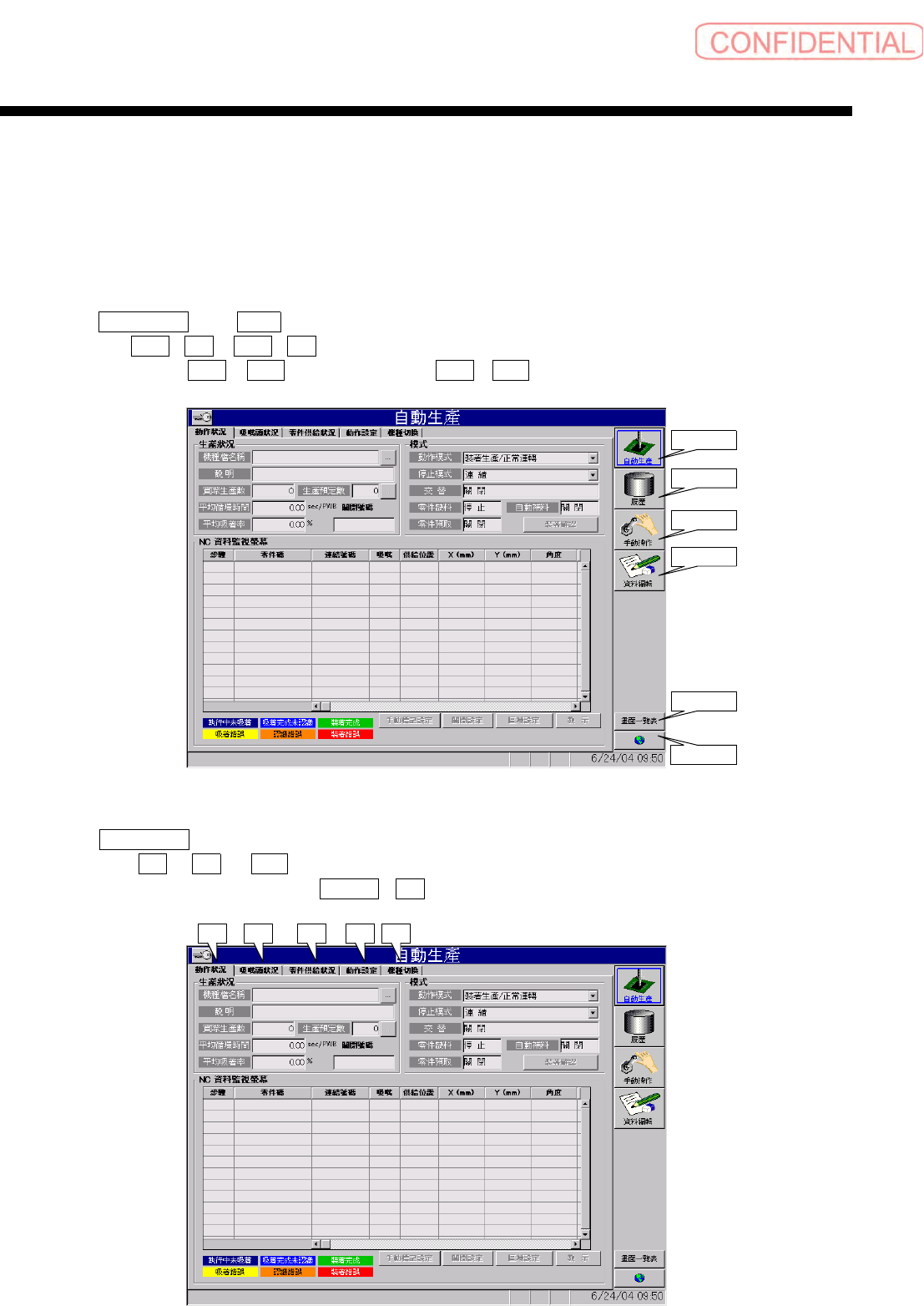
(1) 主菜单
可以用
Function 键和 Ctrl 键进行选择。
从上面开始
Ctrl + F1 、 Ctrl + F2 …一一相对应。
菜单一览表按钮是
Ctrl + F11 、语言切换按钮是 Ctrl + F12 。
(2) 子菜单
可以用
Function 键进行选择。
从左面开始
F1 、 F2 … F12 一一相对应。
子菜单有
12 个以上时,第 13 个是 SHIFT + F1 ,到以后的第 24 个都是相同的。
Ctrl + F1
Ctrl + F2
Ctrl + F3
Ctrl + F4
Ctrl + F11
Ctrl + F12
F2 F3 F4 F5
图
3.1.4-1
自動生產-動作狀況
(
自动生产-动作状况
)
画面
图
3.1.4-2
自動生產-動作狀況
(
自动生产-动作状况
)
画面
F1