SI-F130_操作说明.pdf - 第423页
零件认识资料制作篇 零件认识资料制作篇 零件认识资料制作篇 零件认识资料制作篇 第 2 章 顺序 SI-F130/SI-F 209 2-53 在多边形角上会出现 圆,所以用鼠标选中并移动 ,角的部分会显示为圆。 (映像小的信息, 用零件窗口右上角的 + 正放大镜放 大显示,并移动不良标记至 易见的位置。 ) 图 1.6.2- 2 圆设定 这些步骤可以角变圆 并设定本体。 图 1.6.2- 3 圆设定后
零件认识资料制作篇
零件认识资料制作篇零件认识资料制作篇
零件认识资料制作篇
第 2 章 顺序
2-52
SI-F130/SI-F209
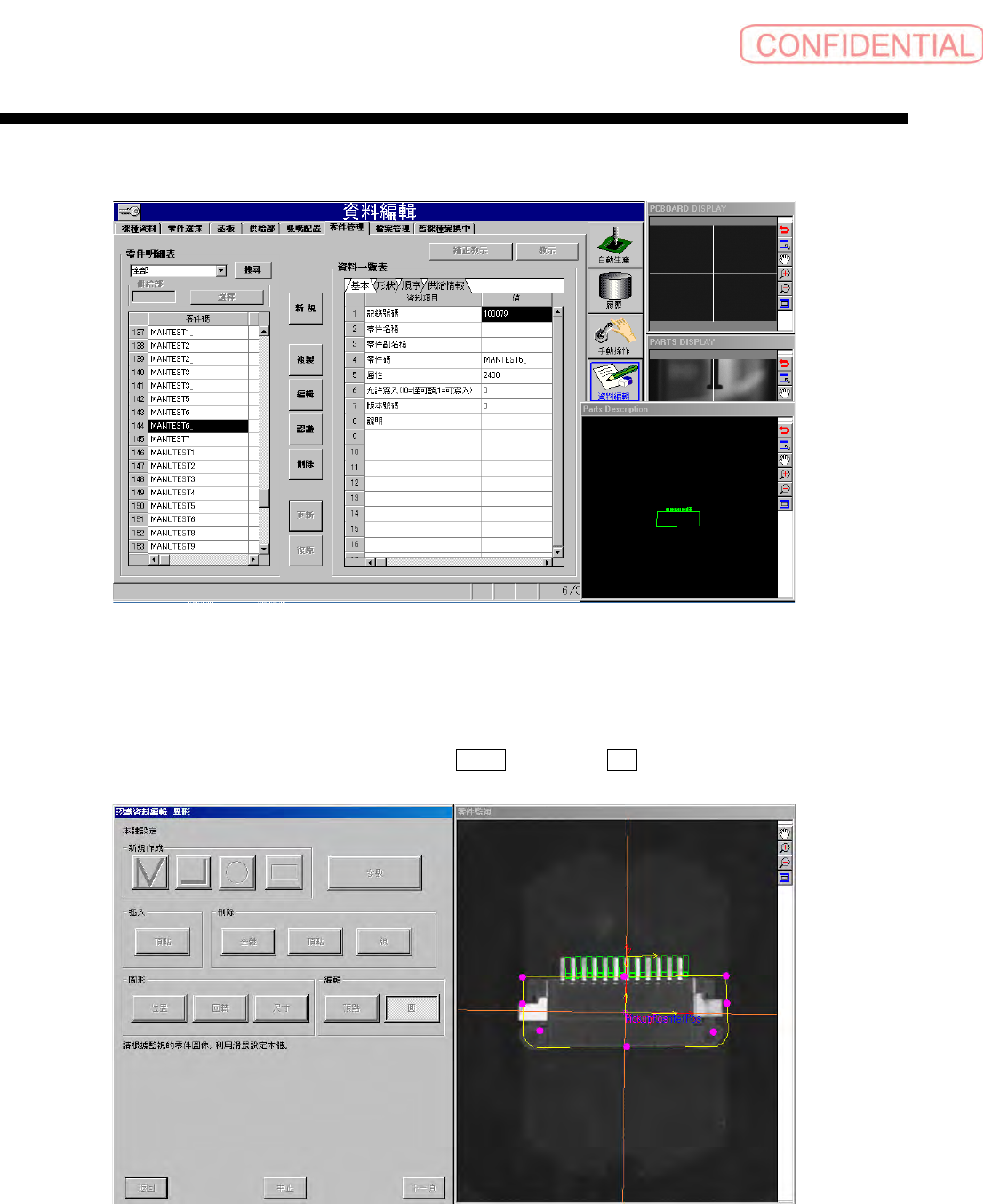
零件信息被登录到零件管理表里,结束。
图
1.6-25
零件管理
(
零件管理
)
画面
1.6.1 本体设定 (圆)
本体设定 (圆)本体设定 (圆)
本体设定 (圆)
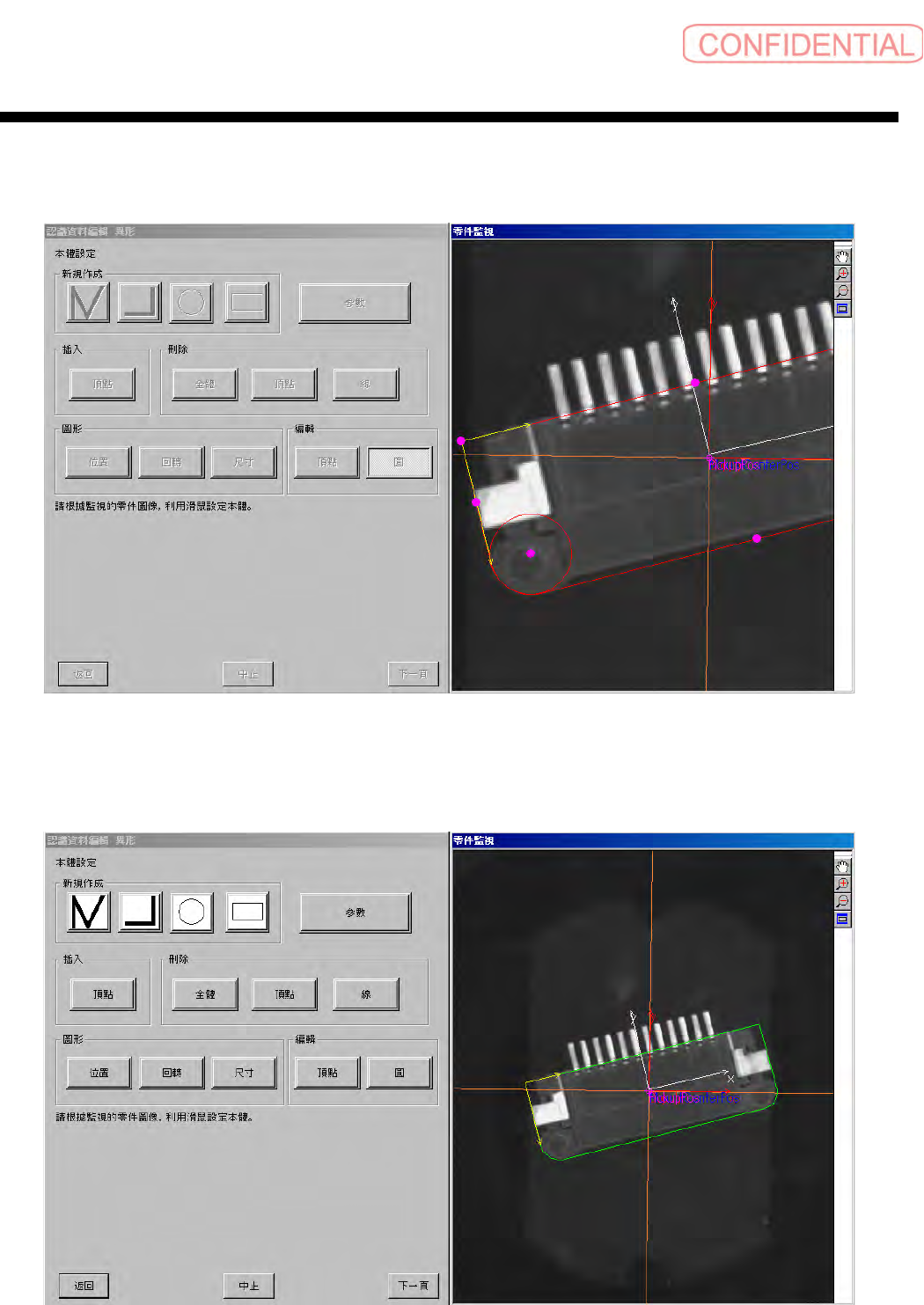
本体设定时设定圆角的方法。
首先,本体的多边形设定后,用鼠标选择圆,点击
編輯 ( 编辑 ) - 圓 ( 圆 )。
图
1.6.2-1
圆设定
零件认识资料制作篇
零件认识资料制作篇零件认识资料制作篇
零件认识资料制作篇
第 2 章 顺序
SI-F130/SI-F209
2-53
在多边形角上会出现圆,所以用鼠标选中并移动,角的部分会显示为圆。
(映像小的信息,用零件窗口右上角的
+ 正放大镜放大显示,并移动不良标记至易见的位置。)
图
1.6.2-2
圆设定
这些步骤可以角变圆并设定本体。
图
1.6.2-3
圆设定后
零件认识资料制作篇
零件认识资料制作篇零件认识资料制作篇
零件认识资料制作篇
第 2 章 顺序
2-54
SI-F130/SI-F209
1.7 异型 (无脚)零件的数据制作
异型 (无脚)零件的数据制作异型 (无脚)零件的数据制作
异型 (无脚)零件的数据制作
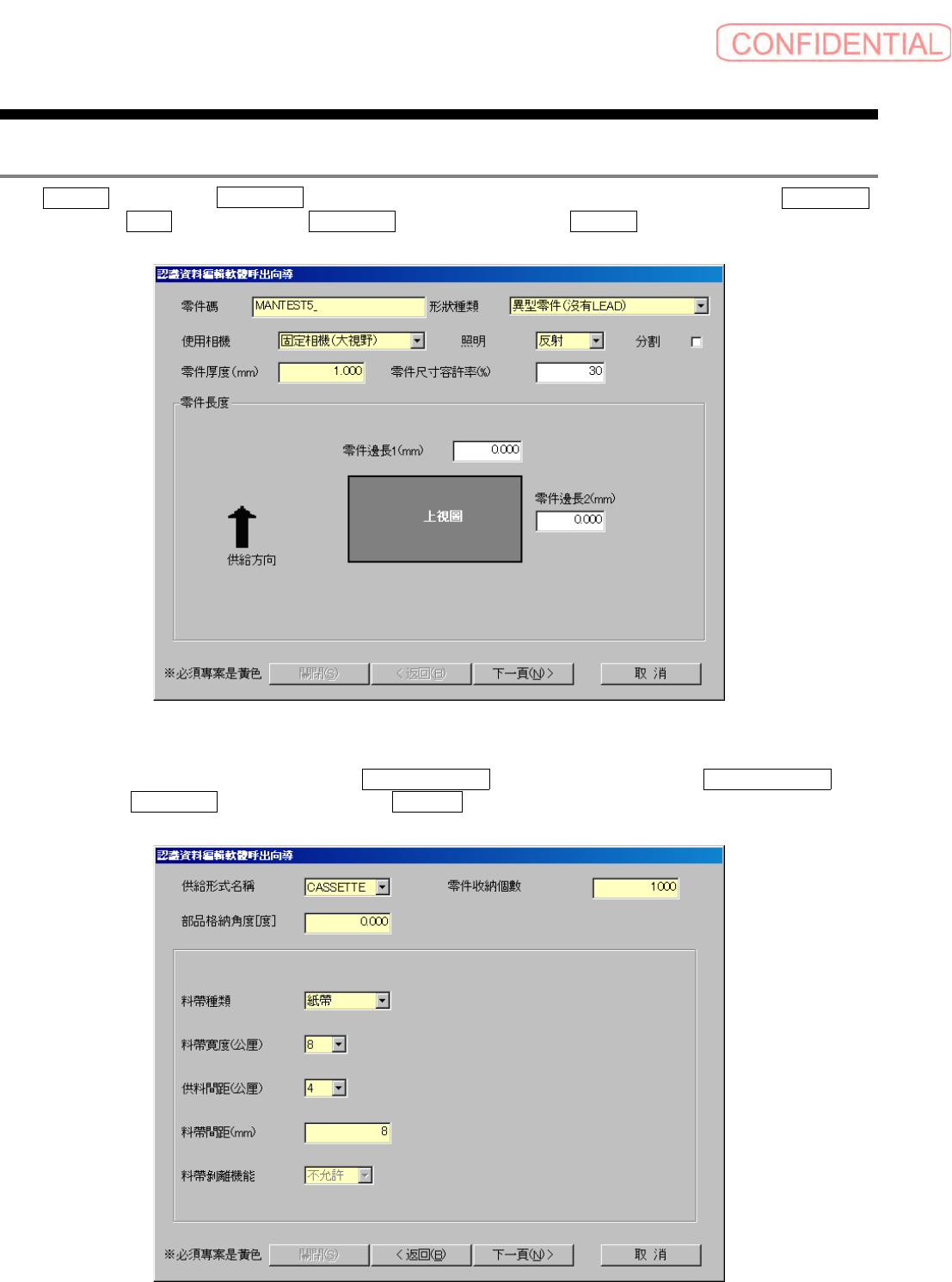
输入 零件碼 ( 零件码 ), 形狀種類 ( 形状种类 ) 选择异型零件 (没有 LEAD)零件,选择 使用相機
( 使用相机 )、 照明 ( 照明 ),输入 零件長度 ( 零件长度 ),点击 下一頁 ( 下一页 )。
图
1.7-1
基本信息输入
画面
会出现供给部信息输入画面,所以请选择 供給形式名稱 ( 供给形式名称 ),输入 零件存儲個數 ( 零
件存储个数
)、 料帶間距 ( 料带间距 ),点击 下一頁 ( 下一页 )。
图
1.7-2
供给部信息输入
画面