SI-F130_操作说明.pdf - 第64页
操作篇 操作篇 操作篇 操作篇 3. 操作画面构成 3-6 SI-F130 3.1.4 用键盘进行菜单操作 用键盘进行菜单操作 用键盘进行菜单操作 用键盘进行菜单操作 [ 操作功能 ] 用键盘操作,可以 打开菜单构成画面。 [ 操作方法 ] 各菜单的选择有以 下的操作方法。 (1) 主菜单 可以用 Functi on 键和 Ctrl 键进行选择 。 从上面开始 Ctrl + F1 、 Ctrl + F2 …一一相对应。 菜 单 一览表按…
操作篇
操作篇操作篇
操作篇
3. 操作画面构成
SI-F130
3-5
3.1.3 子菜单的直接选择
子菜单的直接选择子菜单的直接选择
子菜单的直接选择
[ 操作功能 ]
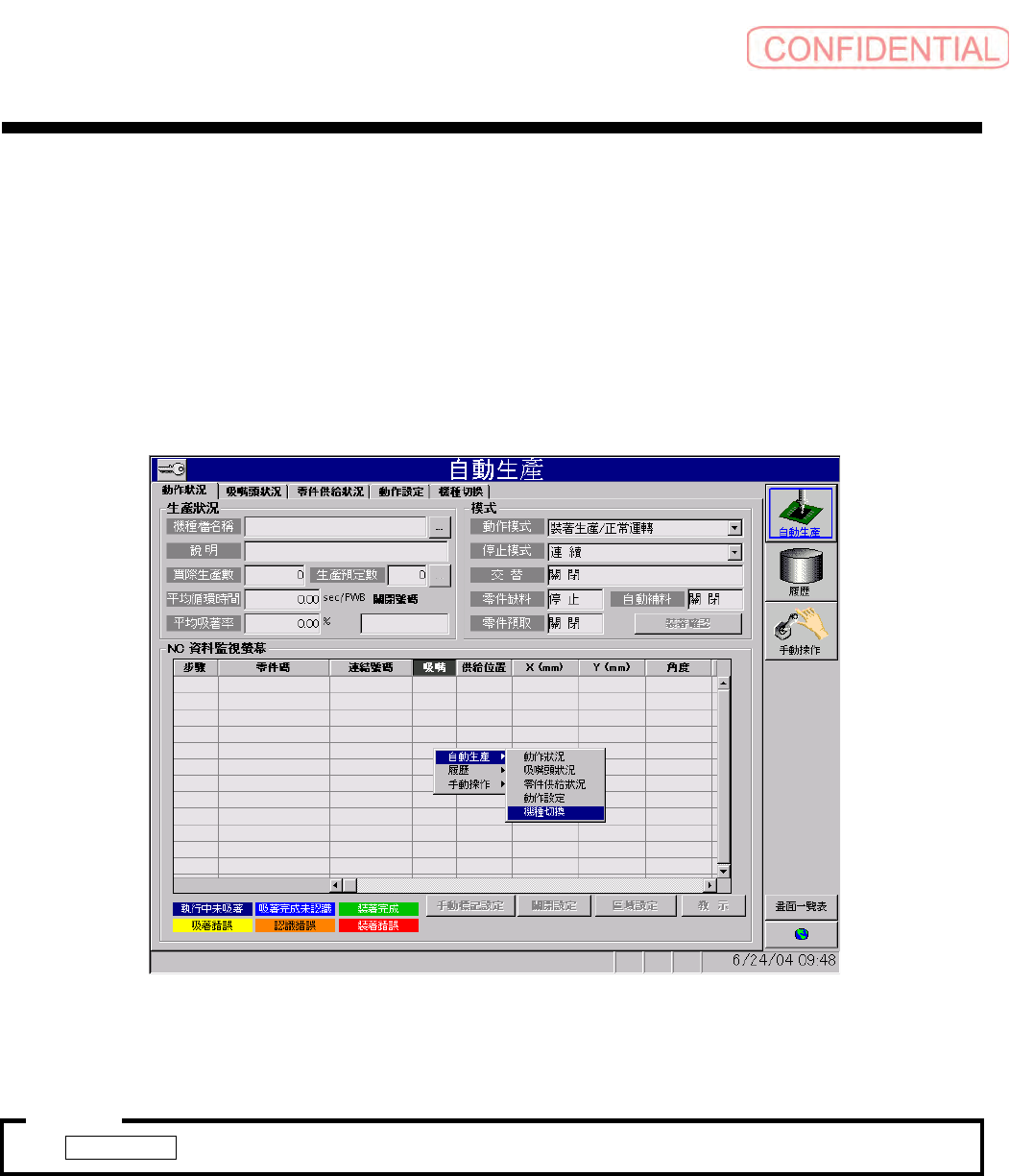
在 SI-F130 中,大多数的菜单是以阶梯式的构造进行整理和准备的。但是,从主菜单中穿越阶
梯寻找必要的菜单需要花些时间。打开菜单构成画面按以下操作。
[ 操作顺序 ]
子菜单的直接选择用点击右键的方法。
(1) 点击右键的方法
点击鼠标的右键。显示出以下的快捷菜单。
从主菜单中再点击子菜单。指定的子菜单画面显示出来。
用
Function
键选择也可以。
注意
注意注意
注意 :
图
3.1.3
快捷
菜单
操作篇
操作篇操作篇
操作篇
3. 操作画面构成
3-6
SI-F130
3.1.4 用键盘进行菜单操作
用键盘进行菜单操作用键盘进行菜单操作
用键盘进行菜单操作
[ 操作功能 ]
用键盘操作,可以打开菜单构成画面。
[ 操作方法 ]
各菜单的选择有以下的操作方法。
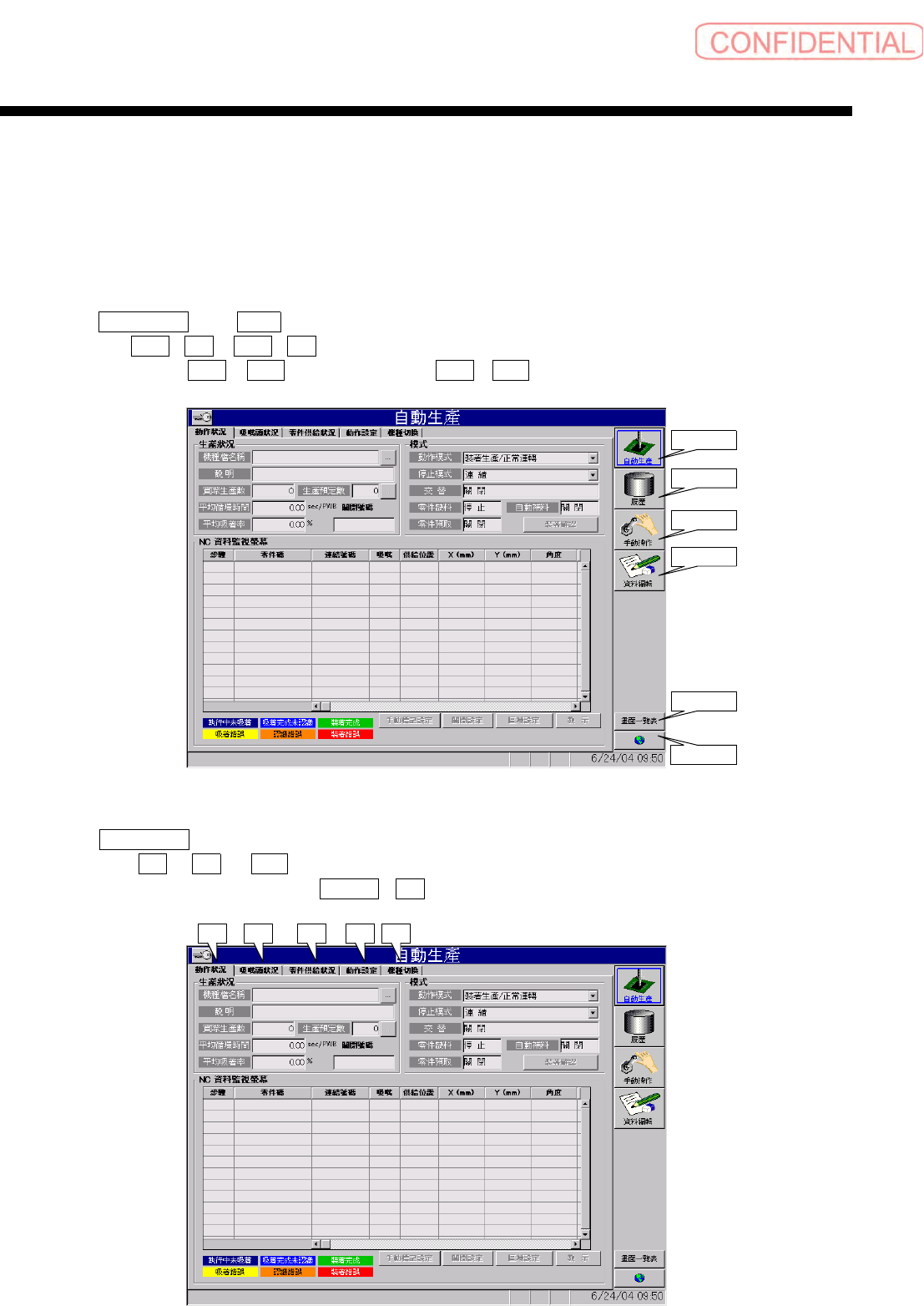
(1) 主菜单
可以用
Function 键和 Ctrl 键进行选择。
从上面开始
Ctrl + F1 、 Ctrl + F2 …一一相对应。
菜单一览表按钮是
Ctrl + F11 、语言切换按钮是 Ctrl + F12 。
(2) 子菜单
可以用
Function 键进行选择。
从左面开始
F1 、 F2 … F12 一一相对应。
子菜单有
12 个以上时,第 13 个是 SHIFT + F1 ,到以后的第 24 个都是相同的。
Ctrl + F1
Ctrl + F2
Ctrl + F3
Ctrl + F4
Ctrl + F11
Ctrl + F12
F2 F3 F4 F5
图
3.1.4-1
自動生產-動作狀況
(
自动生产-动作状况
)
画面
图
3.1.4-2
自動生產-動作狀況
(
自动生产-动作状况
)
画面
F1
操作篇
操作篇操作篇
操作篇
3. 操作画面构成
SI-F130
3-7
(3) 本地菜单
关于
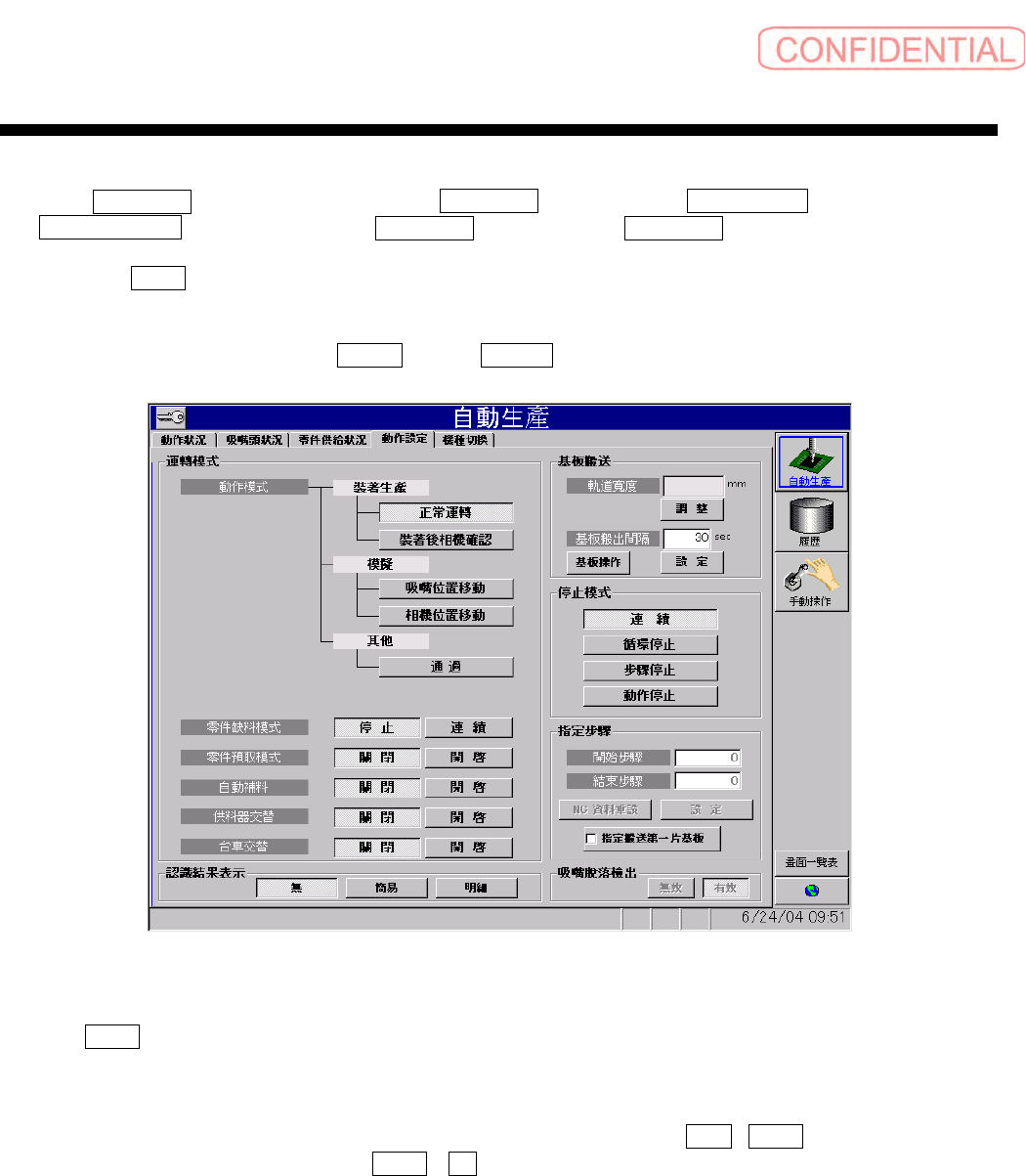
自動生產 ( 自动生产 ) 菜单的按钮 動作狀況 ( 动作状况 )、 吸嘴頭狀況 ( 吸嘴头状况 )、
零件供給狀況 ( 零件供给状况 )、 動作設定 ( 动作设定 )、 機種切換 ( 机种切换 ),可以通过键
盘进行操作。
·
项目用 TAB 键移动。
现在位置项目框和按钮框变成蓝色。
各项目内的切换 (
ON/OFF 等)用游标键进行。
·
显示其它对话框的按钮,用 Enter 键或者 Space 键显示对话框。
[ 画面说明 ]
·
用 TAB 键的移动顺序,按照以下方式进行。
停止模式→开始步骤→结束步骤→
NC 资料重设→设定→指定搬送第一片基板→动作模式→零
件缺料模式→零件预取模式→自动补料→供料器交替→台车交替→轨道宽度→调整→基板搬出
间隔→设定→基板操作
·
「 指定搬送第一片基板」(指定搬送第一片基板)用空格键切换 ON / OFF 。
·
NC 数据重设按钮,用快捷键 ( ALT + R ) 直接移动。
图
3.1.4-3
自動生產-動作設定
(
自动生产-动作定
)
画面