00193332-01.pdf - 第102页
Manuale operatore del calcolatore di linea UNIX 3 Desktop (Principale) Versione software 503.xx Edizione 02/2002 3.2 Ambiente di lavoro del Desktop 101 I t I I - Manut. dati Con ciò si apre la finestra per commut are l’a…
3 Desktop (Principale) Manuale operatore del calcolatore di linea UNIX
3.2 Ambiente di lavoro del Desktop Versione software 503.xx Edizione 02/2002
100
I
t I I
3.2.1.3 Menu SERVIZI
- Screen saver
Questa opzione serve ad impostare lo screen saver.
● Fare clic su SERVIZI --> Screen saver.
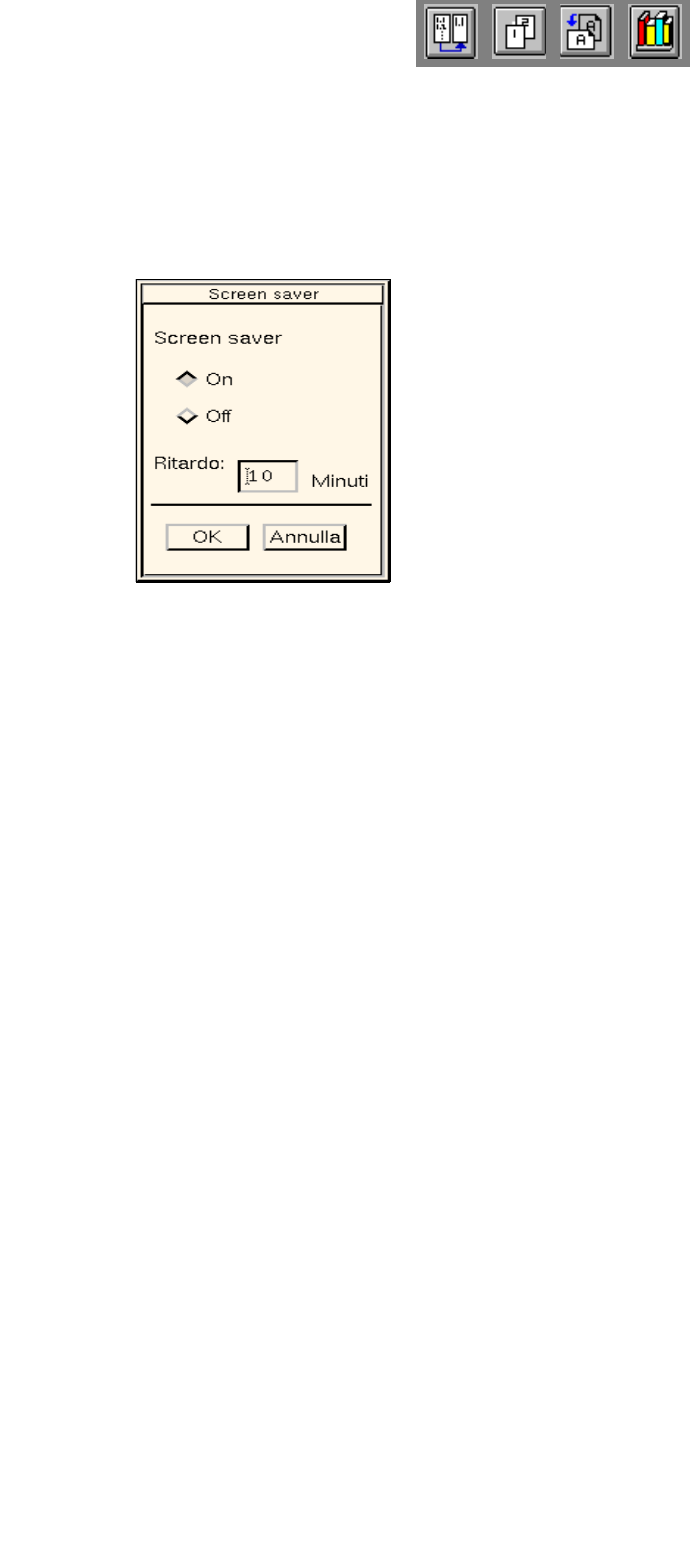
Si apre il seguente box di dialogo.
● Fare clic sul pulsane Fine.
● Sul campo editazione immettere il ritardo richiesto, dopo il quale si deve attivare lo screen saver.
● Fare clic su OK.
Il box di dialogo si chiude. Se nel ritardo immesso non si azionano ne il mouse ne la tastiera, lo
screen saver si attiva. Non appena si usano nuovamente il mouse o la tastiera, riappare il Desktop.
- Dotazione
Con ciò si apre l’ambiente di lavoro del Server stampa e update. Serve essenzialmente alla gestione
degli apparecchi. Si possono collegare (attivare) e scollegare (disattivare) gli apparecchi quali stam-
pante, floppy, unità floppy e nastro disponibili nel sistema CL. Si può inoltre lanciare sull’am-
biente di lavoro la formattazione dei supporti dati.
● Fare clic su SERVIZI --> Dotazione.
Si apre l’ambiente di lavoro del Server stampa e update (v. cap. 4).
- Configurazione staz.
Con ciò si apre l’ambiente di lavoro dell’Editore configurazione, grazie al quale si può definire la confi-
gurazione di una stazione selezionata.
● Fare clic su SERVIZI --> Configurazione staz.
Si apre il FSB con la directory "Masterdata:Stationen".
● Aprire la directory "Masterdata:Stationen" facendo doppio clic.
Sul FSB viene indicata la lista delle stazioni configurate.
● Selezionare la stazione richiesta facendo doppio clic.
Si apre l’ambiente di lavoro dell’Editore configurazione (v. cap. 12, sottocap. 12.1)
Manuale operatore del calcolatore di linea UNIX 3 Desktop (Principale)
Versione software 503.xx Edizione 02/2002 3.2 Ambiente di lavoro del Desktop
101
I
t I I
- Manut. dati
Con ciò si apre la finestra per commutare l’accesso dei dati sulla manutenzione ospite o locale.
● Fare clic su SERVIZI --> Manut. dati
Si apre la finestra per commutare l’accesso ai dati (v. cap. 4).
- Configur. linea
Con ciò si apre la finestra selezione della configurazione della linea. Grazie alle caselle apposite, su
questa finestra si può aprire l’Editore impianto per la configurazione di un impianto intero o parziale,
oppure si può aprire il box FSB per la selezione di una nuova linea di produzione.
● Fare clic su SERVIZI --> Configur. linea.
Si apre la finestra selezione "Configurazione della linea“.
● Fare clic ad es. sulla casella Configur. impianto intero.
Si apre il box FSB con la Directory "Masterdata: Anlagen“.
Selezionare l’impianto intero richiesto facendo doppio clic.
Si apre l’ambiente operativo dell’Editore impianto per la configurazione dell’impianto intero
(v. cap. 12, sottocap. 12.2).
- Controllo linea
Con ciò si apre l’ambiente di lavoro del controllo della linea, il quale consente all’utente il controllo
della linea completa. Può quindi avviarla o arrestarla, boccare o rilasciare il convogliatore di entrata,
reimpostare la linea completa sullo stato iniziale (Reset), determinare la strategia a codice a barra o
altre strategie di produzione.
● Fare cli su SERVIZI --> Controllo linea.
Si apre l’ambiente di lavoro del Controllo linea (v. cap. 14, sottocap. 14.3).
3 Desktop (Principale) Manuale operatore del calcolatore di linea UNIX
3.2 Ambiente di lavoro del Desktop Versione software 503.xx Edizione 02/2002
102
I
t I I
- Gestione utenti
in questa voce di menu sono comprese le opzioni "Scollega utente", "Cambio utente", "Modifica la pass-
word dell’utente corrente" e "Gestisci conti utenti".
- Scollega utente
mediante questa funzione di menu si scollega dal sistema CL l’utente al momento collegato. Succes-
sivamente verranno bloccate tutte le funzioni del programma CL.
● Fare clic su SERVIZI --> Gestione utente --> Scollega utente.
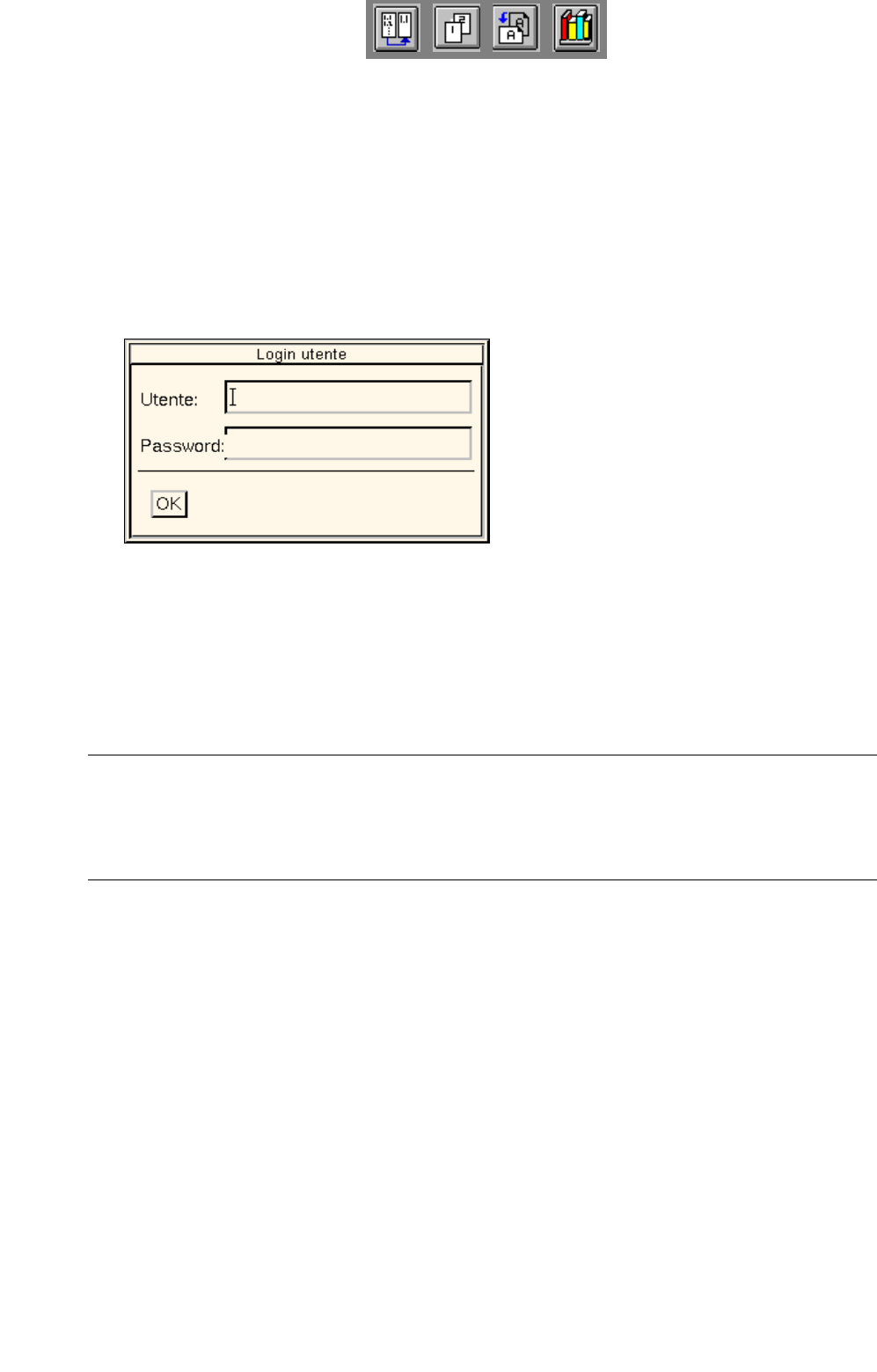
Si apre il seguente box di dialogo login.
L’utente è scollegato dal sistema CL e tutte le funzioni del programma CL saranno bloccate fino
a che un utente non si ricolleghi immettendo i propri dati (v. descrizione a seguito).
● Se va ripreso il lavoro con il programma CL, sui campi editazione "Utente" e "Password"
immettere i dati relativi.
● Fare clic su OK.
Si chiude il box di dialogo login.
AVVISO
Se sui campi editazione sono stati immessi dati erronei, il campo corrispondente verrà bordato di
rosso e l’immissione verrà rimossa automaticamente.
Il box di dialogo login potrà chiudersi solo dopo l’immissione di dati esatti.