00193332-01.pdf - 第113页
3 Desktop (Principale) Manuale operat ore del calcolatore di linea UNIX 3.2 Ambiente di lavoro del Desktop Versione software 503.xx Edizione 02/2002 112 I t I I A VVISO Non si può modificare il nome dell’utente. ● Se va …
Manuale operatore del calcolatore di linea UNIX 3 Desktop (Principale)
Versione software 503.xx Edizione 02/2002 3.2 Ambiente di lavoro del Desktop
111
I
t I I
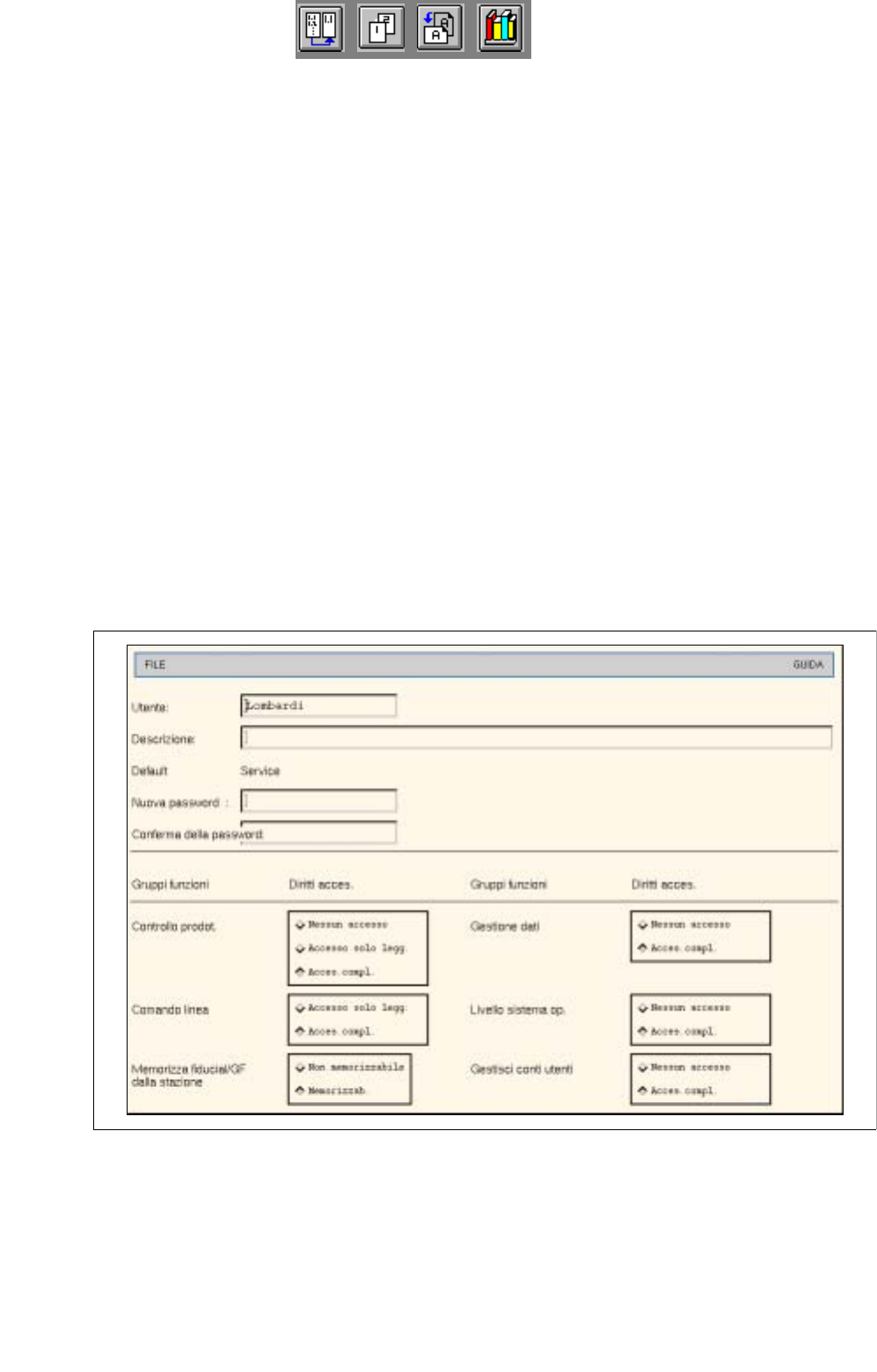
- Acces.compl.
se questo pulsante è attivato, significa che l’utente ha accesso completo al gruppo di funzioni. L’utente
potrà dunque eseguire illimitatamente tutte le funzioni dell’applicativo corrispondente.
- Non memorizzabile
se questo pulsante è attivato significa che l’utente non ha nessun accesso al gruppo di funzioni
"Memorizza fiducial / forme involucri dalla stazione". L’utente non potrà dunque memorizzare sul Cal-
colatore di linea le fiducial e le GF insegnate sulla stazione.
- Memorizzab.
se questo pulsante è attivato, significa che l’utente ha accesso completo al gruppo di funzioni "Memo-
rizza fiducial /forme involucri dalla stazione". L’utente potrà dunque memorizzare sul Calcolatore di
linea le fiducial e le GF insegnate sulla stazione.
Modifica conto utente
● Sulla zona visualizzazione della finestra di dialogo "Gestisci conti utenti“ (v. fig. 3.2.1) fare clic sul
nome dell’utente, il cui conto va modificato.
● Fare clic sulla barra del menu su UTENTE --> Modifica utente.
Si apre la finestra configurazione conto utente (v. fig. 3.2.3).
Fig. 3.2.3 Finestra configurazione conto utente (esempio: modifica utente )
● Eseguire la modifica richiesta.
3 Desktop (Principale) Manuale operatore del calcolatore di linea UNIX
3.2 Ambiente di lavoro del Desktop Versione software 503.xx Edizione 02/2002
112
I
t I I
AVVISO
Non si può modificare il nome dell’utente.
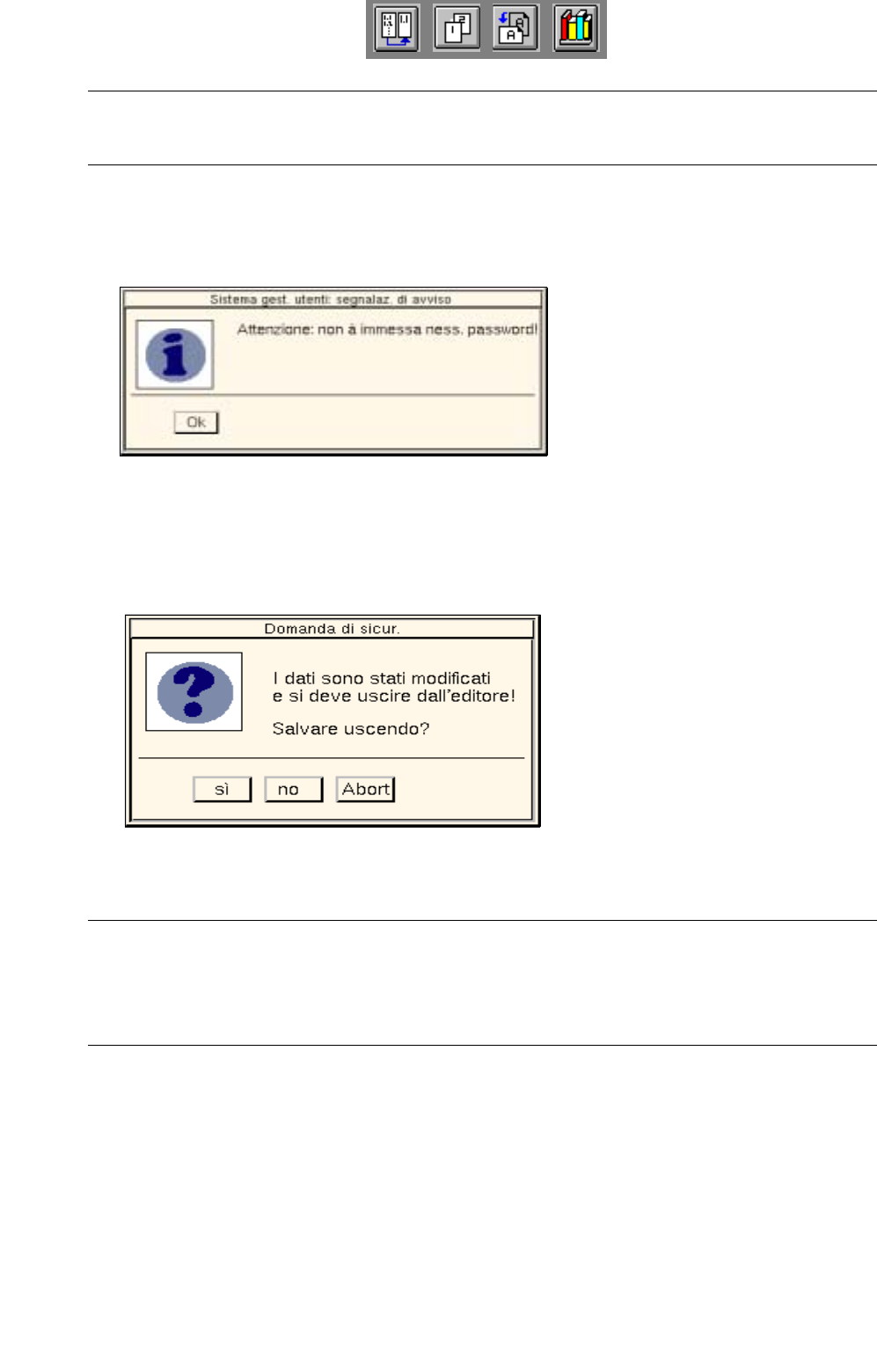
● Se va eliminata una password già figurante, fare clic sul campo editazione "Nuova password"
e battere il tasto RETURN. Si aprirà il seguente box di dialogo:
● Fare clic su Ok per confermare. Il box di dialogo si chiude.
● Fare clic sulla barra del menu su FILE --> Esci una volta che si siano digitate tutte le immissioni o
tutte le modifiche. Apparirà ora il seguente box di dialogo:
● Fare clic su Sì.
Il box di dialogo e la finestra configurazione si chiudono.
AVVISO
Se per il conto utente non si è stabilita nessuna password, dopo aver chiuso la finestra configurazione
verrà nuovamente visualizzato un messaggio relativo al fatto che non è stata immessa nessuna pass-
word (v. sopra).
● Fare clic su Ok.
Il box di dialogo si chiude
● Sulla barra del menu della finestra di dialogo "Gestisci conti utenti" (v. fig. 3.2.1)
fare clic su FILE --> Esci. La finestra di dialogo si chiude.
Manuale operatore del calcolatore di linea UNIX 3 Desktop (Principale)
Versione software 503.xx Edizione 02/2002 3.2 Ambiente di lavoro del Desktop
113
I
t I I
3.2.1.4 Menu PRODOTTO
- Editore componenti
Con ciò si apre l’ambiente di lavoro dell’Editore componenti, il quale consente all’utente la possibilità
di descrivere completamente i componenti nelle loro proprietà elettriche.
● Fare clic su PRODOTTO --> Editore componenti
Si apre il FSB con la selezione di tutti i componenti già definiti.
AVVISO Le ulteriori modalità sono descritte al cap. 5.
- Editore forma invol.
Con ciò si apre l’ambiente di lavoro dell’Editore forma involucri, il quale consente all’utente di
descrivere completamente i componenti nelle loro proprietà geometriche.
● Fare clic su PRODOTTO --> Editore forma invol.
Si apre il FSB con la selezione di tutte le forme involucri già definite.
AVVISO Le ulteriori modalità sono riportate al cap. 6.
- Editore camp. dos.
Con ciò si apre l’ambiente di lavoro dell’Editore campione di dosaggio, con il quale si definiscono le
coordinate dei punti colla per i campioni di dosaggio. Grazie alla molteplicità dei campioni di dosaggio
è garantito un fissaggio sicuro dei componenti di grandezza diversa sui circuiti stampati durante la
produzione.
● Fare clic su PRODOTTO --> Editore camp. dos.
Si apre il FSB con il File ".dm" che contiene tutti i campioni di dosaggio già definiti.
● Selezionare il File .dm facendo doppio clic.
Compare sul monitor il contenuto del File ".dm" in un FSB.
AVVISO Le ulteriori modalità sono riportate al cap. 7.
- Editore CS
Con ciò si apre l’ambiente di lavoro dell’Editore circuiti stampati, grazie al quale l’utente può de-
scrivere completamente un circuito stampato da elaborare.
● Fare clic su PRODOTTO --> Editore CS.
Si apre il FSB con la selezione dei file di tutti i circuiti stampati già definiti.
AVVISO Le ulteriori modalità sono riportate al cap. 8.
- CAD-Import
Con ciò si apre l’ambiente operativo dell’Import CAD. Quest’ambiente consente all’operatore di
adeguare facilmente al formato SIPLACE i File di montaggio creati su sistemi esterni.
● Fare clic su PRODOTTO --> CAD-Import.
Si apre il box FSB con la selezione di tutti i File ".cad" contenuti nella Biblioteca CAD
(CAD-Bibliothek).
AVVISO Le ulteriori modalità sono riportate al cap. 4, sottocap. 4.6.