00193332-01.pdf - 第585页
17.4 S tesura dell’allestimento Manuale oper atore del calcolatore di linea UNIX 17.4.3 Adeguamaneto manuale dell’allestimento V ersi one software 503.xx Edizione 02/2002 17 - 584 I t I I 17.4.3 Adeguamaneto manual e del…
Manuale operatore del calcolatore di linea UNIX 17.4 Stesura dell’allestimento
Versione software 503.xx Edizione 02/2002 17.4.2 Stesura automatica dell’allestimento
17 - 583
I
t I I
L’ottimizzazione di un File batch si avvia come segue:
1. Sul Dialogo di ottimizzazione attivare l’icona Leggi directory .
Il nuovo File batch viene elencato.
2. Attivare l’icona Avvia .
3. Fare clic sul File batch Examples.lose .
Si lancia l’ottimizzazione del File batch. Nel Box Inf. vengono visualizzate l’esecuzione cronologica e le
fasi della corsa di ottimizzazione nonché il tempo di produzione e di modifiche setup degli allestimenti
calcolati. Una volta conclusa l’ottimizzazione con successo, lo stato del File batch viene indicato con
ottim. Per l’allestimento ottimizzato viene automaticamente assegnato il nome d’allestimento
Examples01.ar .
Se invece si verificano degli errori, l’ottimizzazione viene interrotta e lo stato del File batch viene indicato
con sbagliato. In caso di errori procedere in questo modo:
— Attivare l’icona Seleziona .
— Fare clic sul lavoro sbagliato.
— Sul menu SERVIZI fare clic sull’opzione Controlla File errori.
Si apre la visualizzazione dei file con il File errori.
— Rimuovere gli errori indicati.
— Sul menu FILE fare clic sull’opzione Esci.
Si chiude la visualizzazione dei file.
Lanciare nuovamente l’ottimizzazione.
Così si fa il test di fattibilità di un File di batch:
4. Attivare l’icona Seleziona .
5. Fare clic sul File di batch Examples.lose.
6. Sul menu SERVIZI fare clic sul comando Testa fattibilità.
Si avvia il test di fattibilità. In caso di test di fattibilità positivo, lo stato dei lavori viene indicato
con R (= ready).
L’allestimento ottimizzato si stampa come segue:
7. Fare clic sul File di batch Examples.lose.
8. Fare clic sul lavoro.
9. Sul menu SERVIZI fare clic sull’opzione Visualizza allest.
Si apre il Generatore di set up.
10. Sul generatore di modifiche setup attivare il pulsante istruzioni setup.
Vengono visualizzate le istruzioni setup.
11. Sul menu FILE fare clic sul comando Stampa e poi su Stampa impianto.
L’allestimento viene stampato per tutte le stazioni.
12. Sul menu FILE fare clic sull’opzione Esci.
Si chiude il Generatore di set up.
13. Una volta conclusa l’ottimizzazione con successo, im Optimierungsdialog sul menu FILE fare clic
sull’opzione Esci.
Si chiude il dialogo di ottimizzazione.
17.4 Stesura dell’allestimento Manuale operatore del calcolatore di linea UNIX
17.4.3 Adeguamaneto manuale dell’allestimento Versione software 503.xx Edizione 02/2002
17 - 584
I
t I I
17.4.3 Adeguamaneto manuale dell’allestimento
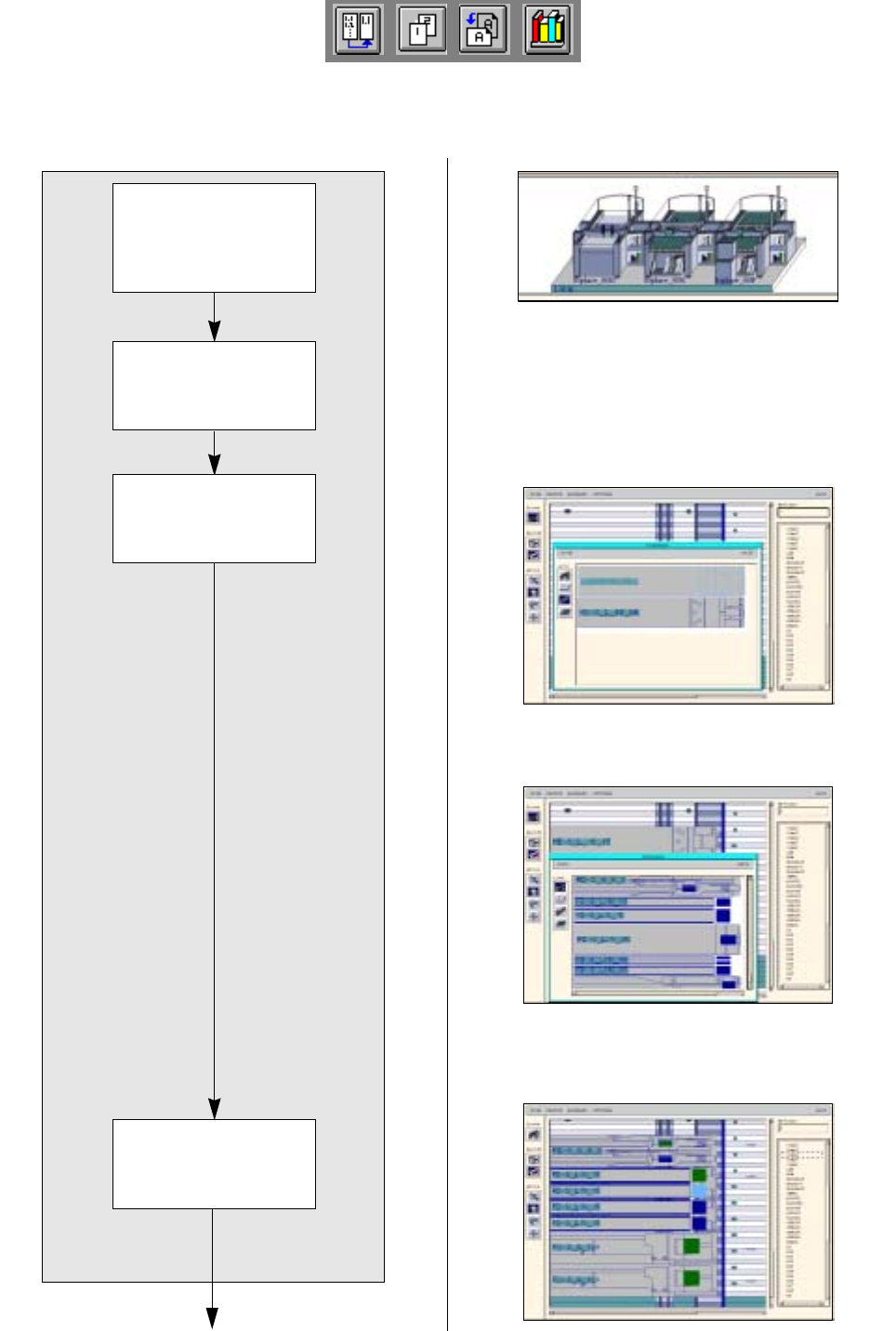
La forma del package del componente Comp6 va posticipatamente modificata: viene fornito su caricatori a bar-
re. Comp5 viene inoltre fornito anche su vassoi. L’allestimento viene adeguato manualmente.
Aprire l’Editore
allestimento/l’Editore
zona caricatori
Segue a pag. 17-58
Cancellare il caricatore
Allocare il caricatore ad
una traccia
Allestire il caricatori
Allocare il componente
ad un caricatore
Manuale operatore del calcolatore di linea UNIX 17.4 Stesura dell’allestimento
Versione software 503.xx Edizione 02/2002 17.4.3 Adeguamaneto manuale dell’allestimento
17 - 585
I
t I I
L’Editore allestimenti/Editore zona caricatori si apre come segue:
1. Sul Desktop fare clic sulla zona caricatori della stazione in questione, in questo caso: zona caricatori
destra della Siplace_80S.
Si apre la selezione dei file della Selezione allestimenti.
2. Fare clic sull’allestimento, in questo caso: Examples01.ar e fare clic sul pulsante OK.
L’Editore allestimenti/Editore zona caricatori si apre per questa zona caricatori.
Un caricatore si cancella come segue:
3. Attivare l’icona Elimina
4. Fare clic su un caricatore, in questo caso: CA~S_G_12 sulla traccia 97.
Compare un box di dialogo.
5. Sul box di dialogo fare clic sul pulsante OK.
Il caricatore viene cancellato e si chiude il box di dialogo.
6. Event. cancellare in modo analogo altri caricatori, in questo caso: CA~S_G_12 sulla traccia 103.
Così si alloca un caricatore ad una traccia (in questo caso: caricatore lineare con modulo):
7. Attivare l’icona Crea
8. Sul menu SERVIZI fare clic sull’opzione °Lista caricatori.
Si apre la lista dei caricatori.
9. Attivare l’icona Moduli .
Viene mostrata una lista con tutti i moduli.
10. Fare clic su un modulo, in questo caso: MO~S_L_10_15.
11. Fare clic su un traccia, in questo caso: 97.
Il modulo viene piazzato sulla traccia.
12. Piazzare analogalmente il modulo uguale sulla traccia 103 .
13. Sul menu SERVIZI fare clic sull’opzione °Lista caricatori.
Si apre la lista dei caricatori.
14. Sulla lista dei caricatori attivare l’icona Caricatori .
Viene mostrata una lista con tutti i caricatori.
15. Fare clic su un caricatore, in questo caso: CA~S_LIN_15.
16. Fare clic su una zona su di uno dei moduli.
Il caricatore viene piazzato su questa zona.
17. Sul menu FILE fare clic sull’opzione °Lista caricatori
Si apre la lista dei caricatori.
18. Fare clic su un caricatore, in questo caso: CA~S_LIN_15.
19. Fare clic sull’altra zona sul modulo.
Il caricatore viene piazzato su questa zona, si chiude la lista dei caricatori.
20. Allestire il secondo modulo in modo analogo.
Così si alloca un componente ad un caricatore:
21. Sulla lista dei componenti fare clic sul componente, in questo caso: Comp6.
22. Fare clic sullo scomparto di un caricatore.
Il componente Comp6 viene allocato allo scomparto.
23. Allocare in modo analogo i componenti agli scomparti restanti dei caricatori.