00193332-01.pdf - 第103页
3 Desktop (Principale) Manuale operat ore del calcolatore di linea UNIX 3.2 Ambiente di lavoro del Desktop Versione software 503.xx Edizione 02/2002 102 I t I I - Gestione utenti in quest a voce di menu son o comprese le…
Manuale operatore del calcolatore di linea UNIX 3 Desktop (Principale)
Versione software 503.xx Edizione 02/2002 3.2 Ambiente di lavoro del Desktop
101
I
t I I
- Manut. dati
Con ciò si apre la finestra per commutare l’accesso dei dati sulla manutenzione ospite o locale.
● Fare clic su SERVIZI --> Manut. dati
Si apre la finestra per commutare l’accesso ai dati (v. cap. 4).
- Configur. linea
Con ciò si apre la finestra selezione della configurazione della linea. Grazie alle caselle apposite, su
questa finestra si può aprire l’Editore impianto per la configurazione di un impianto intero o parziale,
oppure si può aprire il box FSB per la selezione di una nuova linea di produzione.
● Fare clic su SERVIZI --> Configur. linea.
Si apre la finestra selezione "Configurazione della linea“.
● Fare clic ad es. sulla casella Configur. impianto intero.
Si apre il box FSB con la Directory "Masterdata: Anlagen“.
Selezionare l’impianto intero richiesto facendo doppio clic.
Si apre l’ambiente operativo dell’Editore impianto per la configurazione dell’impianto intero
(v. cap. 12, sottocap. 12.2).
- Controllo linea
Con ciò si apre l’ambiente di lavoro del controllo della linea, il quale consente all’utente il controllo
della linea completa. Può quindi avviarla o arrestarla, boccare o rilasciare il convogliatore di entrata,
reimpostare la linea completa sullo stato iniziale (Reset), determinare la strategia a codice a barra o
altre strategie di produzione.
● Fare cli su SERVIZI --> Controllo linea.
Si apre l’ambiente di lavoro del Controllo linea (v. cap. 14, sottocap. 14.3).
3 Desktop (Principale) Manuale operatore del calcolatore di linea UNIX
3.2 Ambiente di lavoro del Desktop Versione software 503.xx Edizione 02/2002
102
I
t I I
- Gestione utenti
in questa voce di menu sono comprese le opzioni "Scollega utente", "Cambio utente", "Modifica la pass-
word dell’utente corrente" e "Gestisci conti utenti".
- Scollega utente
mediante questa funzione di menu si scollega dal sistema CL l’utente al momento collegato. Succes-
sivamente verranno bloccate tutte le funzioni del programma CL.
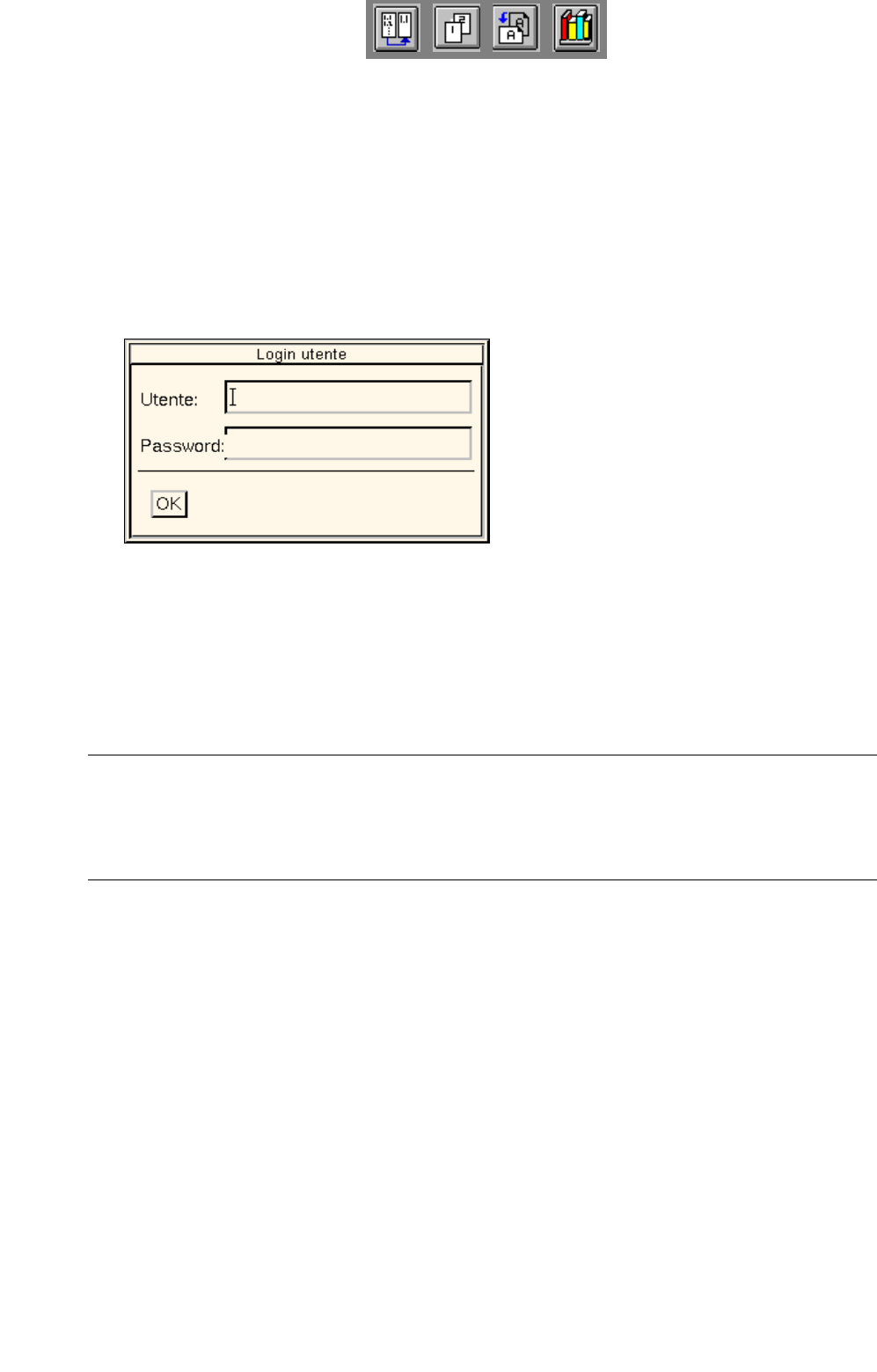
● Fare clic su SERVIZI --> Gestione utente --> Scollega utente.
Si apre il seguente box di dialogo login.
L’utente è scollegato dal sistema CL e tutte le funzioni del programma CL saranno bloccate fino
a che un utente non si ricolleghi immettendo i propri dati (v. descrizione a seguito).
● Se va ripreso il lavoro con il programma CL, sui campi editazione "Utente" e "Password"
immettere i dati relativi.
● Fare clic su OK.
Si chiude il box di dialogo login.
AVVISO
Se sui campi editazione sono stati immessi dati erronei, il campo corrispondente verrà bordato di
rosso e l’immissione verrà rimossa automaticamente.
Il box di dialogo login potrà chiudersi solo dopo l’immissione di dati esatti.
Manuale operatore del calcolatore di linea UNIX 3 Desktop (Principale)
Versione software 503.xx Edizione 02/2002 3.2 Ambiente di lavoro del Desktop
103
I
t I I
- Cambio utente
mediante questa opzione si può intraprendere il cambo dall’utente corrente ad un nuovo utente.
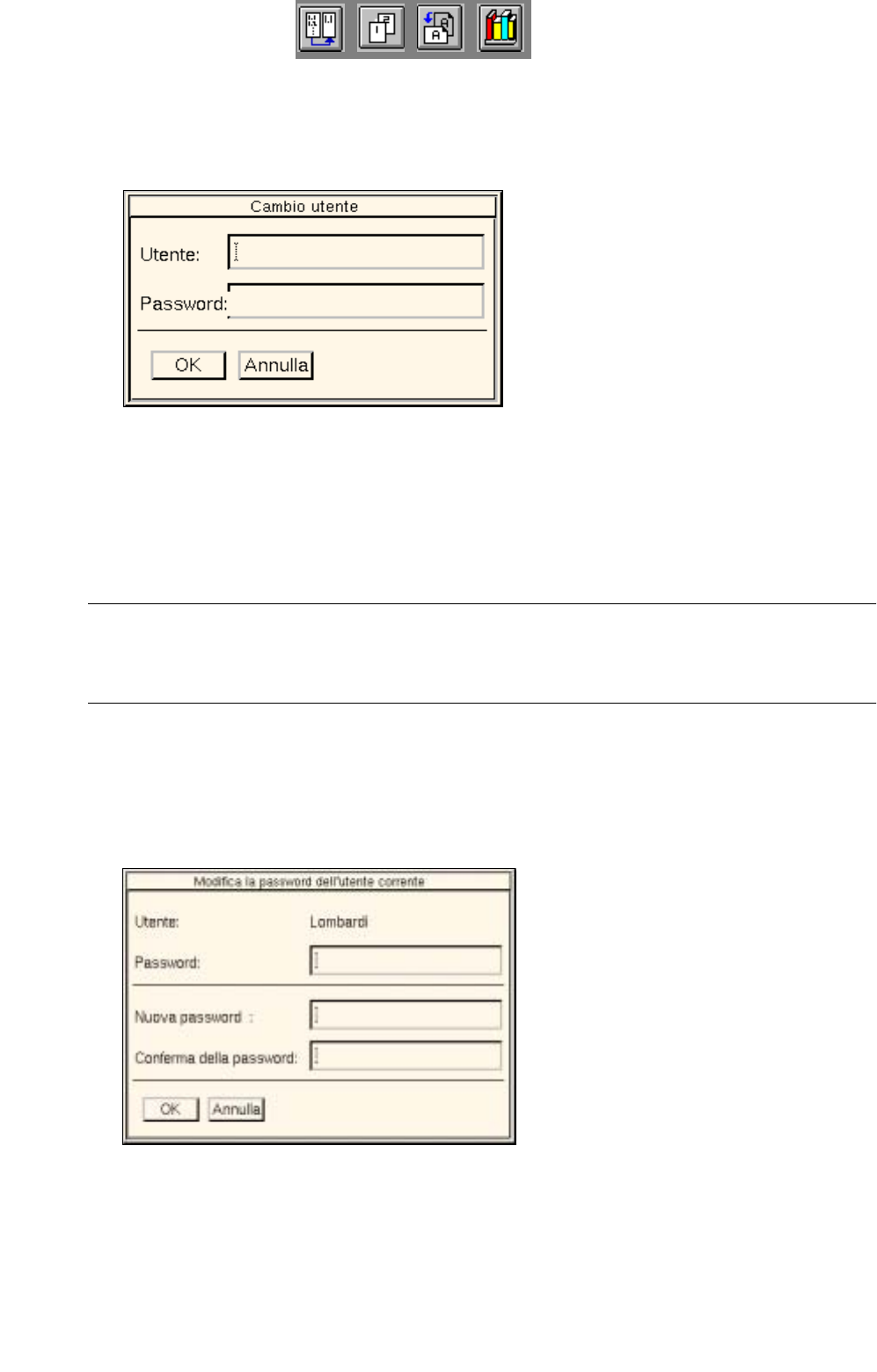
● Fare clic su SERVIZI --> Gestione utenti --> Cambio utente.
Si apre il seguente box di dialogo:
● Sui campi editazione "Utente" e "Password" immettere i dati del nuovo utente.
● Fare clic su OK.
Se i dati sono stati digitati correttamente, il box di dialogo si chiude.
La rappresentazione del Desktop e delle opzioni di menu cambia poi in modo conforme ai diritti di
accesso determinati per il nuovo utente sul conto utente (v. fig. 3.1.3, Esempio della rappresenta-
zione del Desktop con applicativi bloccati).
AVVISO
Dopo aver chiuso il box di dialogo si uscirà subito dagli applicativi eventualmente già aperti.
Per ogni applicativo dal quale si sarà usciti, verrà visualizzato un relativo messaggio.
- Modifica la password dell’utente corrente
con ciò si può modificare o eliminare la password dell’utente corrente.
● Fare clic su SERVIZI --> Gestione utenti --> Modifica la password dell’utente corrente
Si apre la seguente finestra di dialogo.