00193332-01.pdf - 第158页
Manuale operatore del calcolatore di linea UNIX 4 Gestione dati Versione software 503.xx Edizione 0 2/ 2002 4.5 Ambiente di lavoro Visualizzazione file 157 I t I I 4.5.2.2 M enu SERVIZI - Cerca/Sostituisc i Con ciò si ap…
4 Gestione dati Manuale operatore del calcolatore di linea UNIX
4.5 Ambiente di lavoro Visualizzazione file Versione software 503.xx Edizione 02/2002
156
I
t I I
4.5.2.1 Menu FILE
- Apri
Per poter selezionare un nuovo file, il cui contenuto venga visualizzato nella zona apposita.
● Selezionare FILE --> Apri... .
A seconda del tipo di file impostato sotto Opzioni (v. pag. 4 - 160) viene aperto un FSB con il
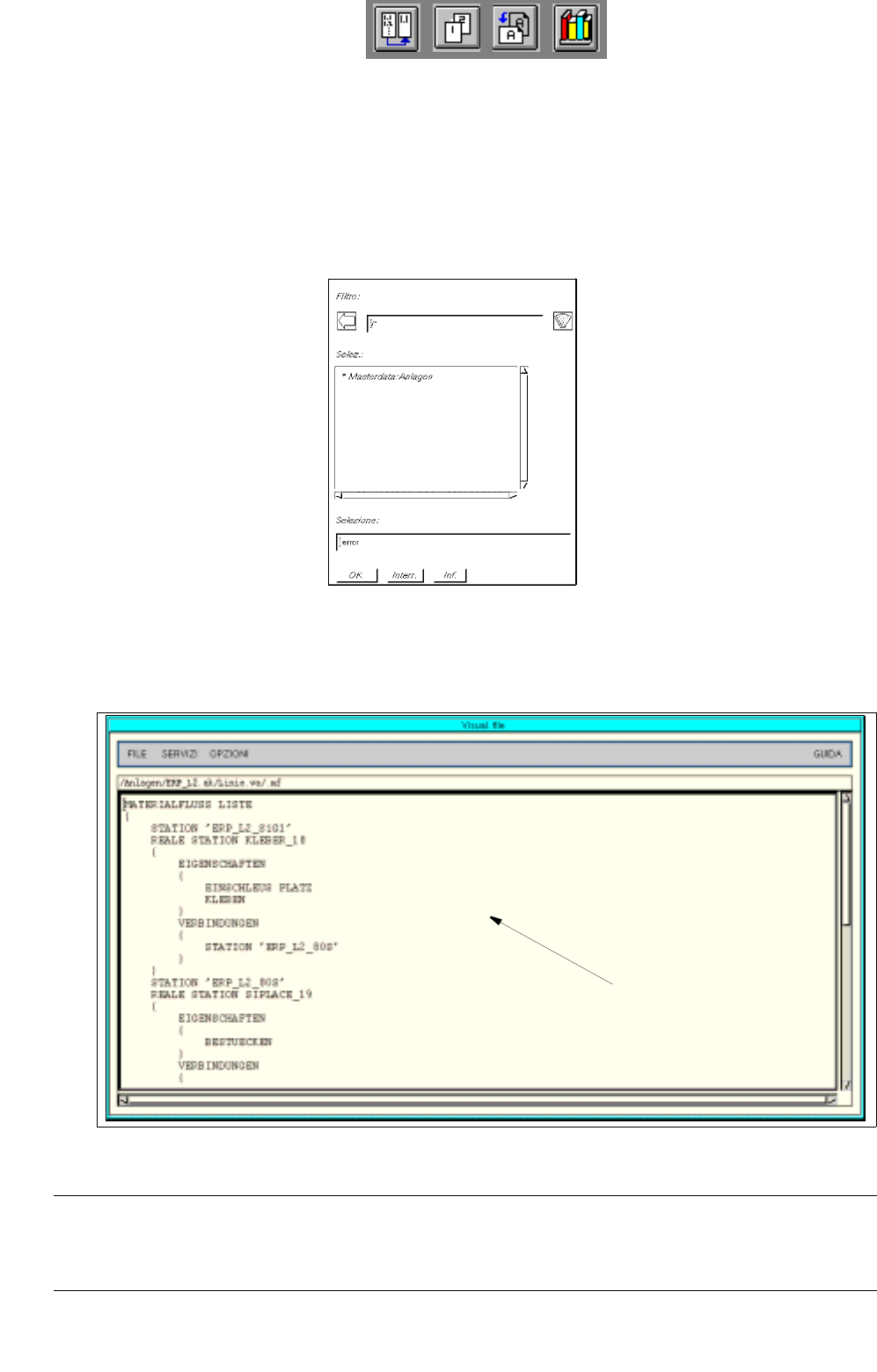
relativo filtro. L'esempio a seguito vale per l'impostazione "Lista flusso di materiale".
● Selezionare l'un dopo l'altro le immissioni visualizzate nel Masterdata: Anlagen, ERP_L2.ak, .ra e
.mf facendo doppio clic (oppure con clic semplice confermando ogni singola selezione con OK).
Viene chiuso il FSB e nella finestra di applicazione della visualizzazione del file viene mostrata la
lista flusso di materiale dell'impianto intero.
Fig. 4.5.2 Finestra di applicazione "Visualizzazione file lista flusso di materiale dell’impianto intero"
AVVISO
Ogni volta che si sceglie "apri" per un file, si aprirà una nuova finestra, in questo modo sarà possibile com-
pare il contenuto di più file differenti.
Lista flusso di materiale
Manuale operatore del calcolatore di linea UNIX 4 Gestione dati
Versione software 503.xx Edizione 02/2002 4.5 Ambiente di lavoro Visualizzazione file
157
I
t I I
4.5.2.2 Menu SERVIZI
- Cerca/Sostituisci
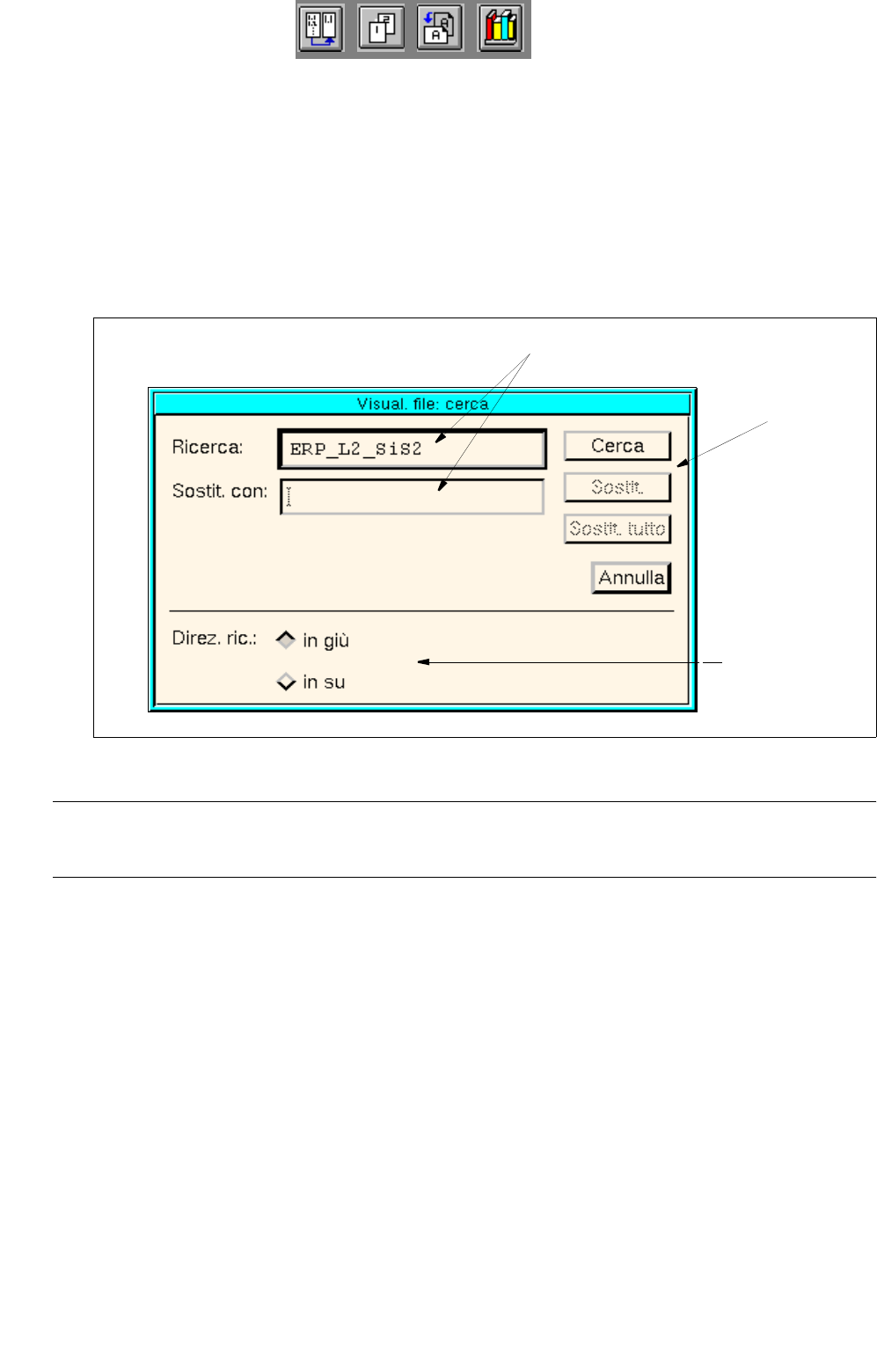
Con ciò si apre la finestra per l'immissione di Cerca e Sostituisci. Nei campi editazione di questa fine-
stra si possono immettere qualsiasi successioni di segni che vengono poi cercati ovvero sostituiti sulla
zona editazione.
● Selezionare SERVICI --> Cerca/Sostituisci.
Si apre la finestra di ricerca per l'immissione del testo per Cerca e Sostituisci.
Fig. 4.5.3 Finestra di ricerca "Visualizzazzione file"
AVVISO
Se il file al momento visualizzato è protetto da scrittura, i pulsanti Sostit. e Sostit. tutto saranno inattivi.
Zona impostazioni
Sulla zona impostazioni vengono determinate tramite i pulsanti le condizioni per la procedura di ricerca e
sostituzione.
Possibilità di impostazioni della zona Cerca/Sostituisci:
- in giù cerca/sostituisci dalla posizione del cursore
in giù nel file al momento visualizzato
- in su cerca/sostituisci dalla posizione del cursore in su
nel file al momento visualizzato
Campi editazione
Zona
comandi
Zona
impostazione
4 Gestione dati Manuale operatore del calcolatore di linea UNIX
4.5 Ambiente di lavoro Visualizzazione file Versione software 503.xx Edizione 02/2002
158
I
t I I
Modalità di ricerca e sostituzione di successione di segni
● Sulla zona impostazione attivare cliccando il pulsante relativo alla direzione di ricerca richiesta (v.
fig. 4.5.3).
● Sulla zona editazione "Ricerca" immettere la successione dei segni da cercare.
● Sulla zona editazione "Sostit. con" immettere la nuova successione di segni, qualora vada sosti-
tuita la successione immessa nel campo editazione "Ricerca".
● Sulla zona comando fare clic sul pulsante Ricerca.
La successione di segni per prima trovata nel campo impostato viene evidenziata in scuro sulla
finestra di ricerca. Facendo nuovamente clic sul pulsante viene evidenziata in scuro la prossima
successione di segni trovata nel detto campo.
● Sulla zona comando fare clic sul pulsante Sostit. con
La sequenza di caratteri evidenziata verrà rimpiazzata dal "testo sostitutivo" inserito nella casella
prevista, in seguito verrà automaticamente evidenziata la prossima sequenza di caratteri trovata
nella zona di ricerca.
Oppure:
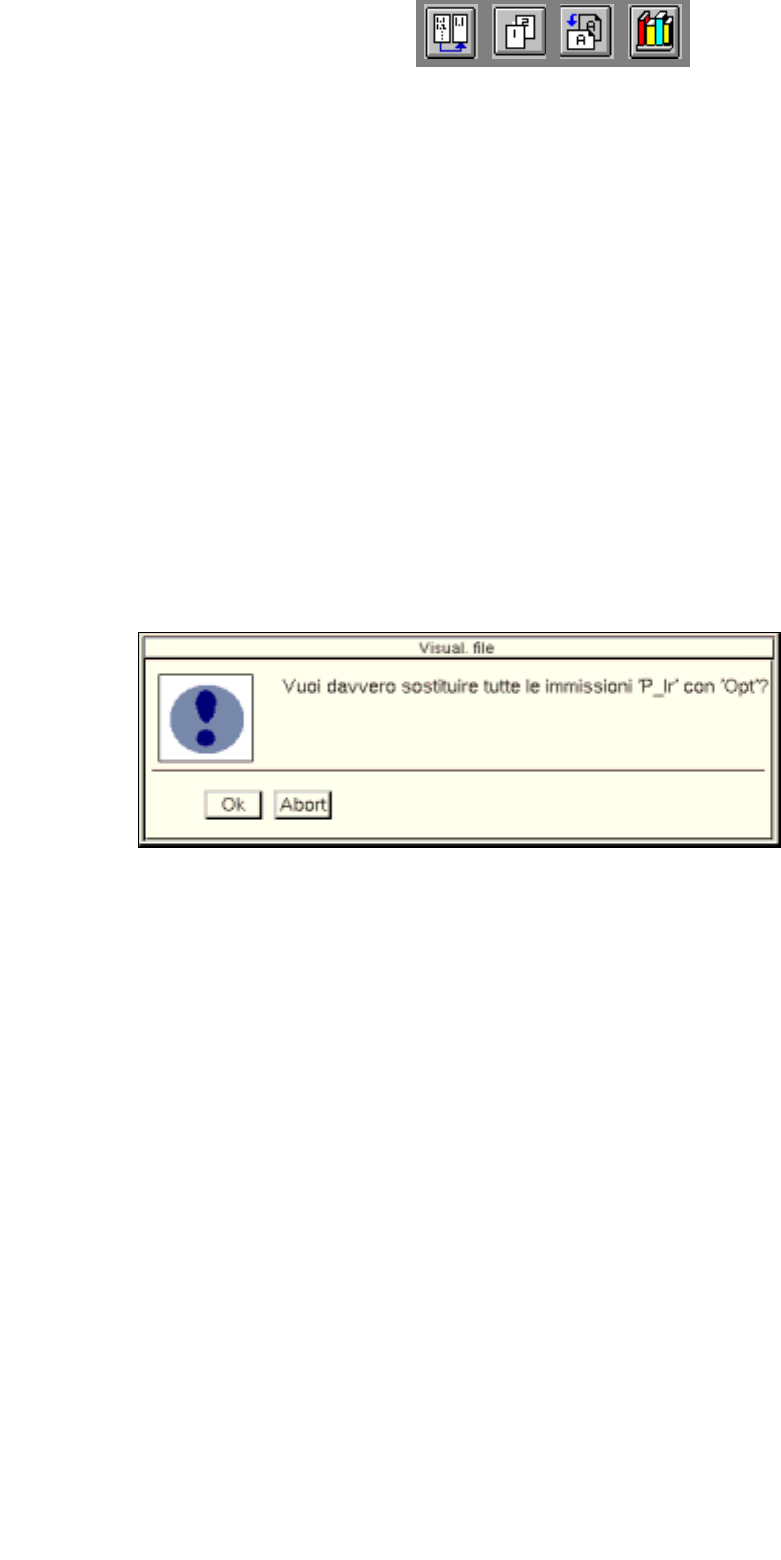
● sulla zona di comando fare clic sul pulsante Sostit. tutto.
Verrà visualizzato il seguente box di dialogo.
● Fare clic su Ok.
Tutte le sequenze di caratteri identiche trovate nella zona di ricerca verranno sostituite con la
sequenza di caratteri inserita come "testo sostitutivo" nella casella apposita. In seguito verrà
comunicato mediante un box d’informazione che è stata raggiunta la fine del file.
● Se necessario, attivare il pulsante relativo alla direzione di ricerca opposta, al fine di intrapren-
dere altre sostituzioni.
● Ist der Such/Ersetz-Vorgang abgeschlossen, zum Beenden des Suchfensters Abbrechen anklicken.
Das Suchfenster wird geschlossen.