00193332-01.pdf - 第561页
17.3 Descrizione dei componenti e dei circuiti stam pati Manuale opera tore del calcolatore di linea UNIX 17.3.2 Circuito stampato 2: tema centrale Descriz. della form a involucri (GF) Versione software 503.xx Edizione 0…
Manuale operatore del calcolatore di linea UNIX 17.3 Descrizione dei componenti e dei circuiti stampati
Versione software 503.xx Edizione 02/2002 17.3.2 Circuito stampato 2: tema centrale Descriz. della forma involucri (GF)
17 - 559
I
t I I
Come si crea il primo gruppo piedini superiore (piedini 5 e 7) e come si accetta il modello piedini del
gruppo piedini inferiore:
75. Fare clic sul pulsante Crea.Si apre la finestra Dati gruppi..
76. Ricoprire i valori default dei campi editazione con i dati dei gruppi piedini della forma involucri 1503 (v.
figg. Guida contestuale) e confermare con il tasto Enter, v. Tab.:
Ogni qualvolta si preme il tasto Enter viene adeguata la raffigurazione del gruppo piedini (superfici in gri-
gio).
77. Sulla zona Selezione modello fare clic sul gruppo piedini inferiore creato.
78. Fare clic sul pulsante OK.
Si chiude la finestra Dati gruppi. I dati dei modelli vengono adottati per il gruppo superiore. La forma invo-
lucri viene ora rappresentata con i piedini sul lato inferiore e con entrambi i piedini sul lato superiore.
Così si crea il secondo gruppo piedini superiore (piedino 6):
79. Fare clic sul pulsante Crea.
Si apre la finestra Dati gruppi..
80. Ricoprire i valori default sui campi editazione con i dati dei gruppi piedini della forma involucri 1503 (v.
figg. Guida contestuale) e confermare con il tasto Enter, v. Tab.:
Ogni qualvolta si preme il tasto Enter viene adeguata la raffigurazione del gruppo piedini (superfici in grigio).
81. Fare clic sul pulsante OK. Si chiude la finestra Dati gruppi.
Così si definisce il modello piedini del secondo gruppo piedini superiore:
82. Fare doppio clic sul gruppo piedini sulla raffigurazione.
83. Fare clic sul pulsante Pied/Ball.
Si apre la finestra Dati dei modelli piedini.
84. Immettere i dati dei modelli piedini, v. Tab.:
In questo esempio si possono adottare i valori calcolati automaticamente degli altri campi editazione.
Il modello piedini viene rappresentato graficamente ed adeguato dopo ogni immissione.
85. Fare clic sul pulsante OK.
Si chiude la finestra Dati modelli piedini. I piedini della forma involucri sono ora completamente definiti.
La raffigurazione corrisponde alla forma involucri sul foglio dati.
I dati di elaborazione della forma involucri 1503 si definiscono come segue:
86. Fare clic sul pulsante Dati di elaborazione.
Viene rappresentata la vista per l’immissione dei dati di elaborazione.
87. Sulla zona comando attivare il pulsante Pipetta.
88. Fare clic sul pulsante Crea.
Si chiude la finestra di selezione, la pipetta viene accettata sulla zona visualizzazione.
89. Fare clic su una pipetta, in questo caso: 615.
Si chiude la finestra di selezione, la pipetta viene accettata.
90. Selezionare analogamente tutte le altre pipette necessarie, in questo caso: 618.
91. Attivare il pulsante Tp. sens.
92. Fare clic sul pulsante Crea.
Si chiude la finestra di selezione, il tipo di sensore viene accettato sulla zona visualizzazione.
Numero piedini Spaz. Angolo piedini
X (GP
Off
) Y (GP
Off
)
1 1 90 0 2.625
Lungh. piedini LP Largh. piedini b1
1.75 1.87
Numero piedini Spaz.e1 Angolo piedini
X (GP
Off
) Y (GP
Off
)
2 3.81 90 0 2.625
17.3 Descrizione dei componenti e dei circuiti stampati Manuale operatore del calcolatore di linea UNIX
17.3.2 Circuito stampato 2: tema centrale Descriz. della forma involucri (GF) Versione software 503.xx Edizione 02/2002
17 - 560
I
t I I
FILE
Salva
FILE
Salva
FILE
Esci
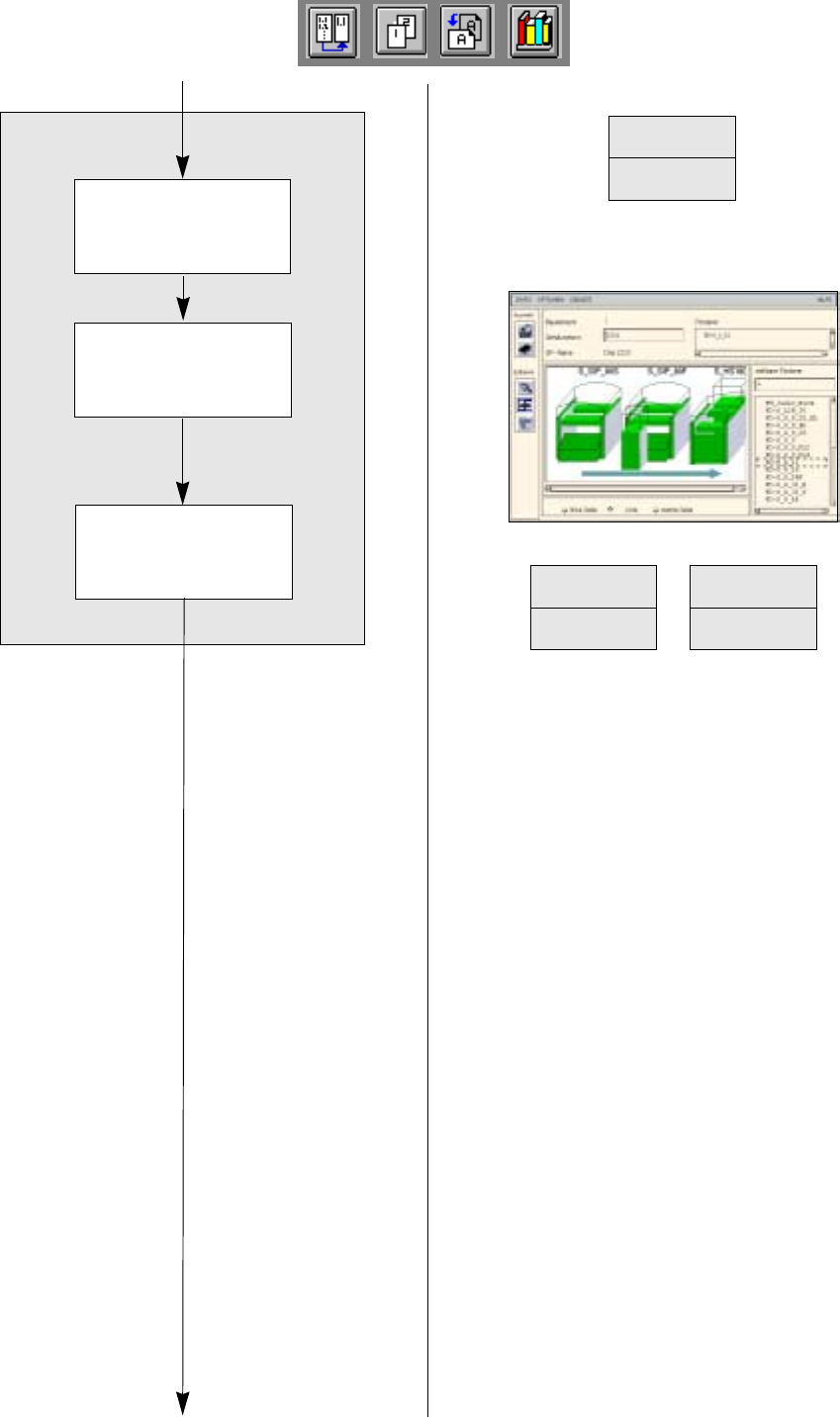
Salvare i dati della
forma involucri
Segue da pag. 17-30
Salva allocazione
GF-caricatore
Descrizione della forma involucri della GF No. 1503
Segue a pag. 17-34
Allocare la forma
involucri ad un
caricatore
Manuale operatore del calcolatore di linea UNIX 17.3 Descrizione dei componenti e dei circuiti stampati
Versione software 503.xx Edizione 02/2002 17.3.2 Circuito stampato 2: tema centrale Descriz. della forma involucri (GF)
17 - 561
I
t I I
93. Selezionare il tipo di sensore, in questo caso: 9 .
Si chiude la finestra di selezione, il tipo di sensore viene accettato.
94. Sul campo selezione Centra attivare il pulsante corrispondente, qui: Centra sulla testa.
95. In questo esempio si possono accettare le prescrizioni per i valori Handling, per le istruzioni Handling e
per l’esecuzione speciale Accelerazione. Non è necessaria nessuna modifica.
96. Sul menu FILE fare clic sull’opzione Salva. I dati vengono salvati.
E così si alloca un caricatore alla forma involucri 1503:
97. Sul menu SERVIZI fare clic sull’opzione Avvia Editore caricatori.
Si apre l’Editore caricatori.
98. Attivare l’icona Alloca.
99. Fare clic sul pulsante Linea.
Tutta la linea viene evidenziata in verde chiaro.
100.Sulla lista dei caricatori piazzabili fare clic sul caricatore adeguato, in questo caso: CA~S_G_12.
Il caricatore viene accettato sulla finestra di selezione Caricatori.
101.Sul menu FILE fare clic sull’opzione Salva.
I dati vengono salvati.
102.Sul menu FILE fare clic sull’opzione Esci.
Si chiude l’Editore caricatori.
103.Sul menu FILE (Editore forma involucri) fare clic sull’opzione Esci.
Si chiude l’Editore forma involucri.