00193332-01.pdf - 第99页
3 Desktop (Principale) Manuale operat ore del calcolatore di linea UNIX 3.2 Ambiente di lavoro del Desktop Versione software 503.xx Edizione 02/2002 98 I t I I ● Fare clic su no o Abort se non va eseguit a la procedura v…
Manuale operatore del calcolatore di linea UNIX 3 Desktop (Principale)
Versione software 503.xx Edizione 02/2002 3.2 Ambiente di lavoro del Desktop
97
I
t I I
- Sostit. Nr. GF
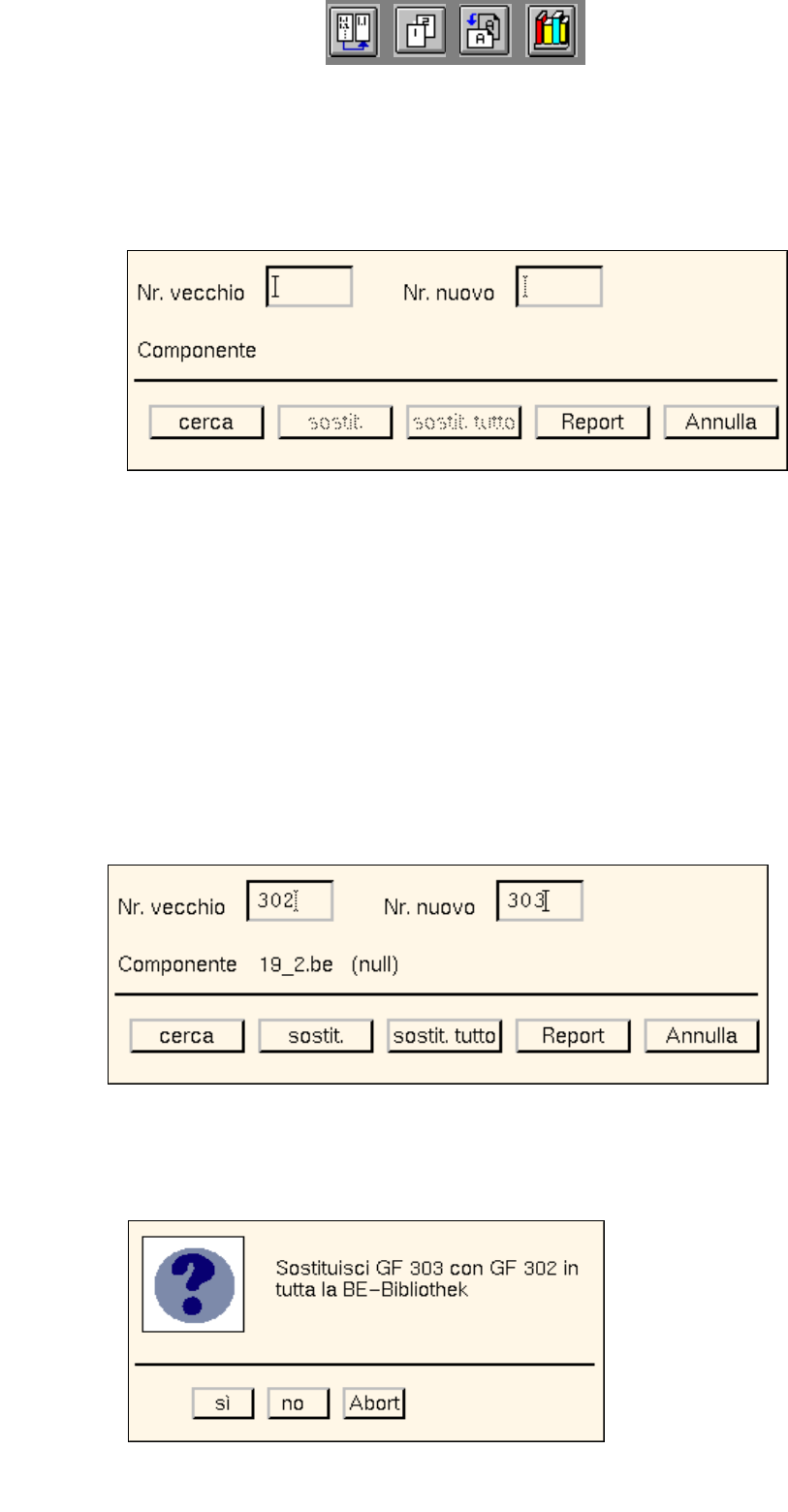
Dopo aver intraprese modifiche nella biblioteca GF-Bibliothek, questa voce di menu serve a sostituire
con un altro numero il numero della forma involucri Nr. GF allocato a determinati componenti .
● Fare clic su OPZIONI --> GF-Handling --> Sostit. Nr. GF.
Si apre la seguente finestra di dialogo.
Procedura:
● Sul campo editazione "Nr. vecchio" immettere il numero GF che deve venire sostituito.
● Sul campo editazione "Nr. nuovo" immettere il numero GF che deve sostituire il numero vecchio.
● Fare clic sul pulsante cerca.
Il nome del file del primo componente trovato al quale è allocato il numero GF immesso nel
campo "Nr. vecchio" viene visualizzato accanto all’immisisone "Componente". Accanto al nome
del file viene inoltre visualizzato anche il commento event. immesso per il componente sull’Edi-
tore CO.
● Fare clic sul pulsante sostit..
Il vecchio numero GF viene sostituito da quello nuovo sul File CO indicato, si ricerca poi il pros-
simo componente.
Oppure:
● Fare clic sul pulsante sostit. tutto.
Si apre il seguente box di dialogo.
3 Desktop (Principale) Manuale operatore del calcolatore di linea UNIX
3.2 Ambiente di lavoro del Desktop Versione software 503.xx Edizione 02/2002
98
I
t I I
● Fare clic su no o Abort se non va eseguita la procedura visualizzata sul box di dialogo.
● Fare clic su sì se va eseguita la procedura visualizzata sul box di dialogo.
Comiciando con il componente attualmente trovato (File CO), il vecchio numero GF viene sosti-
tuito anche nei componenti trovati in seguito (File CO) da quello nuovo.
Grazie al pulsante Report si può far visualizzare sulla finestra di dialogo il risultato dell’azione.
● Sulla finestra di dialogo fare clic su Report.
Si apre la finestra di applicazione della Visualizzazione file.
● Per ulteriore prassi v. pag. 3 - 94.
● Una volta eseguite tutte le sostituzioni richieste, fare clic sulla finestra di dialogo su Annulla.
La finestra si chiude.
- Ricerca forme involucri somiglianti
Grazie a questa opzione di menu, tutte le forme involucri personalizzate del cliente (Nr. GF.
>
1500) ven-
gono paragonate dal punto di vista della somiglianza con le forme involucri standard (Nr. GF.
<
1499).
(I criteri in proposito sono riportati alla nota a pag. 3 - 94).
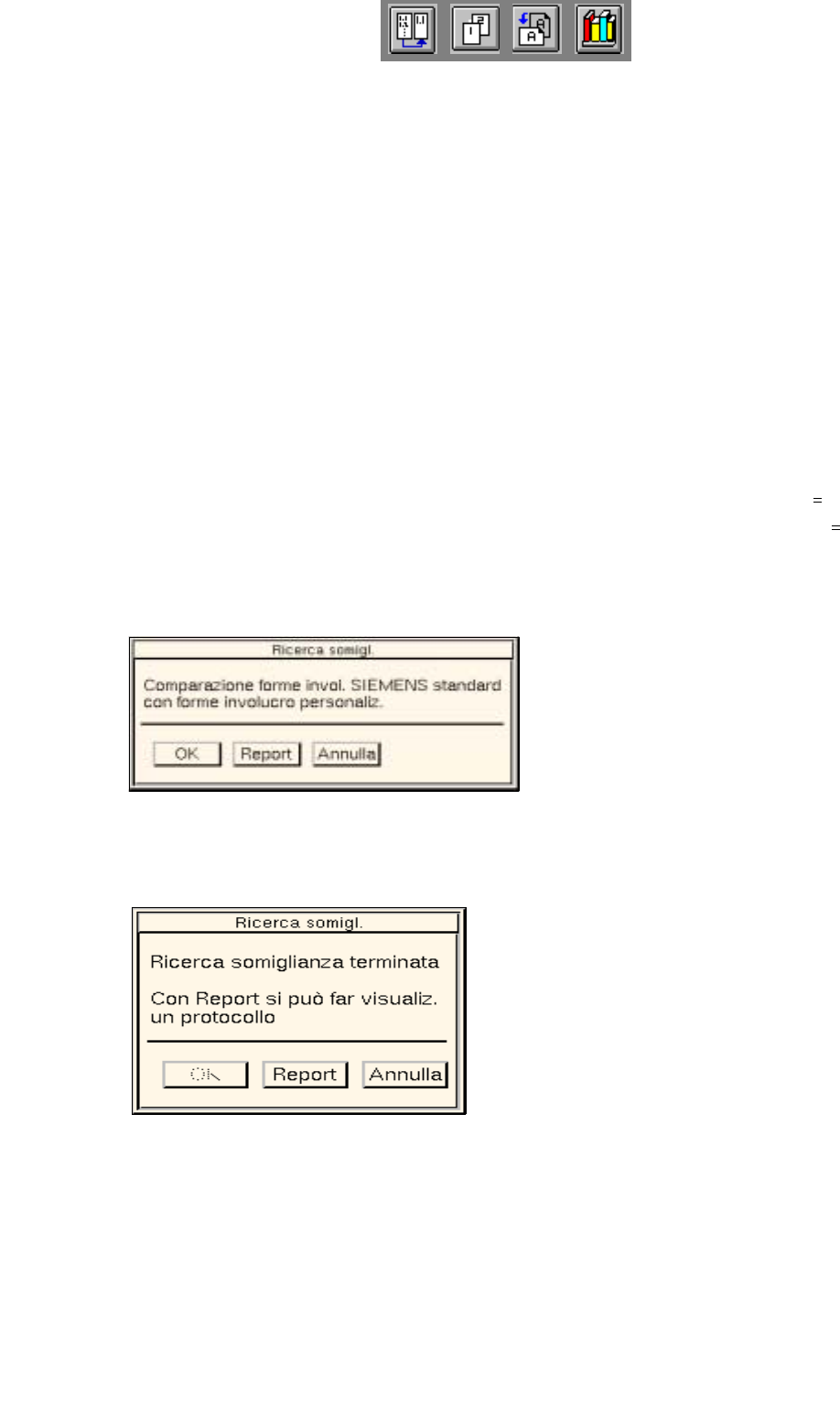
● Far clic su OPZIONI --> GF-Handling --> Ricerca forme involucri somiglianti.
Si apre la seguente finestra di dialogo.
● Fare clic sul pulsante OK.
Sulla finestra di dialogo viene visualizzato che si sta eseguendo il paragone della somiglianza.
Dopo aver eseguito il paragone, la finestra di dialogo viene rapresentata come segue:
● Fare clic su Report.
Si apre la finestra di applicazione della Visualizzazione file. Sulla zona visualizzazione viene rap-
presentato il sommario del File protocollo "GF_LibInstall.log" (v. pag. 3 - 94).
● Chiudere la finestra di applicazione della Visualizzazione file servendosi dell’opzione FILE -->
Fine.
● Fare clic sulla finestra di dialogo su Annulla.
La finestra di dialogo si chiude.
Manuale operatore del calcolatore di linea UNIX 3 Desktop (Principale)
Versione software 503.xx Edizione 02/2002 3.2 Ambiente di lavoro del Desktop
99
I
t I I
- Ripristina GF-Bibliothek
Installando una nuova biblioteca GF-Bibliothek (v. pag. 3 - 92) o convertendo la biblioteca GF-Biblio-
thek corrente (v. pag. 3 - 94), verrà automaticamente impostato un salvataggio di tutta la GF-Biblio-
thek sulla Directory "Stammdaten/tmp/". Grazie all’opzione menu "Ripristina GF-Bibliothek" sarà
possibile rimemorizzare sulla Direcotory "Stammdaten" la biblioteca GF-Bibliothek salvata.
● OPTIONI --> GF-Handling --> Ripristina GF-Bibliothek.
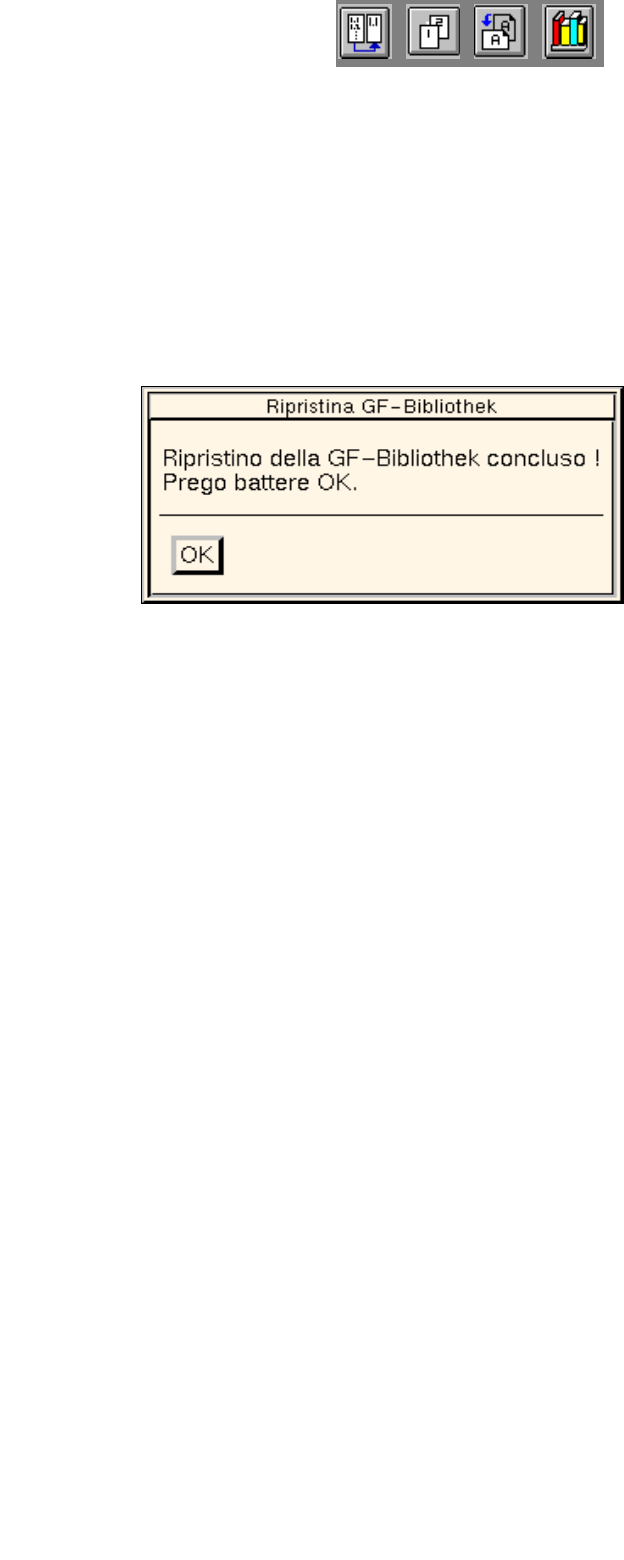
I dati della biblioteca forma involucri GF-Bibliothek corrente verranno ricoperti con i dati della
biblioteca GF salvata sulla Directory "Stammdaten/tmp/".
Una volta terminata l’azione verrà visualizzato il seguente box di dialogo.
● Sul box di dialogo fare click su Ok.
Si chiude il box di dialogo.
- Installa opzioni
Con questa opzione di menu si possono leggere facilmente i File opzioni software (ad es.
"Funzionamento a codice a barre") da un dischetto ed installarli sul disco rigido. Tramite questa
opzione di menu si può inoltre anche eseguire un update del software CL da CD (v. cap. 1, sottocap.
1.5.3).
● Fare cli su OPZIONI --> Installa opzioni.
Si apre una finestra UNIX.
● Inserire il dischetto con il File opzione software nell’unità disco.
● Azionare il tasto RETURN.
L’opzione software viene installata sul disco rigido.
● Una volta conclusa l’installazione con successo azionare il tasto RETURN.
La finestra UNIX si chiude.
● Rimuovere il dischetto dall’unità disco.
● Terminare la sessione del Calcolatore di linea con CL Fine.
● Riavviare la sessione del Calcolatore di linea con CL Avvio.
Dopo l’avvio la nuova opzione software è pronta all’impiego.
- Livello sistema op.
questa opzione di menu rende possibile l’accesso alle directory e file a livello UNIX, purché per il
gruppo funzioni „Livello sistema operativo“ il diritto d’accesso dell’utente corrente sia impostato su
"Accesso completo" (v. sottocap. 3.2.1.3, pag. 3 - 110).
● Fare clic su OPZIONI --> Livello sistema op.
Si apre una finestra UNIX con i path della directory "/u/P_lr/conf>".
● Eseguire le operazioni richieste e chiudere poi la finestra UNIX con File --> Exit.