00193332-01.pdf - 第67页
2 Comando generale del programma Manuale oper atore del calcolatore di linea UNIX 2.5 Barra del menu e finestra di applicazione Versione software 503.xx Edizione 02/2002 66 I t I I ● Selezionare il file richie sto con do…
Manuale operatore del calcolatore di linea UNIX 2 Comando generale del programma
Versione software 503.xx Edizione 02/2002 2.5 Barra del menu e finestra di applicazione
65
I
t I I
2.5 Barra del menu e finestra di applicazione
Su ogni finestra di applicazione si trova sul bordo in alto una barra del menu (v. fig. 2.2.2). Questa comprende
i menu con le funzioni che vengono necessitate dall’applicativo di volta in volta in uso. Se si fa clic sul nome
del menu, si apre il menu corrispondente e si può quindi selezionare una voce. A seconda dell’applicativo, sulla
barra del menu sono previsti più o meni menu. I singoli menu e le loro funzioni vengono spiegati ai capitoli relativi.
Sulla barra del menu ne sono compresi tre figuranti su quasi tutte le finestre di applicazione del software CL e
che contengono le stesse voci. Si tratta di:
FILE
OPZIONI
GUIDA
Queste tre voci identiche aventi le stesse funzioni nei singoli programmi applicativi, vengono spiegate nei
sottocapp. a seguito:
2.5.1 Funzioni del menu FILE
Il menu "FILE" rappresenta un cosidetto Menu Pull down. Contiene più voci le cui funzioni ed armeggio sono
descritte nel presente sottocap.
AVVISO
Alcune voci di menu qui a seguito riportate non sono a disposizione in tutti i programmi applicativi.
- Aprire
Con ciò si può aprire un nuovo File (con una nuova finestra) oltre al file attuale (con la finestra
attuale).
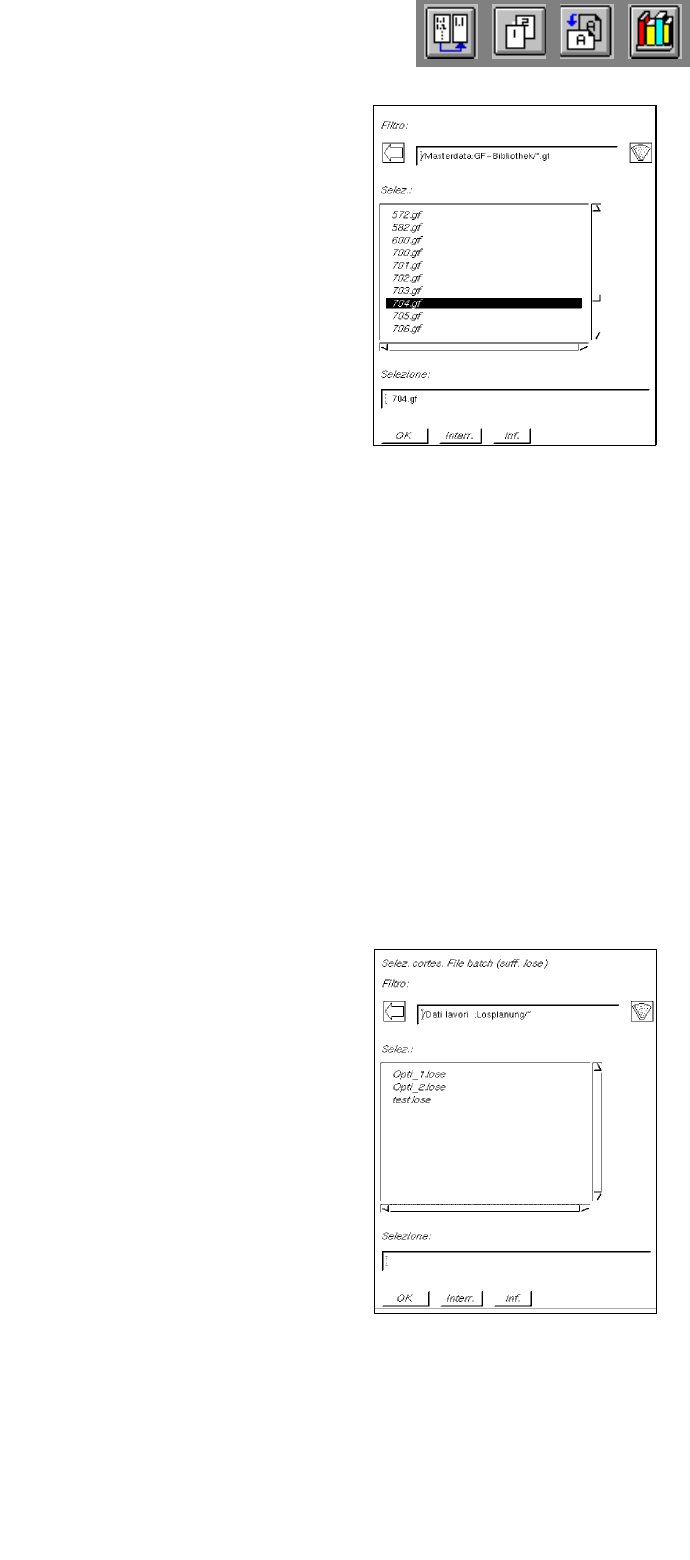
● Fare clic su FILE --> Apri.
Si apre la selezione dei file corrispondente al programma applicativo attuale (ad es. Masterdata/
GF-Bibliothek/*.gf per il programma applicativo "Editore forma involucri GF").
2 Comando generale del programma Manuale operatore del calcolatore di linea UNIX
2.5 Barra del menu e finestra di applicazione Versione software 503.xx Edizione 02/2002
66
I
t I I
● Selezionare il file richiesto con doppio clic (oppure con clic semplice ed OK oppure RETURN).
Si chiude il FSB e si apre una nuova finestra del programma applicativo attuale. Sull’intestazione
della finestra è immesso il nome del file selezionato.
- Salvare
Con ciò si salva il file aperto sul programma applicativo attuale con il suo nome già esistente.
● Fare clic su FILE --> Salva.
Il file viene salvato sulla Manutenzione Masterdata MMD sotto il path prescritto.
- Salva come ...
Più giustamente Salva con nome... Con ciò si salva con un nuovo nome il file aperto sul programma
applicativo attuale.
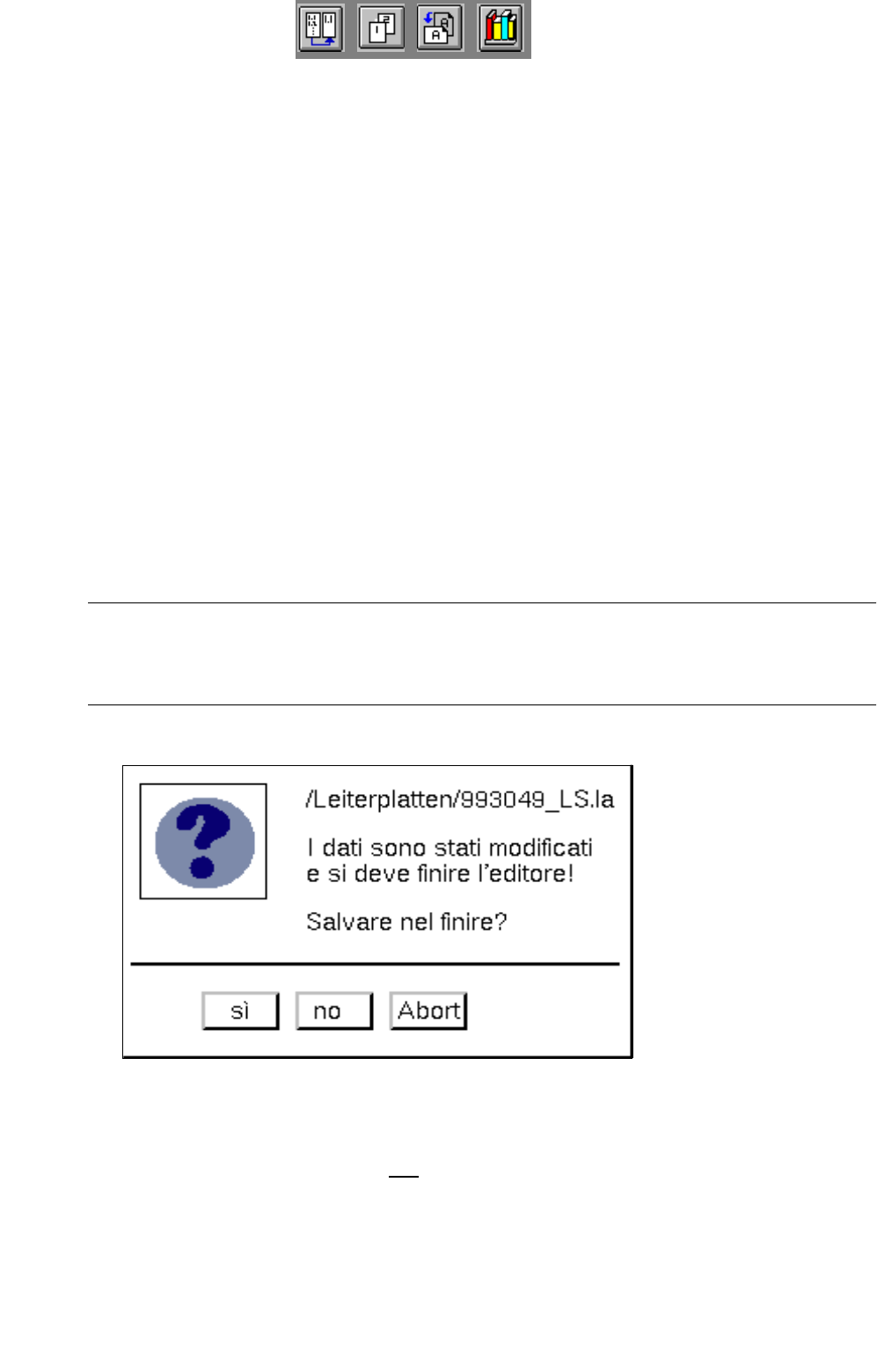
● Fare clic su FILE --> Salva come ....
Si apre il FSB relativo per l’immissione del nuovo nome (oppure numero) (v. esempio a seguito).
● Immettere il nuovo nome (ad es. "rue1.lose") sul campo selezione del FSB.
● Fare clic su OK.
Si chiude il FSB e il File attuale viene memorizzato sotto il nome immesso.
Manuale operatore del calcolatore di linea UNIX 2 Comando generale del programma
Versione software 503.xx Edizione 02/2002 2.5 Barra del menu e finestra di applicazione
67
I
t I I
- Stampare
I dati del file aperto sul programma applicativo attuale possono venire emessi su di una stampante
allacciata.
● Selezionare FILE --> Stampa.
I dati attuali (ad es. i dati di forma involucri GF) vengono emessi sulla stampante attiva (v. anche
sottocap. 2.5.2).
- Iconizzare
Con ciò si riduce ad icona il programma applicativo attuale (finestra di applicazione incluse le finestre
di documento).
● Selezionare FILE --> Iconizza
Il programma applicativo viene rappresentato sul Desktop solo più a forma di icona (evidenziata a
colori), è però ancora attivo. Facendo clic sull’icona appaiono nuovamente tutte le finestre aperte
prima di ridurre ad icona.
- Fine
Con ciò si termina il programma applicativo attuale.
● Selezionare File --> Fine
Si chiude la finestra di applicazione.
AVVISO
Se si sono modificati e non salvati dei dati, si apre sul monitor un box di dialogo con un avviso che va
poi confermato (v. esempio a seguito per l’Editore CS e l’Editore GF).
● Fare clic su sì per salvare i dati prima di terminare.
Si chiude il programma applicativo e i dati modificati vengono automaticamente salvati.
● Fare clic su no se i dati modificati non vanno salvati.
Il programma applicativo si chiude poi senza salvataggio dei dati modificati.
● Fare clic su Abort (Annulla) se non si deve terminare il programma applicativo.