00193332-01.pdf - 第68页
Manuale operatore del calcolatore di linea UNIX 2 Comando generale del programma Versione software 503.xx Edizione 0 2/ 2002 2.5 Barra del menu e finestra di applicazione 67 I t I I - Stam pare I dati del file aperto sul…
2 Comando generale del programma Manuale operatore del calcolatore di linea UNIX
2.5 Barra del menu e finestra di applicazione Versione software 503.xx Edizione 02/2002
66
I
t I I
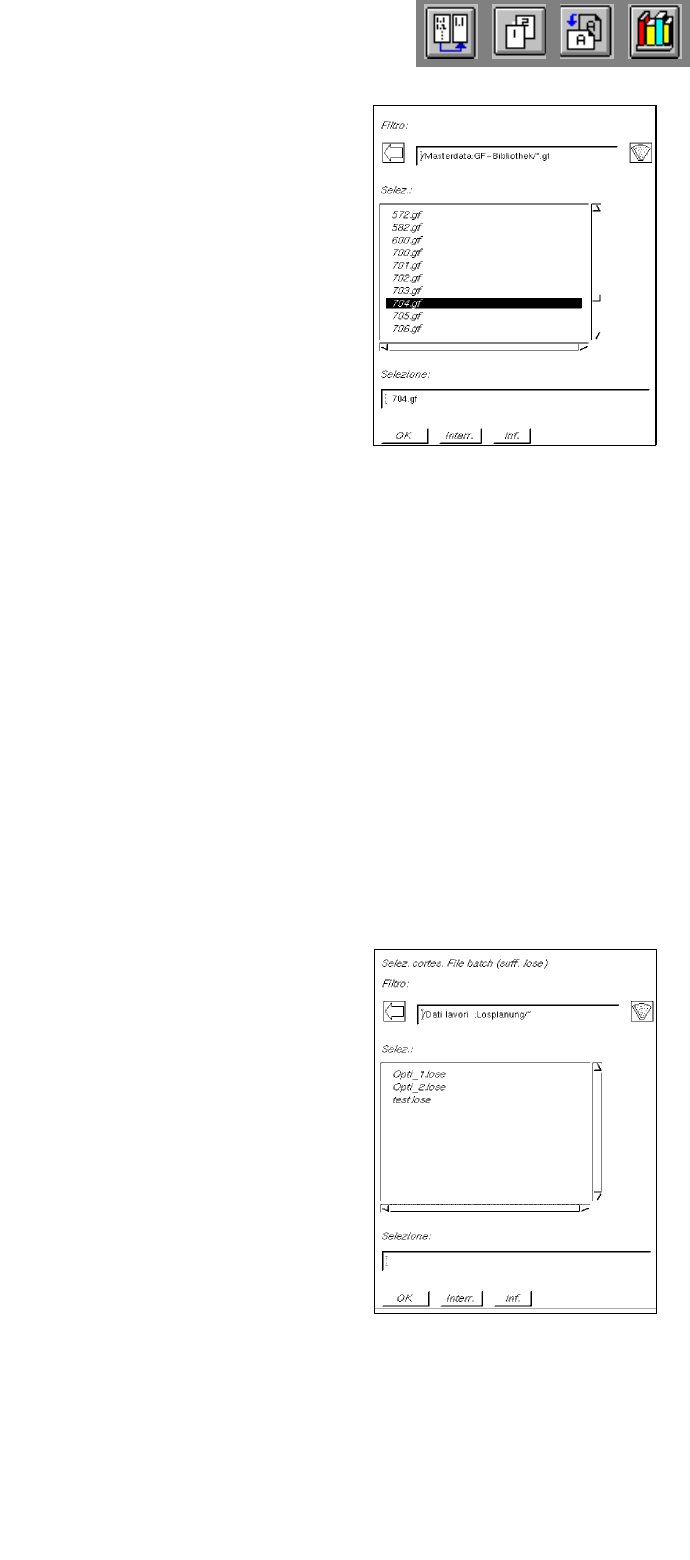
● Selezionare il file richiesto con doppio clic (oppure con clic semplice ed OK oppure RETURN).
Si chiude il FSB e si apre una nuova finestra del programma applicativo attuale. Sull’intestazione
della finestra è immesso il nome del file selezionato.
- Salvare
Con ciò si salva il file aperto sul programma applicativo attuale con il suo nome già esistente.
● Fare clic su FILE --> Salva.
Il file viene salvato sulla Manutenzione Masterdata MMD sotto il path prescritto.
- Salva come ...
Più giustamente Salva con nome... Con ciò si salva con un nuovo nome il file aperto sul programma
applicativo attuale.
● Fare clic su FILE --> Salva come ....
Si apre il FSB relativo per l’immissione del nuovo nome (oppure numero) (v. esempio a seguito).
● Immettere il nuovo nome (ad es. "rue1.lose") sul campo selezione del FSB.
● Fare clic su OK.
Si chiude il FSB e il File attuale viene memorizzato sotto il nome immesso.
Manuale operatore del calcolatore di linea UNIX 2 Comando generale del programma
Versione software 503.xx Edizione 02/2002 2.5 Barra del menu e finestra di applicazione
67
I
t I I
- Stampare
I dati del file aperto sul programma applicativo attuale possono venire emessi su di una stampante
allacciata.
● Selezionare FILE --> Stampa.
I dati attuali (ad es. i dati di forma involucri GF) vengono emessi sulla stampante attiva (v. anche
sottocap. 2.5.2).
- Iconizzare
Con ciò si riduce ad icona il programma applicativo attuale (finestra di applicazione incluse le finestre
di documento).
● Selezionare FILE --> Iconizza
Il programma applicativo viene rappresentato sul Desktop solo più a forma di icona (evidenziata a
colori), è però ancora attivo. Facendo clic sull’icona appaiono nuovamente tutte le finestre aperte
prima di ridurre ad icona.
- Fine
Con ciò si termina il programma applicativo attuale.
● Selezionare File --> Fine
Si chiude la finestra di applicazione.
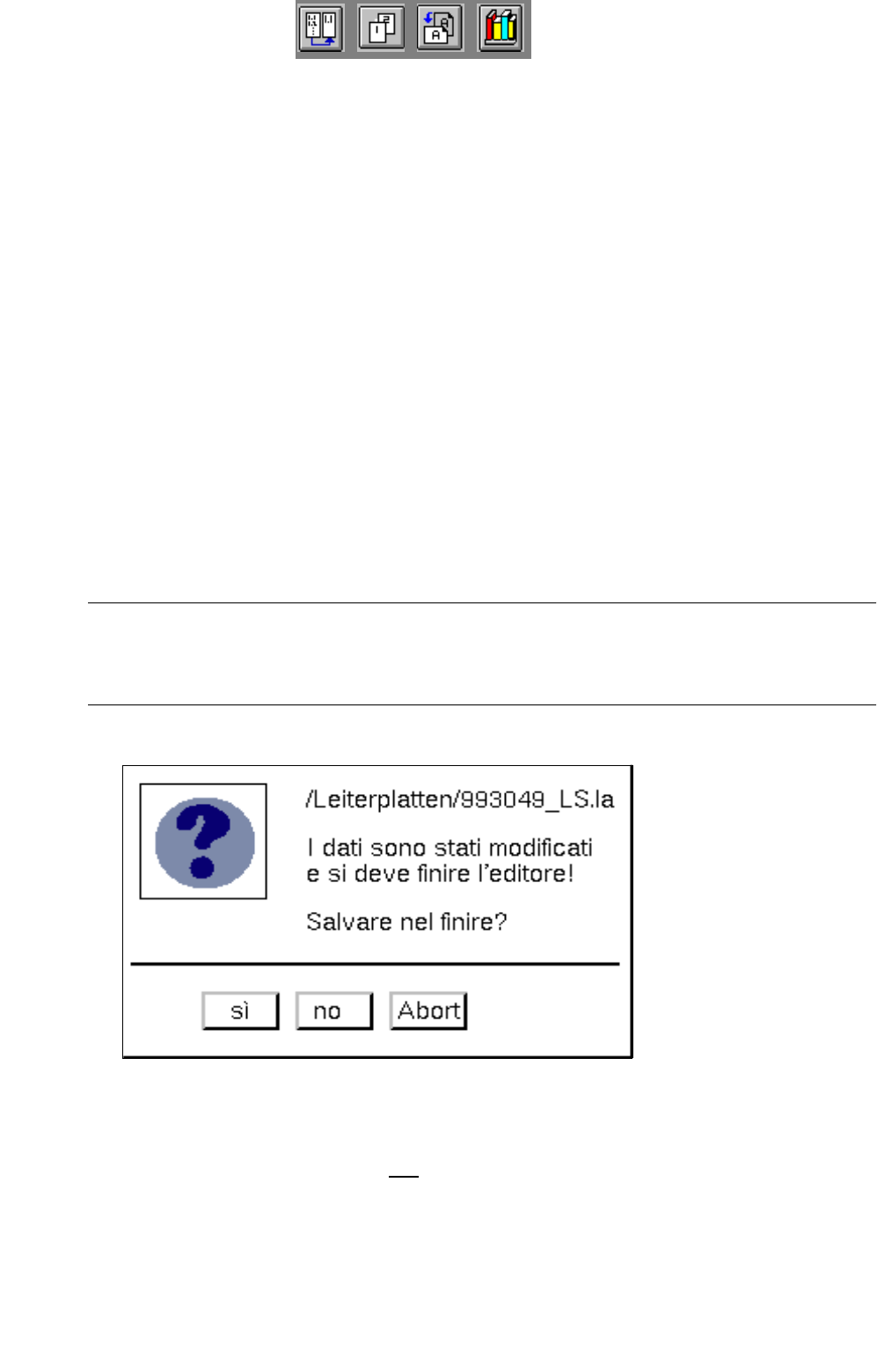
AVVISO
Se si sono modificati e non salvati dei dati, si apre sul monitor un box di dialogo con un avviso che va
poi confermato (v. esempio a seguito per l’Editore CS e l’Editore GF).
● Fare clic su sì per salvare i dati prima di terminare.
Si chiude il programma applicativo e i dati modificati vengono automaticamente salvati.
● Fare clic su no se i dati modificati non vanno salvati.
Il programma applicativo si chiude poi senza salvataggio dei dati modificati.
● Fare clic su Abort (Annulla) se non si deve terminare il programma applicativo.
2 Comando generale del programma Manuale operatore del calcolatore di linea UNIX
2.5 Barra del menu e finestra di applicazione Versione software 503.xx Edizione 02/2002
68
I
t I I
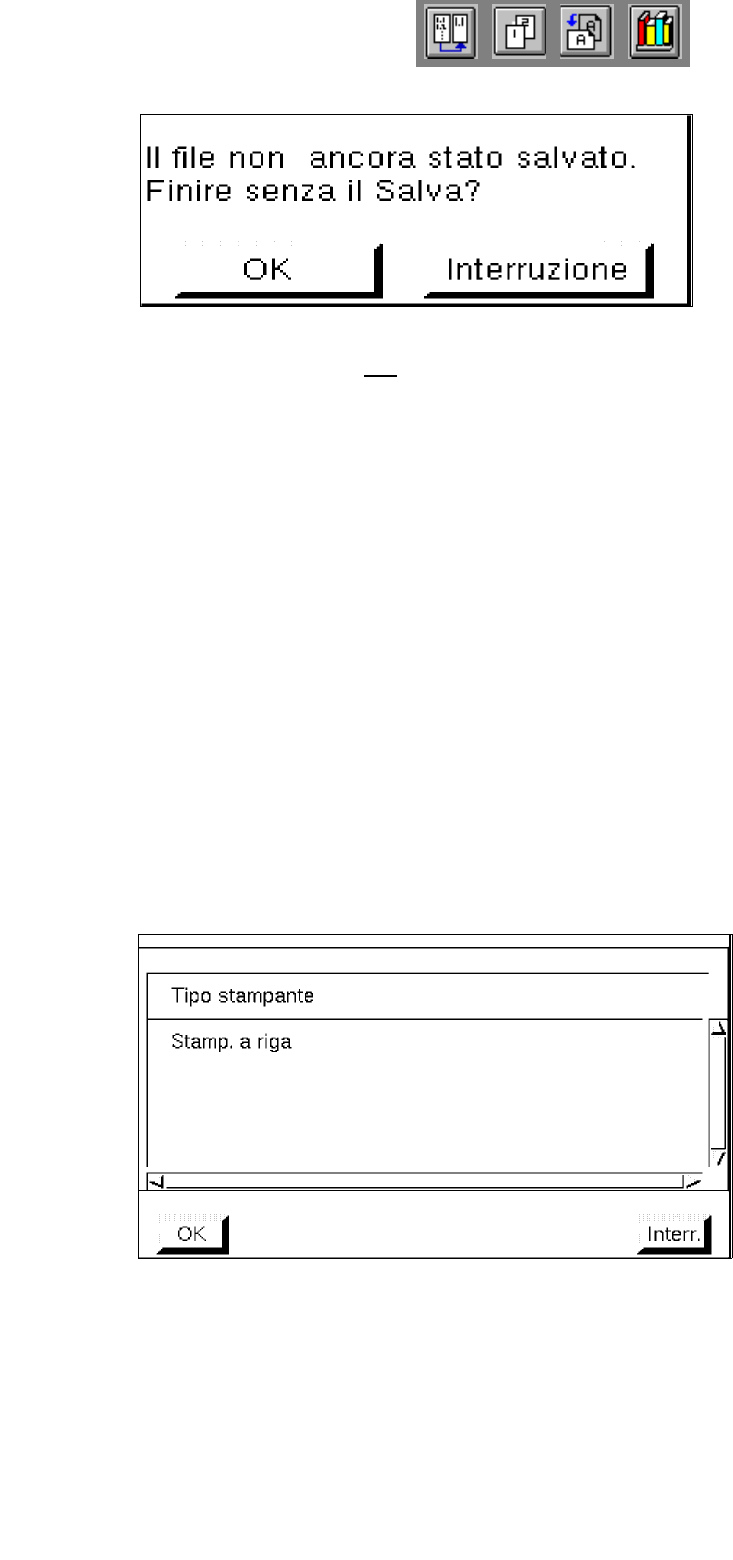
● Fare clic su OK, se i dati non vanno salvati.
Si chiude il programma applicativo senza salvataggio dei dati modificati.
● Fare clic su Interruzione se prima di terminare il programma applicativo i dati vanno ancora
salvati mediante la voce di menu "Salva" (oppure "Salva come ... ").
2.5.2 Funzioni del menu OPZIONI
- Salvare lo stato
Con questa funzione si può salvare come stampante default quella selezionata sotto la voce di menu
"Seleziona stampante".
● Selezionare OPZIONI --> Salva stato.
La stampante selezionata (v. voce di menu a seguito) viene impiegata come stampante default.
- Selezionare la stampante
Grazie a questa voce di menu si può selezionare una stampante installata.
● Selezionare OPZIONI --> Sel. stampante.
Si apre la finestra per la selezione di una stampante installata.
● Selezionare la stampante richiesta e fare clic su OK per confermare. Si chiude la finestra. Tutti
i dati lanciati per la procedura di stampa (v. sottocap. 2.5.1) vengono emessi sulla stampante
selezionata.