00193332-01.pdf - 第312页
Manuale operatore del calcolatore di linea UNIX 9 Mezzi di produzione / Caricatore Versione software 503.xx Edizione 02/2002 9.1 Editore caricatori 311 I t I I Editare i dati dei ca ricatori: ● Fare clic sul campo editaz…
9 Mezzi di produzione / Caricatore Manuale operatore del calcolatore di linea UNIX
9.1 Editore caricatori Versione software 503.xx Edizione 02/2002
310
I
t I I
2. Creare il tipo della clientela "CA_VSO20" ed editare i dati dei caricatori
● Sul campo comandi fare clic sull’icona oppure sull’icona .
● Sul campo selezione "Caricatore piazzabile" selezionare con doppio clic l’immissione
CA~S_8_EL per il caricatore a nastro a 8mm elettrico. Si apre l’Editore parziale "Dati caricatori"
per la definizione dei tipi dela clientela (nome, valori di correzione per l’offset del package, tempo
di vibrazione).
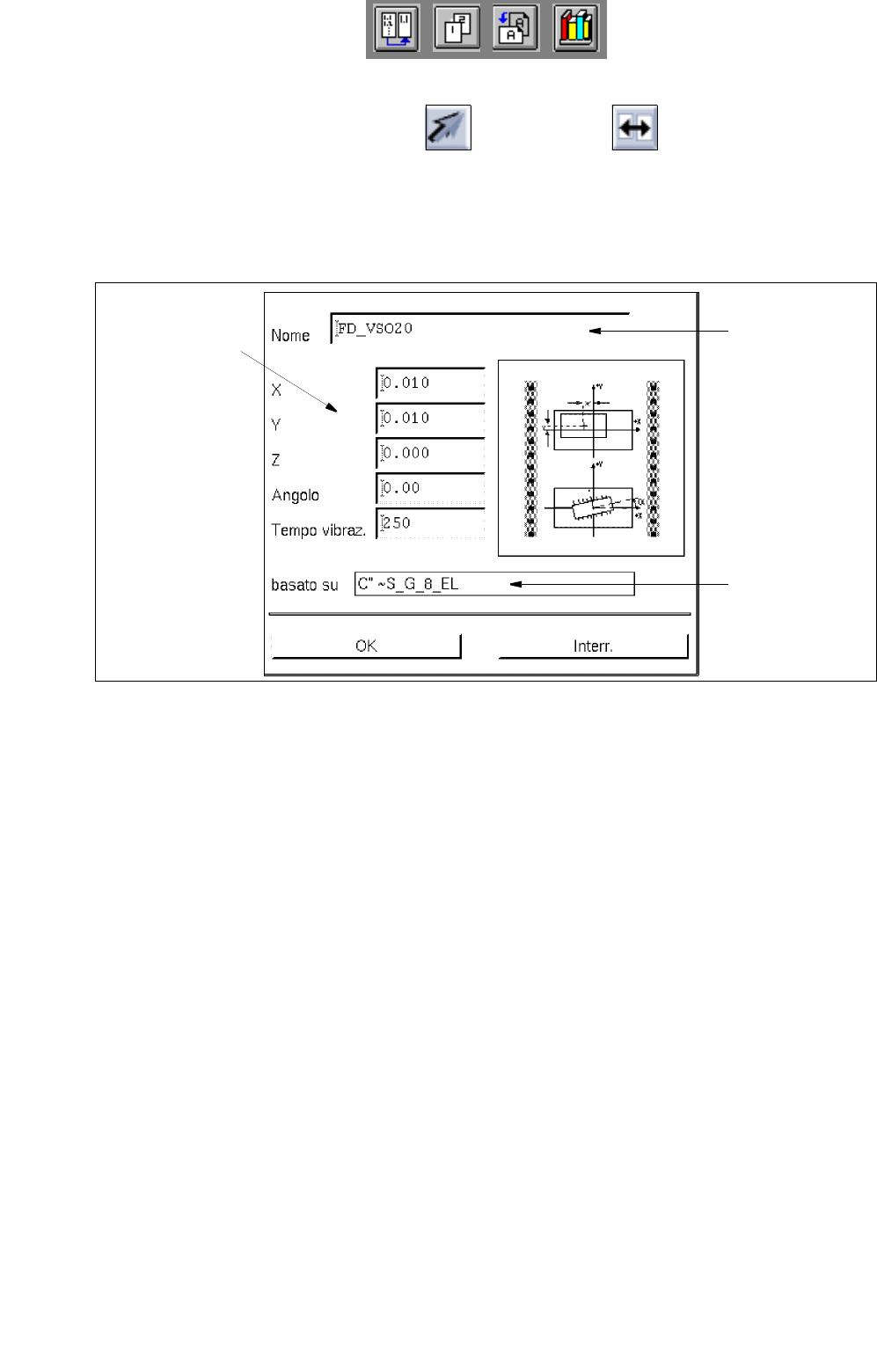
Fig. 9.1.4 Editore parziale "Dati dei caricatori"
Significato dei campi editazione (v. anche cap. 13)
- Nome
Nome del tipo della clientela
- X [mm]
Disallineamento centro del CO verso lo scomparto del caricatore in direzione x
- Y [mm]
Disallineamento centro del CO verso lo scomparto del caricatore in direzione y
- Z [mm]
Valori di correzione in direzione z per l’altezza di prelievo del CO dallo scomparto del caricatore
(normalmente non si deve immettere nessun valore, dato che l’altezza di prelievo è prescritta nei Dati
macchina).
- Angolo [gradi]
Angolo di prelievo del CO nello scomparto del caricatore (prescritto per via del package)
- Tempo di vibrazione [ms]
Tempo di vibrazione del tipo di caricatore selezionato
(il tempo di vibrazione vale contemporaneamente per entrambi gli scomparti del caricatore).
Campo editaz.
"Nome"
Nome del tipo
SIEMENS
(tipo default)
Campi editazione
"Offset package e
tempo di vibrazione"
Manuale operatore del calcolatore di linea UNIX 9 Mezzi di produzione / Caricatore
Versione software 503.xx Edizione 02/2002 9.1 Editore caricatori
311
I
t I I
Editare i dati dei caricatori:
● Fare clic sul campo editazione Nome ed immettere CA_VS020 per il nome del tipo della clientela.
● Fare clic sul campo editazione X ed immettere 0.010.
● Fare clic sul campo editazione Y ed immettere 0.010.
● Fare clic sul campo editazione Z ed immettere 0 .
● Fare clic sul campo editazione Angolo ed immettere 0.
● Fare clic sul campo editazione Tempo vibraz. ed immettere 250.
AVVISO
Per poter subito evidenziare immissioni errate, dopo ogni
immissione si dovrebbe azionare il tasto
RETURN. Nel caso infatti che l’immissione appena effettuata sia errata, il relativo campo editazione
viene rappresentato con un bordo rosso.
● Fare clic su OK per l’accettazione dei dati. Si chiude l’Editore parziale "Dati caricatori".
Sul campo selezione "Caricatore piazzabile" viene indicato il nome del tipo della clientela creato.
3. Allocare il tipo della clientela "CA_VSO20" alla zona caricatori sinistra del tipo di macchina
"SIPLACE 80F
4
"
● Sul campo comandi fare clic sull’icona (in caso che l’Editore caricatori si trovi ancora sul
"modo selezione").
● Sulla zona visualizzazione fare clic sulla zona caricatori sinistra del tipo di macchina SIPLACE 80F
4
("S_SIP_80F_4").
La zona selezionata è evidenziata.
● Sul campo "Caricatore piazzabile" selezionare l’immissione CA_VSO20 per il tipo della clientela
"CA_VSO20".
Sul campo selezione "Caricatore" viene indicata la seguente immissione per caricatore, tipo di mac-
china e lato della stessa:
CA_VSO20 S_SIP_80F_4 L
4. Allocare il caricatore lineare da 9,5mm alle zone caricatore del tipo di macchina
"SIPLACE 80F
4
"
● Sulla zona visualizzazione fare clic sul tipo di macchina "completo" "S_SIP_80F_4" (v. fig. 9.1.2).
Il tipo di macchina selezionato è evidenziato.
● Sul campo "Caricatore piazzabile" selezionare l’immissione CA~S_LIN_95 per il caricatore
lineare da 9,5mm. Sul campo selezione "Caricatore" viene indicata la seguente immissione per
caricatore e tipo di macchina (sotto all’immissione del caricatore a nastro da 8 mm):
CA~S_LIN_95 S_SIP_80F_4
9 Mezzi di produzione / Caricatore Manuale operatore del calcolatore di linea UNIX
9.1 Editore caricatori Versione software 503.xx Edizione 02/2002
312
I
t I I
5. Allocare il caricatore a nastro da 8mm alla zona caricatori sinistra del tipo di macchina
"SIPLACE80"
● Sulla zona visualizzazione fare clic sulla zona caricatori sinistra del tipo di macchina
SIPLACE80S ("S_S P_80S") .
La zona selezionata è evidenziata.
● Sul campo "Caricatore piazzabile" selezionare l’immissione CA~S_G_8 per il caricatore a nastro
da 8mm.
Sul campo selezione "Caricatore" viene indicata la seguente immissione per caricatore, tipo di
macchina e lato della stessa:
CA~S_G_8 S_SIP_80S L
6. Allocare il caricatore a nastro da 12mm alle zone caricatori del tipo di macchina
"SIPLACE80S"
● Sulla zona visualizzazione fare clic sul tipo di macchina "completo" "S_S P_80S" (v. fig. 9.1.2).
Il tipo di macchina selezionato è evidenziato.
● Sul campo "Caricatore piazzabile" selezionare l’immissione CA~S_G_12 per il caricatore a
nastro da 12mm.
Sul campo selezione "Caricatore" viene indicata la seguente immissione per caricatore e tipo di
macchina sotto all’immissioone del caricatore a nastro da 8 mm:
CA~S_G_12 S_SIP_80S
Salvare le allocazioni effettuate
● Selezionare la voce di menu FILE --> Salva.
I dati attuali vengono memorizzati sul File informazioni allestimento ".ri".
9.1.4.1 Modificare il tipo della clientela
Le modifiche dei dati dei tipi della clientela vengono eseguite come segue:
● Sul campo comandi fare clic sull’icona oppure sull’icona .
● Sul campo "Caricatore piazzabile" selezionare con doppio cli il tipo della clientela da modificare.
Si apre l’Editore parziale con i dati del tipo della clientela selezionato (v. ad es. fig. 9.1.3).
● Fare clic sul campo editazione con il valore da modificare e cancellare mediante il tasto DELETE
il valore immesso. Immettere il nuovo valore.
● Se necessario, eseguire allo stesso modo ulteriori modifiche.
● Fare clic sul pulsante Selez., qualora vada determinato un altro supporto per un vassoio del tipo
della clientela.
AVVISO
Ulteriori modalità in proposito sono descritte al sottocap. 9.1.4 da pag. 9 - 308.
● Fare clic su OK per l’accettazione dei dati modificati.
Si chiude l’Editore parziale.