00193332-01.pdf - 第169页
4 Gestione dati Manuale operatore del calcolatore di linea UNIX 4.6 Import CAD Versione software 503.xx Edizione 02/2002 168 I t I I - Modifica dati scheda La grandezza della scheda calcolata durant e la conv ersione dei…
Manuale operatore del calcolatore di linea UNIX 4 Gestione dati
Versione software 503.xx Edizione 02/2002 4.6 Import CAD
167
I
t I I
- Dati CAD
Con ciò si può ritornare alla visualizzazione dei dati CAD se è attiva la rappresentazione grafica delle
strutture CS accertate (v. fig. 4.6.2).
● Selezionare la voce di menu SERVIZI --> Dati CAD.
La visualizzazione viene nuovamente commutata sui dati CAD (v. fig. 4.6.1).
- Dati grafica
Dopo aver convertito, la struttura CS può venire rappresentata graficamente.
Per dar maggiore chiarezza alla rappresentazione del circuito stampato, mediante la zona imposta-
zioni si possono selezionare differenti opzioni di visualizzazione per la visualizzazione degli elementi
grafica. Si possono ad es. rappresentare sulla zona visualizzazione solo le posizioni di montaggio,
casomai vengano necessitate solo queste. La prassi è in questo caso identica a quella sull’Editore
circuiti stampati (modo grafica) ed è descritta ampiamente al cap. 8, sottocap. 8.1.3.4.
● Selezionare la voce di menu SERVIZI --> Dati grafica.
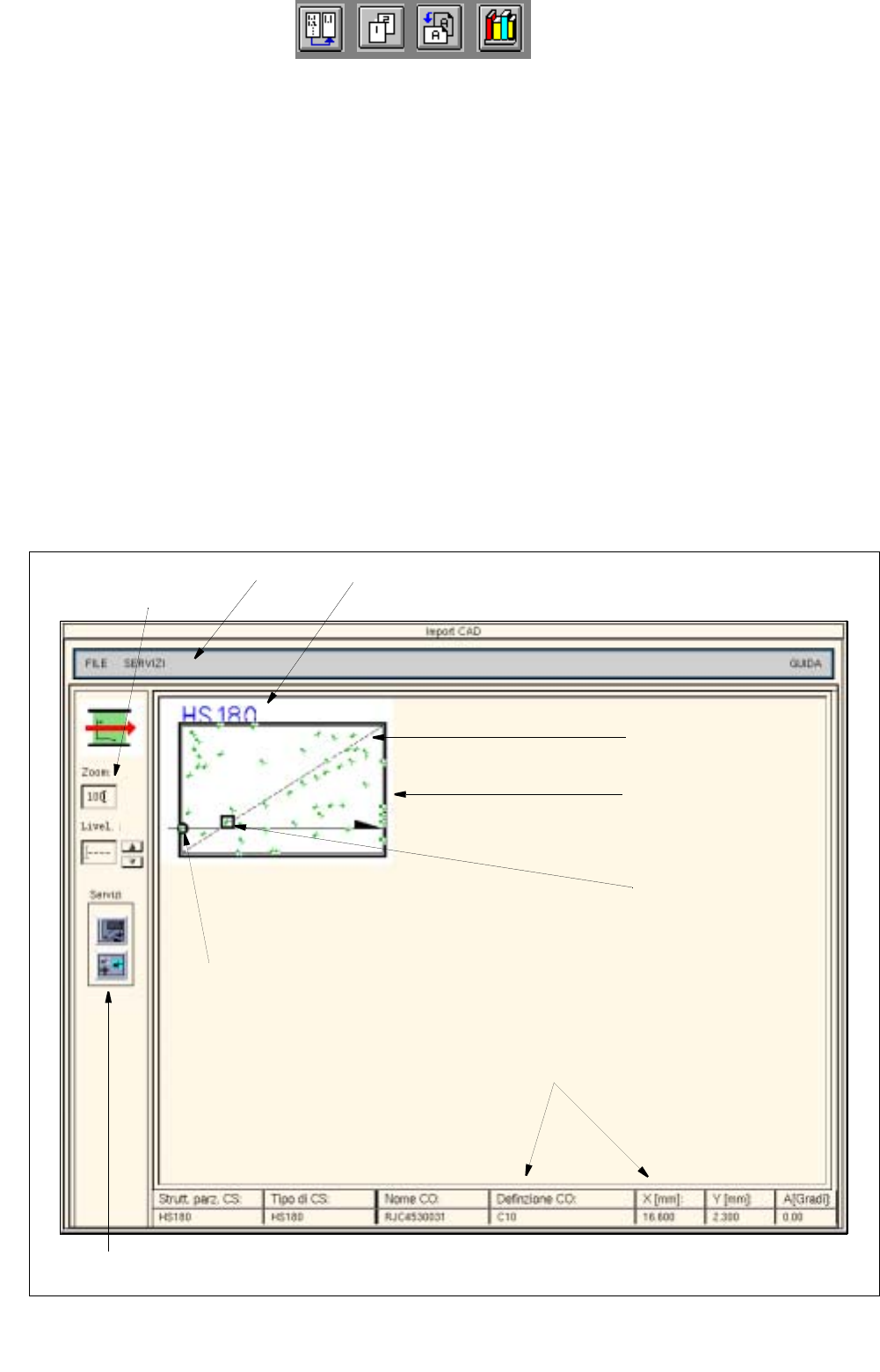
La finestra di applicazione dell’Import CAD viene commutata sulla visualizzazione grafica (v. fig.
4.6.2).
Fig. 4.6.2 Finestra di applicazione "Import CAD" (visualizzazione dei dati grafica)
Punto zero CS
Zona impostazioni
Barra menu
Schizzo del CS
(grand.scheda)
Vettore offset
Nome struttura CS
Campo edit.
per lo Zoom
Posiz. di montaggio
selezionata
Dati della posizione di
montaggio selezionata
4 Gestione dati Manuale operatore del calcolatore di linea UNIX
4.6 Import CAD Versione software 503.xx Edizione 02/2002
168
I
t I I
- Modifica dati scheda
La grandezza della scheda calcolata durante la conversione dei dati di montaggio dalle sue posizioni
le più esterne, può venire modificata sulla sua grandezza effettiva in una propria finestra dell’Import
CAD. Inoltre si può a questo scopo variare in un altro il sistema di coordinate impostato.
● Selezionare la voce di menu SERVIZI --> Modifica dati scheda.
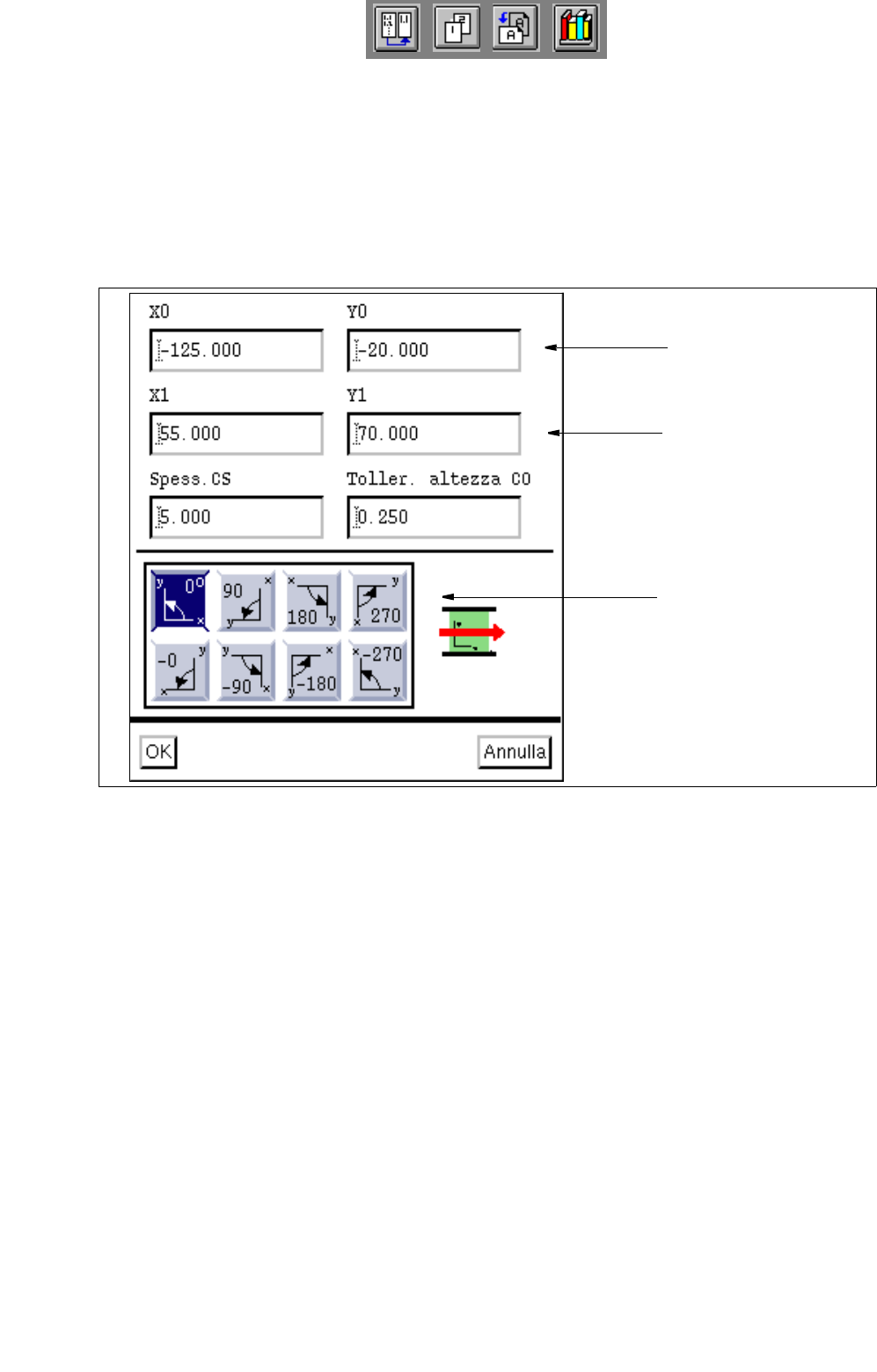
Si apre la finestra "Adegua dati scheda“ (v. fig. 4.6.3).
Fig. 4.6.3 Finestra "Adegua dati scheda“
Possibilità di immissione:
- X0
Vettore dal punto zero CS verso un angolo a scelta del CS in direzione x.
- Y0
Vettore dal punto zero CS verso un angolo a scelta del CS in direzione y.
- X1
Vettore dall’angolo prima definito verso l’angolo di fronte del circuito stampato in direzione x. Questo
valore indica la lunghezza del circuito stampato.
- Y1
Vettore dall’angolo prima definito verso l’angolo di fronte del circuito stampato in direzione y. Questo
valore indica la larghezza del circuito stampato.
Dimensione del CS
(grandezza scheda
ossia vettore offset)
Vettore verso un angolo
a scelta del CS
Posizione del circuito
stampato sulla
macchina
Manuale operatore del calcolatore di linea UNIX 4 Gestione dati
Versione software 503.xx Edizione 02/2002 4.6 Import CAD
169
I
t I I
- Spess. CS
Spessore del circuito stampato in mm.
Come valore default è immesso una valore di 5 mm per il valore massimo.
- Toller. altezza CO
Indica la deformazione massima ammessa dei piedini di un compomente in
1
/
1000
mm.
Immissioni sono necessarie solo se va eseguita una misura di coplanarità.
Come valore defatult sono immessi 250 µm.
- Sistemi coordinate
Grazie a queste icone si può impostare come sia la posizione del sistema di coordinate dei dati CAD
rispetto al sistema coordinate della macchina, riferita alla direzione di trasporto.
Se si seleziona un sistema di coordinate rispecchiato (- 0°, - 90°, -180° o - 270°), tutti gli angoli delle
posizioni di montaggio vengono rotati di 180°.
Editare i dati scheda:
● Posizionare il cursore del mouse sul campo editazione richiesto e intraprendere le modifiche tra-
mite la tastiera.
● Event. modificare l’angolo tra il sistema di coordinate macchina e il sistema di coordinate CS
facendo clic sull’icona corrispondente.
● Fare clic su OK.
Si chiude la finestra "Adegua dati scheda".
Se sull’Import CAD si è selezionata la visualizzazione dati grafica, il circuito stampato viene
rappresentato sulla zona visualizzazione con i dati scheda modificati (v. fig. 4.6.2).
4.6.2.3 Zona comandi
I comandi vengono simbolizzati da icone
- (Start)
Facendo clic su questa icona viene avviata con il filtro corrente la conversione del File CAD corrente
(oppure di singole righe).
Convertire il file intero.
● Sulla zona comandi, fare clic sull’icona (v. fig. 4.6.1).
La conversione si avvia con il filtro selezionato.
Convertire le singole righe:
● Fare clic successivamente sulle righe richieste con il tasto sinistro del mouse.
Sono ora evidenziate in scuro.