00193332-01.pdf - 第481页
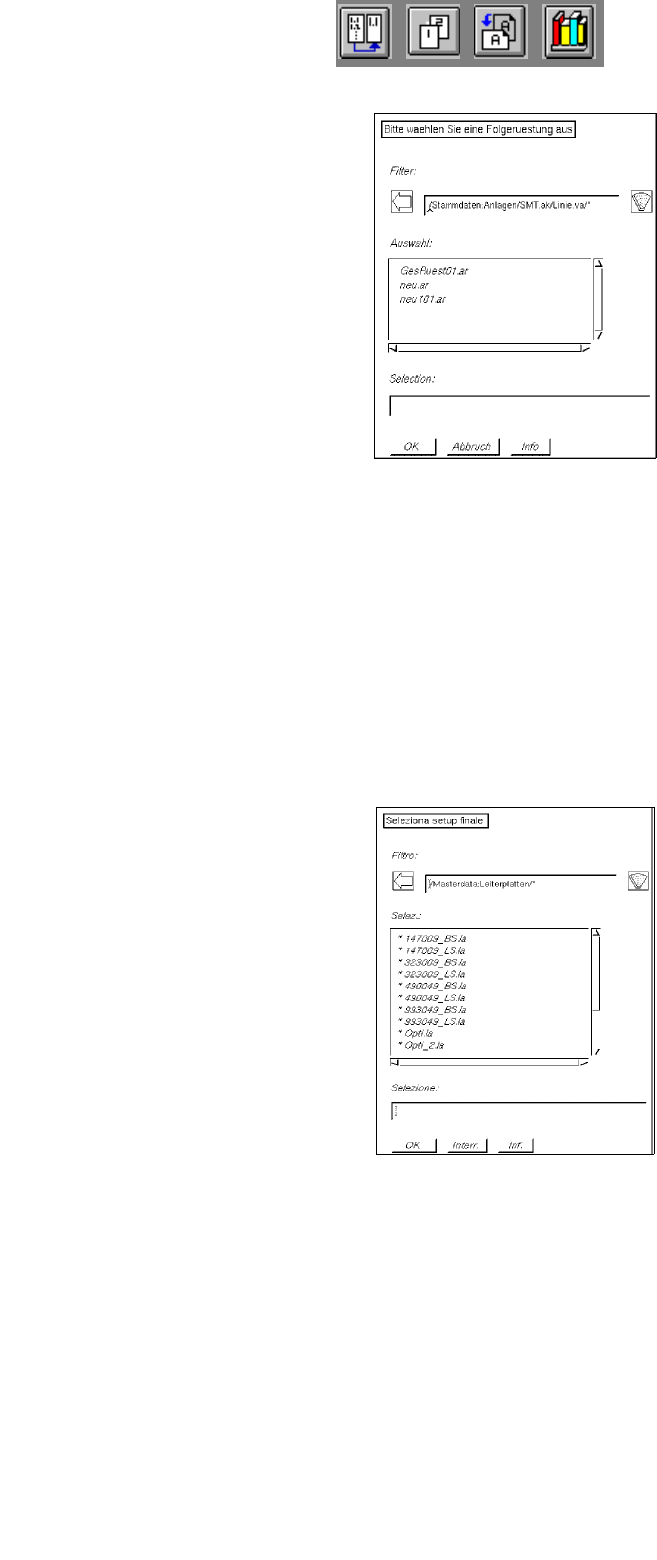
14 Controllo / Moduli di comando Manuale operatore del calcolatore di linea UNIX 14.5 Generatore di setup GSU Versione software 503.xx Edizione 02/2002 480 I t I I ● Selezionare l'allestimento di destin azione "…
Manuale operatore del calcolatore di linea UNIX 14 Controllo / Moduli di comando
Versione software 503.xx Edizione 02/2002 14.5 Generatore di setup GSU
479
I
t I I
Il FSB si chiude e la finestra di applicazione del GSU (v. fig. 14.5.2) viene rappresentata sul monitor.
- Setup attuale --> Setup specifico del CS
Con ciò l'operatore può ricevere istruzioni di setup dall'allestimento attuale ad un
allestimento successivo per la produzione di un determinato tipo di CS. Inoltre viene generato un
allestimento successivo.
● Fare clic sul pulsante Setup attuale --> Setup specifico del CS.
La finestra di selezione si chiude e si apre la finestra di applicazione del GSU con il FSB
sovrastante per la selezione del circuito stampato.
● Per la selezione dell’allestimento di destinazione selezionare successivamente con doppio clic il
circuito stampato "*xx.la", "*.ad", impianto "*xx.AK" ed impianto parziale "*xx.VA".
Il FSB mostra ora una lista degli allestimenti di destinazione possibili.
14 Controllo / Moduli di comando Manuale operatore del calcolatore di linea UNIX
14.5 Generatore di setup GSU Versione software 503.xx Edizione 02/2002
480
I
t I I
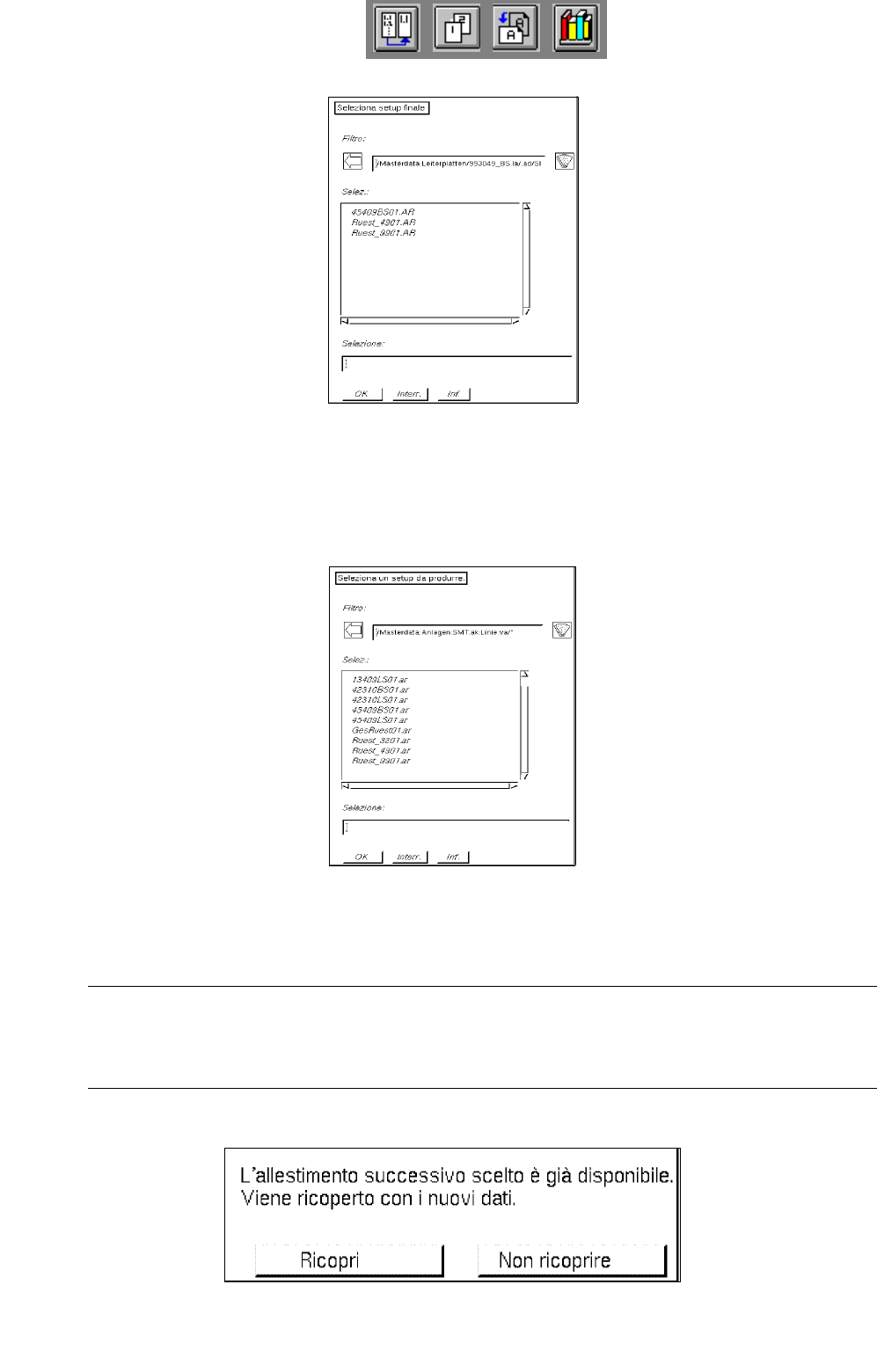
● Selezionare l'allestimento di destinazione "xx.AR" facendo doppio clic.
● Aprire la directory "*Masterdata:Anlagen:xx.ak:xx.va" facendo doppio clic.
Il FSB mostra ora tutti gli allestimenti successivi disponibili.
● Immettere il nome xx.ar per l'allestimento da generare a nuovo e confermare con OK, oppure
selezionare un allestimento successivo già disponibile con doppio clic.
AVVISO
Se si è selezionato sul menu con domanda (v. sottocap. 14.5.3.1) e si seleziona un allestimento suc-
cessivo già disponibile, compare il seguente box di dialogo:

Manuale operatore del calcolatore di linea UNIX 14 Controllo / Moduli di comando
Versione software 503.xx Edizione 02/2002 14.5 Generatore di setup GSU
481
I
t I I
● Fare clic su Ricopri se i dati vanno ricoperti.
Oppure,
● fare clic su Non ricoprire se i dati non vanno ricoperti.
● Immettere il nuovo nome xx.ar dell'allestimento successivo nel FSB e confermare con OK.
Il FSB si chiude e viene rappresentata sul monitor la finestra di applicazione del GSU.
● Setup --> Setup
Con ciò l'operatore può ricevere istruzioni di setup da un allestimento iniziale (selezionato) da
indicare ad un allestimento successivo (selezionato) ugualmente da indicare.
● Fare clic sul pulsante Setup --> Setup.
La finestra di selezione si chiude e si apre la finestra di applicazione del GSU con il FSB
sovrastante per la selezione dell'allestimento successivo.
● Selezionare l'un dopo l'altro l'impianto "*xx.ak" e l'impianto parziale "*xx.va" con doppio clic.
● Selezionare "xx.ar" nel FSB (v. esempio pag. 14.5-8.1-479) facendo doppio clic.
Nel FSB compare ora la richiesta di selezionare un altro allestimento iniziale.
● Aprire la directory "*Masterdata:Anlagen:xx.ak" facendo doppio clic.
● Selezionare in successione l'impianto parziale "*xx.va" e l'allestimento iniziale "xx.ar" facendo
doppio clic. Si chiude il FSB e la finestra di applicazione del GSU viene rappresentata sul monitor.
- Setup --> Setup specifico del CS
Con ciò l'operatore può ricevere istruzioni di setup da un allestimento iniziale (selezionato) da indicare
ad un allestimento successivo per la produzione di un determintato tipo di CS.
● Fare clic sul pulsante Setup --> Setup specifico del CS.
Si chiude la finestra di selezione e si apre la finestra di applicazione del GSU con il FSB
sovrastante per la selezione dell'allestimento di destinazione (v. esempio a pag. 14 - 480).
● Selezionare l'un dopo l'altro il circuito stampato "*xx.la", "*.ad", l'impianto "*xx.AK" e l'impianto
parziale "*xx.VA" facendo doppio clic. Il FSB mostra ora una lista degli allestimenti di destinazione
possibili.
● Selezionare con doppio clic l'allestimento "xx.AR" che serve da allestimento default per l'allesti-
mento di destinazione.
Nel FSB compare ora la richiesta di selezione di un allestimento iniziale.
● Aprire con doppio clic la directory "*Masterdata:Anlagen:xx.ak".
● Selezionare in successione l'impianto parziale "*xx.va" e l'impianto iniziale "xx.ar" facendo doppio
clic.
● Aprire la directory "*Masterdata:Anlagen:xx.ak:xx.va" facendo doppio clic.
Il FSB mostra tutti gli allestimenti già definiti (v. esempio a pag. 14 - 479).
● Immettere il nome xx.ar dell'allestimento successivo da generare a nuovo e confermare con OK,
oppure selezionare un allestimento successivo già disponibile facendo doppio clic.
Si chiude il FSV e la finestra di applicazione del GSU viene rappresentata sul monitor.