00193332-01.pdf - 第137页
4 Gestione dati Manuale operatore del calcolatore di linea UNIX 4.3 Ambiente di lavoro Manager dati Versi one software 503.xx Edizione 02/2002 136 I t I I ● Fare clic semplice su f ile/dir ectory (sorge nte). L'icon…
Manuale operatore del calcolatore di linea UNIX 4 Gestione dati
Versione software 503.xx Edizione 02/2002 4.3 Ambiente di lavoro Manager dati
135
I
t I I
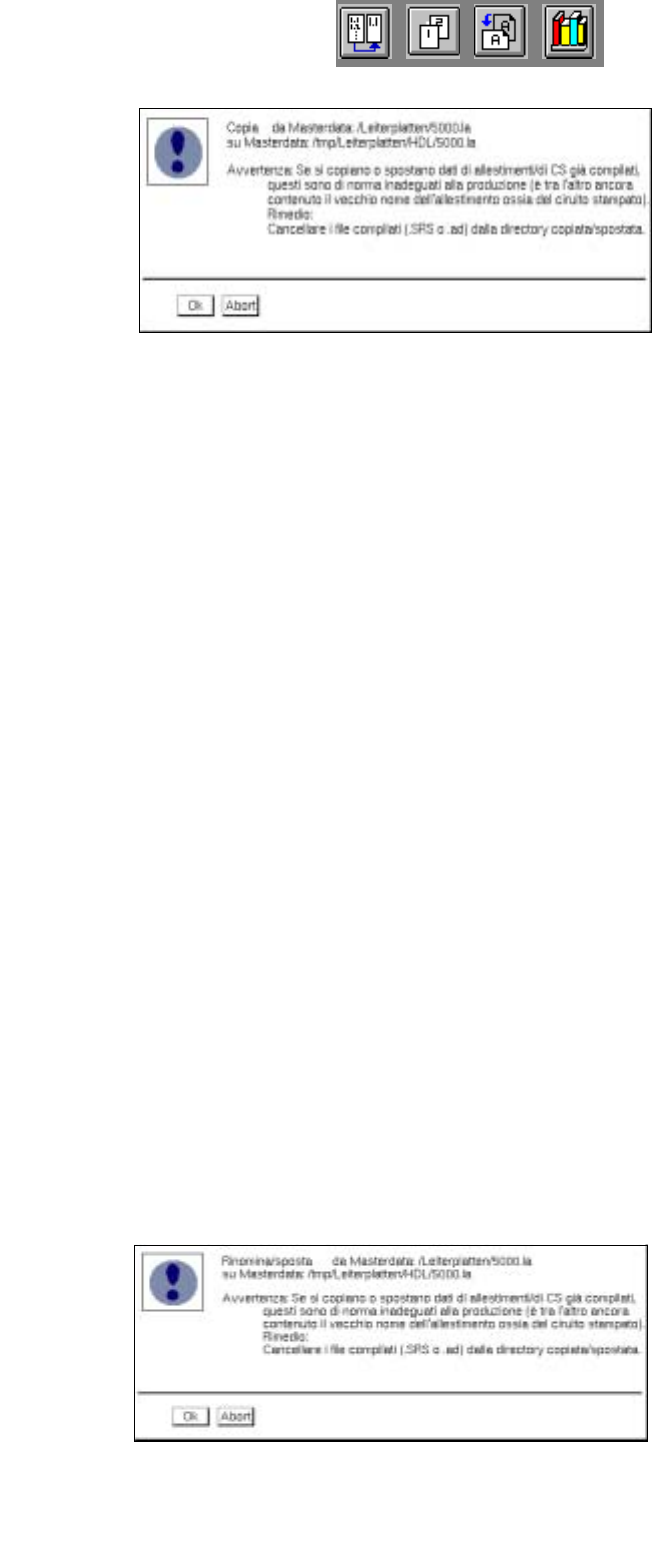
● Confermare il box di dialogo "Copia di ..." con OK se si deve eseguire il procedimento di copiatura.
Oppure, quando il Signif. mouse --> Copia è stato impostato nella finestra di applicazione:
● Fare clic semplice su file/directory (sorgente).
L'icona ovvero il nome della sorgente viene ora rappresentato inverso.
● Fare di nuovo clic su file/directory (sorgente).
Ad indicatore icona l'icona modifica il colore e a indicatore testo viene visualizzato un "!" davanti
al nome della sorgente selezionata. Il cursore del mouse assume la forma a doppia croce.
● Fare clic su destinazione.
● Confermare il box di dialogo "Copia di ..." con OK.
- Stampare file e directory
Si può stampare l’indice da una directory o la completa struttura ad albero di una directory.
● Selezionare file/directory facendo clic semplice.
● Selezionare la voce menu FILE --> Stampa.
● Selezionare nel sottonemu Directory oppure Albero.
Ad indicatore icona l'icona modifica il colore e ad indicatore testo viene visualizzato un "!" davanti
al nome dell'oggetto selezionato. Il cursore del mouse assume la forma a doppia croce.
● Fare clic sulla destinazione (ad es. stampante a riga) nella finestra di applicazione del Manager dati.
- Spostare / Rinominare i file e le directory su di un partner dati o tra diversi partner dati
Si possono spostare oppure rinominare file e directory, potendo pure giacere sorgente e destinazione
del procedimento in diversi partner dati.
Spostare:
● Selezionare file/directory (sorgente) facendo clic semplice.
● Selezionare la voce di menu FILE --> Sposta.
● Fare clic sulla destinazione.
● Confermare il box di dialogo "Rinomina/sposta ..." con OK.
Oppure, se è stato impostato nella finestra di applicazione il Signif. mouse --> Sposta:
4 Gestione dati Manuale operatore del calcolatore di linea UNIX
4.3 Ambiente di lavoro Manager dati Versione software 503.xx Edizione 02/2002
136
I
t I I
● Fare clic semplice su file/directory (sorgente).
L'icona oppure il nome della sorgente viene ora visualizzato inverso.
● Fare di nuovo clic su file/directory (sorgente).
Ad indicatore icona l'icona modifica il colore e ad indicatore testo viene visualizzato un " ! "
davanti al nome della sorgente selezionata. Il cursore del mouse assume la forma a doppia croce.
● Fare clic sulla destinazione.
● Confermare il box di dialogo "Rinomina/sposta ..." con OK.
Rinomina:
● Selezionare il file/la directory facendo clic semplice.
● Selezionare la voce di menu FILE --> Sposta.
● Fare clic su un punto in bianco della zona visualizzazione.
● Confermare con OK il box di dialogo "Rinomina/sposta ...".
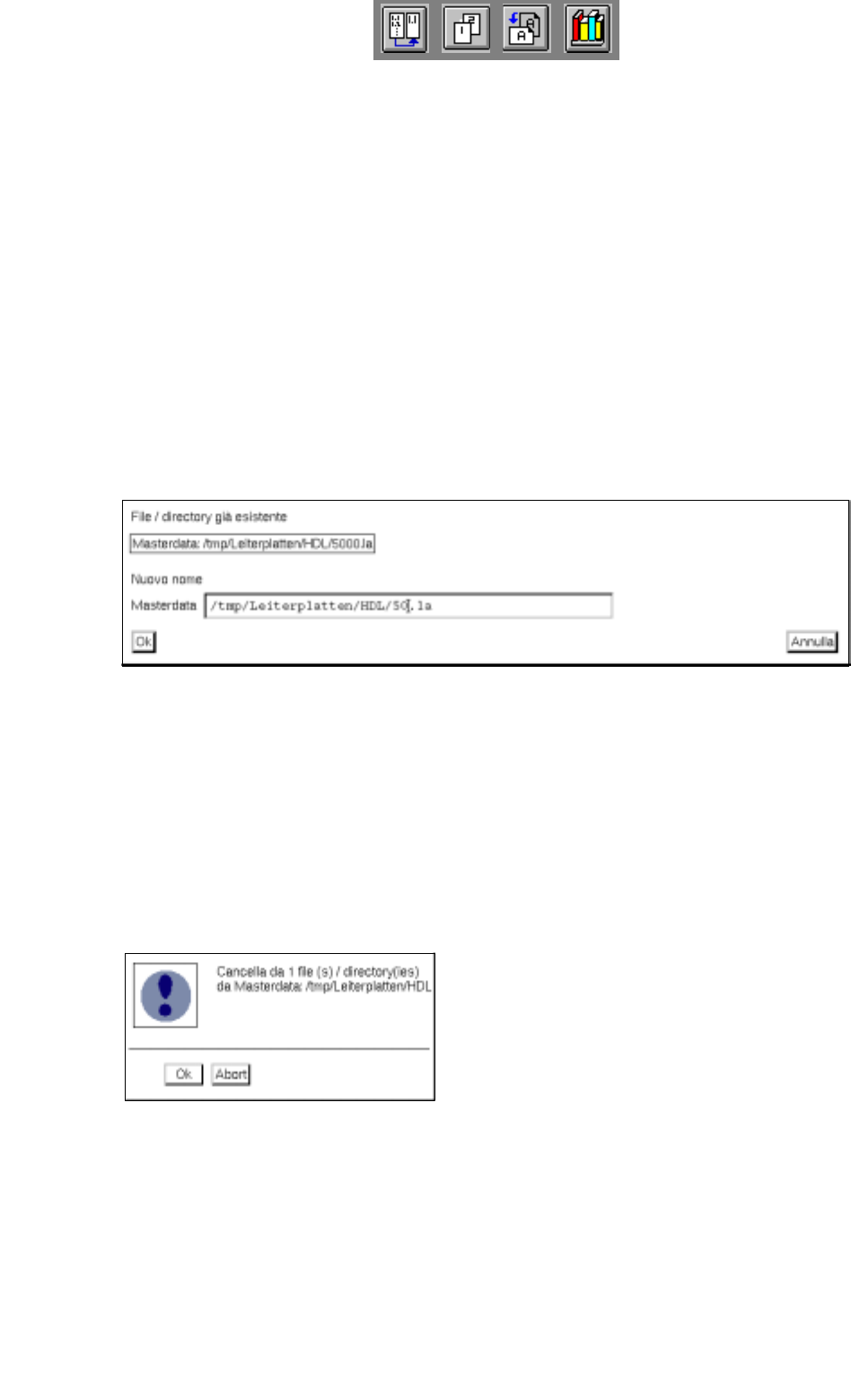
Si apre il seguente box di dialogo per l’immissione del nuovo nome.
● Cancellare il vecchio nome con il tasto Delete ed immettere quello nuovo.
● Confermare con OK.
Il box di dialogo si chiude e sulla zona visualizzazione viene rappresentato il file ovvero la
directory con il nuovo nome.
- Cancellare i file e le sottodirectory.
Si possono cancellare file o directory selezionati.
● Selezionare il file oppure la directory facendo clic semplice.
● Selezionare la voce di menu FILE --> Cancella.
● Confermare il box di dialogo "Cancella ..." con OK.
Oppure:
● Selezionare file/directory facendo clic semplice.
L'icona oppure il nome della sorgente viene ora visualizzato inverso.
● Fare di nuovo clic su file/directory.
Il cursore del mouse assume la forma a doppia croce.
● Fare clic nella finestra di applicazione su Cestino el.
● Confermare il box di dialogo "Cancella ..." con OK.
Manuale operatore del calcolatore di linea UNIX 4 Gestione dati
Versione software 503.xx Edizione 02/2002 4.3 Ambiente di lavoro Manager dati
137
I
t I I
- Compilare i file
Un dato file selezionato può venire rimesso ad un compilatore (Compiler) a scopi di elaborazione.
● Selezionare il file
● Selezionare FILE --> Compila.
Oppure, se è stato impostato Doppioclic --> Compilatore nella zona comandi della finestra di
applicazione attuale:
● Selezionare il file facendo doppio clic.
In breve appare un box di dialogo con il messaggio che il file è stato compilato.
● Confermare il box di dialogo con OK.
AVVISO
Se non è definito alcun compilatore per il tipo di file selezionato o se il file non si è potuto compilare,
appare un box di dialogo con la rispettiva segnalazione di errore che va confermata con OK.
Se ad es. un File batch a causa di errori non è stato compilato dal processore di ottimizzazione, viene
emessa una segnalazione di errori e viene creato un File errori ".error" sotto al path del File batch, nel
quale sono indicati i motivi dell'errore. Detto File errori viene visualizzato grazie all'ambiente di lavoro
Visualizzazione file (v. sottocap. 4.5) e può essere emesso sulla stampante.
- Editare i file
Per un dato file selezionato si può avviare l'ambiente di lavoro corrispondente al tipo del file stesso,
ad es. per un File forma involucri selezionato dalla GF-Bibliothek si può avviare l'ambiente di lavoro
dell'Editore forma involucri. A seguito sono riportati alcuni esempi di tipi di file con tanto di path, per i
quali si può aprire un'ambiente di lavoro (editori, finestre di visualizzazione).
Masterdata/GF-Bibliothek/<File>.gf --> Editore forma involucri
Masterdata/BE-Bibliothek/<File>.be --> Editore componenti
Masterdata/Leiterplatten/<File>.la --> Editore circuiti stampati
Masterdata/RI-Bibliothek/.ri --> Editore caricatori
Dati lavori/Losplanung/<File>.lose --> Controllo lavori
Dati lavori/<File>.log --> Visualizzazione file (tipo dati "File protocolli")
ImportExport/<File>.log --> Visualizzazione file (tipo dati "File protocolli")
xx/xx/xx/<File>.error --> Visualizzazione file (tipo dati "File errori")
Masterdata/Ânlagen/xx.ak/xx.va/<File>.mf --> Visualizzazione file
(Tipo dati "Lista colleg. flusso di materiale")
Masterdata/CAD-Bibliothek/<File>.cad --> Import CAD
Masterdata/CAD-Bibliothek/Filter/<File>.fla --> Import CAD
● Selezionare il file con il suffisso corrispondente.
● Selezionare FILE --> Edita.
Oppure, se è stato impostato Doppioclic --> Editore nella zona comandi della finestra attuale:
● Selezionare il file con doppio clic. Si apre l'ambiente di lavoro del file selezionato.
AVVISO
Se per il file selezionato non è definito alcun editore, appare un box di dialogo con la rispettiva
segnalazione di errore che va confermata con OK.