00193332-01.pdf - 第164页
Manuale operatore del calcolatore di linea UNIX 4 Gestione dati Versione software 503.xx Edizione 0 2/2002 4.6 Import CAD 163 I t I I Fig. 4.6.1 Finestra di a pplicazione "I mport CAD" (visualizzazione dei dati…
4 Gestione dati Manuale operatore del calcolatore di linea UNIX
4.6 Import CAD Versione software 503.xx Edizione 02/2002
162
I
t I I
4.6.2 Avviare l’Import CAD
L’ambiente dell’Import CAD viene aperto a seconda del modo operativo o tramite selezione dell’opzione CAD-
Import sul menu del Desktop "PRODOTTO" oppure facendo clic sull’icona CAD-Import sulla zona "Prodotto".
Inoltre, l’ambiente operativo dell’Import CAD può anche venire aperto sul Manager dati facendo clic su un file
con il suffisso .cad sulla Directory Masterdata/CAD-Bibliothek.
● Fare clic sull’icona CAD-Import sul Desktop (oppure sulla voce "CAD-Import" sul menu
"PRODOTTO").
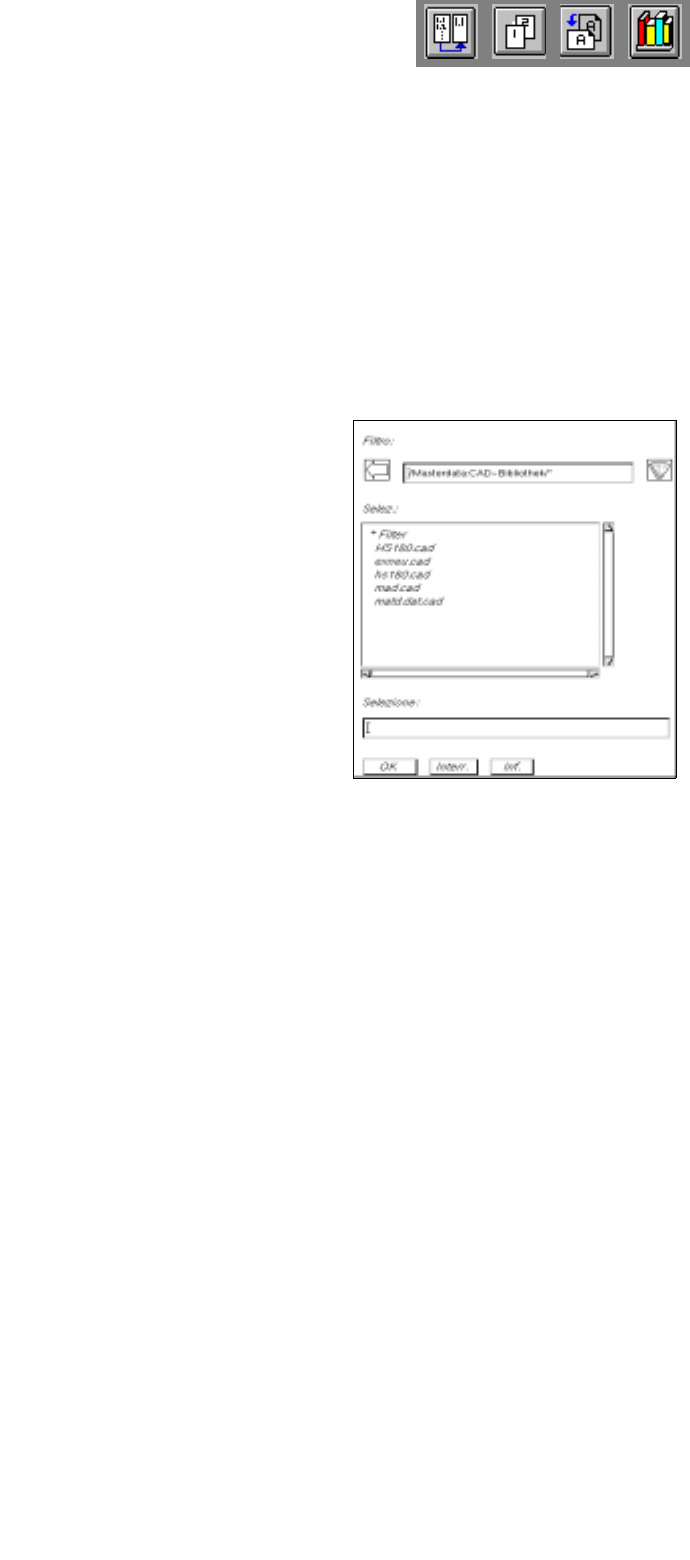
Si apre il box FSB con la lista di tutti i File ".cad" da scegliere.
● Selezionare il nome "xxx.cad" del file richiesto.
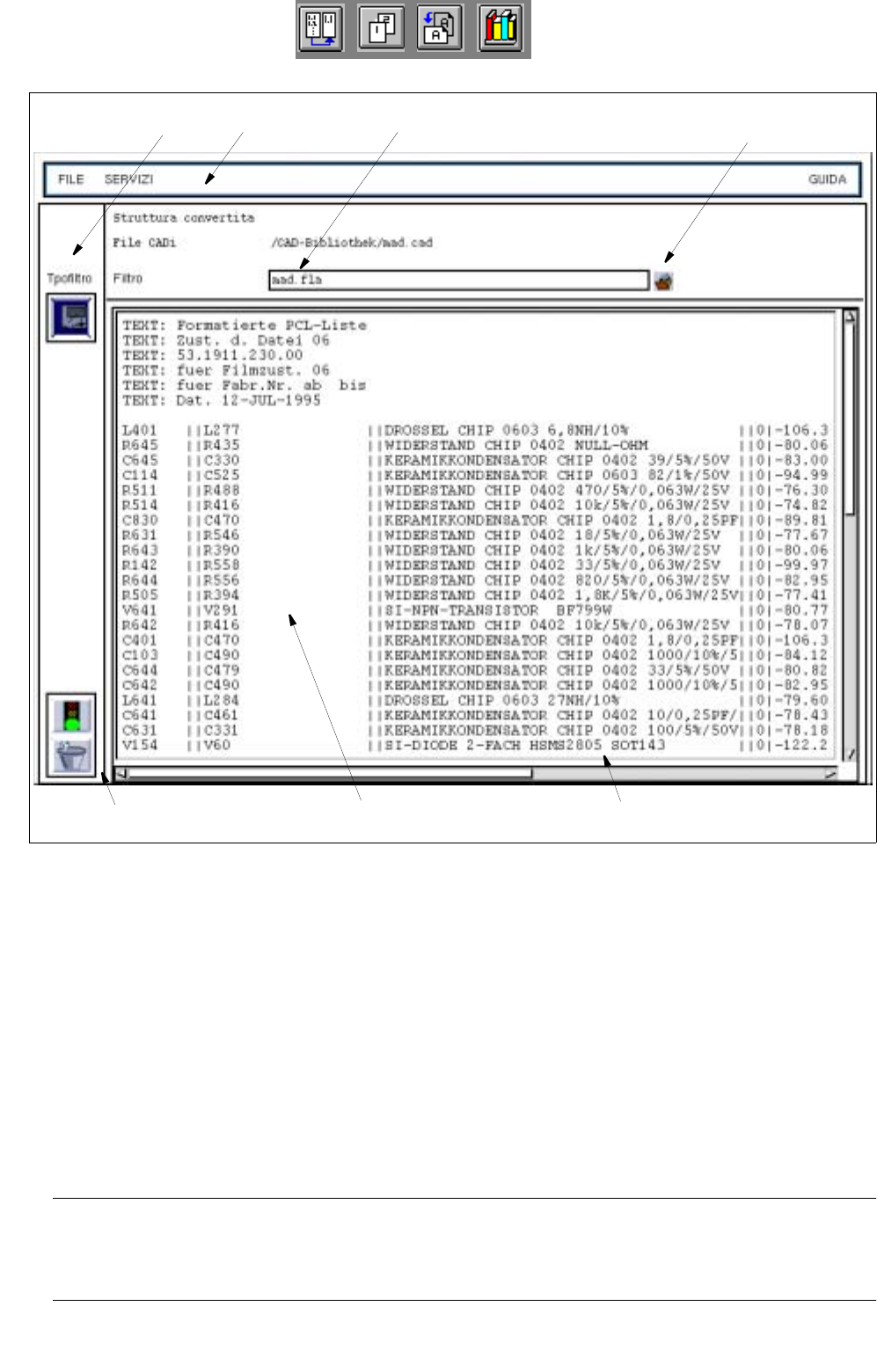
Si apre la finestra di applicazione dell’Import CAD (v. fig. 4.6.1).
Sulla zona visualizzazione viene rappresentato il contenuto del file selezionato.
Sopra la zona visualizzazione, accanto al pulsante di selezione del filtro, è riportato il nome del fil-
tro per ultimo usato.
Manuale operatore del calcolatore di linea UNIX 4 Gestione dati
Versione software 503.xx Edizione 02/2002 4.6 Import CAD
163
I
t I I
Fig. 4.6.1 Finestra di applicazione "Import CAD" (visualizzazione dei dati CAD)
La finestra di applicazione si suddivide come segue:
- Barra del menu
- Zona selezione "Tipo filtro“ (nella presente versione SW senza funzione)
- Pulsante di selezione del filtro
- Zona visualizzazione
- Zona comandi
Barra del menu
La barra del menu comprende i menu "FILE", "SERVIZI" e "GUIDA“.
Alcune voci del menu "FILE" vengono spiegate al sottocap. 4.6.2.1.
Il menu "SERVIZI" è descritto al sottocap. 4.6.2.2.
AVVISO
Dato che il menu "GUIDA“ ha qui funzione e comando come in altri applicativi del Calcolatore di linea,
viene descritto una sola volta ampiamente al cap. 2.
Barra menu
Zona comandi
Dati CAD
Pulsante di selezione
Zona visualizzazione
Zona selezione
"Tipo filtro"
Nome filtro
filtro
4 Gestione dati Manuale operatore del calcolatore di linea UNIX
4.6 Import CAD Versione software 503.xx Edizione 02/2002
164
I
t I I
Zona selezione "Tipo filtro"
Il tipo di filtro al momento possibile sull’Import CAD viene qui rappresentato tramite l’icona (filtro PM).
Questo tipo di filtro determina il filtro necessario per leggere le informazioni di montaggio da un File CAD.
Convertendole, le informazioni di montaggio lette (dati CAD) vengono interpretate come struttura CS.
Nelle presente versione SW, l’icona non ha funzione.
Pulsante di selezione filtro
Facendo clic su questo pulsante, si apre il box FSB relativo per la selezione di un filtro disponibile ossia
l’immissione di un nuovo filtro. La prassi è descritta al sottocap. 4.6.2.2.
Zona visualizzazione
Su questa zona viene rappresentato il contenuto del File CAD aperto. Qualora la zona visualizzazione non sia
sufficiente, la si può spostare mediante le barre di scorrimento orizzontali o verticali.
Zona comandi
Su questa zona sono compresi comandi mediante i quali si può avviare la conversione oppure si possono
tralasciare dati già convertiti. Funzione ed esecuzione dei comandi sono descritte al sottocap. 4.6.2.3.
4.6.2.1 Menu FILE
AVVISO
A seguito sono descritti brevemente solo alcune voci del menu "FILE". Dato che le voci di menu "Converti" e
"Tralascia" hanno lo stesso significato delle icone corrispondenti sulla zona comandi, vengono descritte
ampiamente al sottocap. 4.6.2.3.
Le funzioni delle ulteriori voci del menu "FILE" sono descritte al cap. 2.
- Salva
Con ciò viene memorizzato il file convertito (struttura) sulla Directory "Circuiti stampati" sotto il nome
del File CAD corrente
e suffisso .la.
● Selezionare la voce di menu FILE --> Salva.
La struttura convertita viene memorizzata.
Sopra la zona visualizzazione vengono ora visualizzati accanto a "Struttura convertita“ il path e il
nome della struttura convertita.
- Salva come
Con ciò viene memorizzato il file convertito (struttura) sulla Directory "Circuiti stampati" sotto il nome
indicato.
● Selezionare la voce di menu FILE --> Salva come.
Si apre il box FSB con la selezione file di tutti i circuiti stampati già definiti.