00193332-01.pdf - 第187页
5 Prodotto / Componente Manuale operatore del calcolatore di linea UNIX 5.1 Editore componenti CO Versione software 503.xx Edizione 02/2002 186 I t I I
Manuale operatore del calcolatore di linea UNIX 5 Prodotto / Componente
Versione software 503.xx Edizione 02/2002 5.1 Editore componenti CO
185
I
t I I
● Eventualmente fare clic su "Commento" nel campo editazione e immettere un commento a piacere.
● Confermare le immissioni con Ok.
La finestra delle immissioni si chiude, l'immissione del codice a barre e del filtro vengono indicate
sulla zona visualizzazione.
AVVISO
Se si sono digitati caratteri non ammessi per l'immissione del codice a barre (ad es. una virgola)
oppure altre cifre che 1 o 0 per l'immissione del filtro o se la lunghezza del codice a barre e del filtro
non sono conformi, il campo errato viene rapprentato con un bordo rosso nel caso si confermi
l'immissione con il tasto RETURN. Se il tasto RETURN non
viene azionato dopo ogni immissione, i
campi errati vengono rappresentati con bordo rosso solo dopo aver confermato le immissioni con
"Ok". Si deveno comunque correggere le immissioni, altrimenti la finestra apposita non si chiude e il
codice a barre non viene accettato.
- Cancellare
Si può cancellare un codice a barre creato.
● Selezionare l'immissione del codice a barre nella zona visualizzazione.
● Fare clic su Cancella.
L'immissione del codice a barre non viene più mostrata nella zona visualizzazione.
- Modificare
Si possono modificare un codice a barre già disponibile, il filtro a questi appartenente e il commento.
● Selezionare l'immissione del codice a barre nella zona visualizzazione.
● Fare clic su Modifica.
Si apre la finestra di editazione del codice a barre (v. fig. 5.1.2).
● Fare clic sul campo editazione con l'immissione richiesta e modificarla.
● Confermare le modifiche con Ok.
Si chiude la finestra delle immissioni, i dati modificati vengono indicati sulla zona visualizzazione.
Manuale operatore del calcolatore di linea UNIX 6 Prodotto / Forma involucri
Versione software 503.xx Edizione 02/2002 6.1 Editore forma involucri (Editore GF)
187
I
t I I
6 Prodotto / Forma involucri
6.1 Editore forma involucri (Editore GF)
Grazie all'Editore forma involucri si dona all'utente la possibilità di descrivere i componenti in modo completo
a riguardo delle loro proprietà geometriche. Nell'Editore forma involucri si può editare una forma involucri già
definita per un tipo di CO oppure generare una nuova forma involucri per un tipo di CO. Ogni forma involucri
viene identificata tramite il suo No. di GF (nome) (ad es. No. "960" per l'architettura "QFP100").
6.1.1 Avviare l'Editore forma involucri
- L'Editore forma involucri viene lanciato nel "Modo a programmazione" facendo clic sull'icona Forme
inv. sul Desktop oppure tramite il Manager dati (v. cap. 4).
- Qualora sia stato installato il programma CL per il "Modo a controllo", si può lanciare l'Editore forma
involucri tramite il menu Desktop "PRODOTTO" oppure tramite il Manager dati.
● Fare clic sull'icona Forme inv. sul Desktop (oppure sulla voce "Editore forma invol." sul menu
"PRODOTTO").
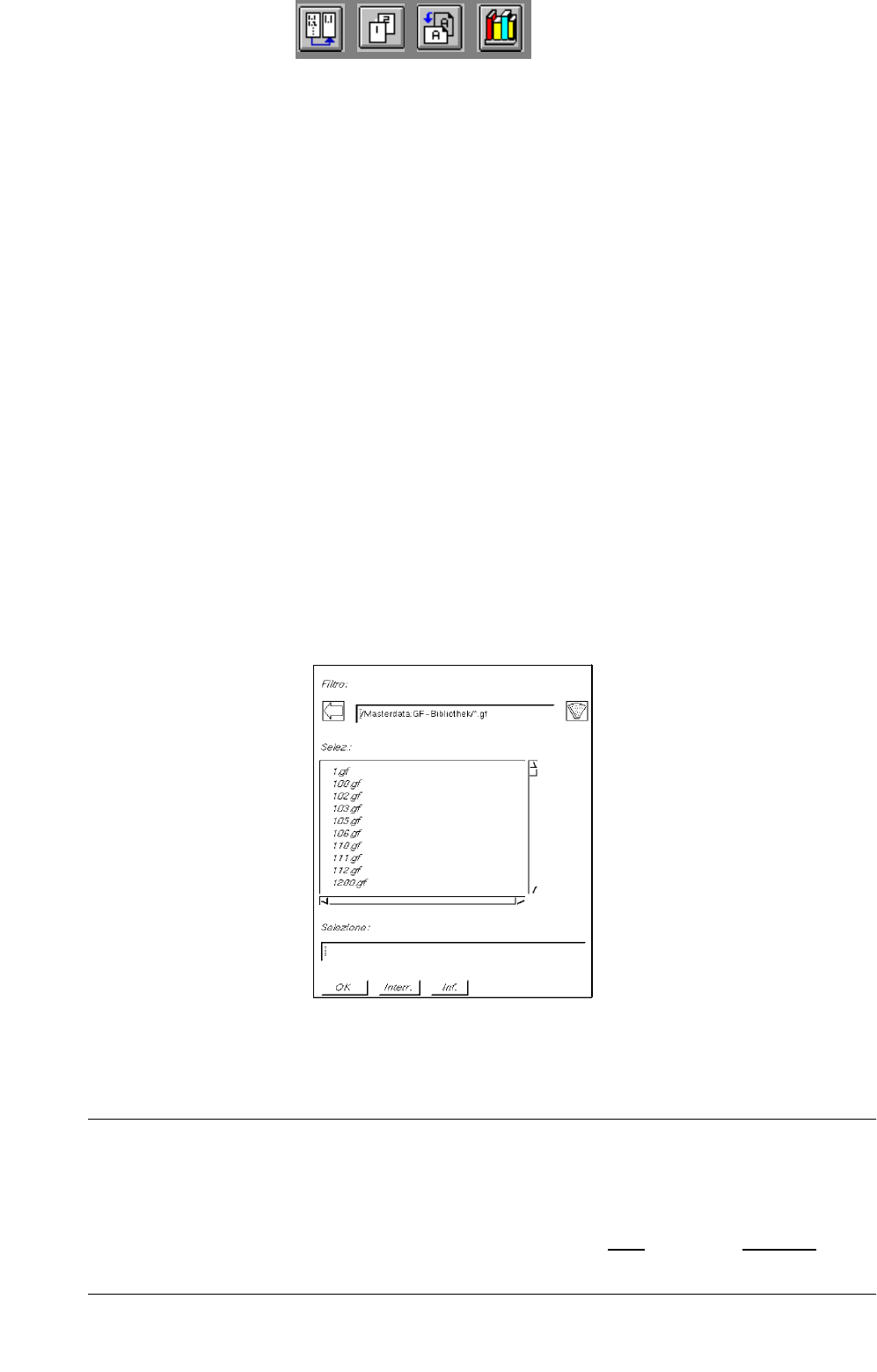
Compare il seguente FSB con la selezione dei file di tutte le forme involucri già definite.
● Selezionare facendo doppio clic il numero "xxx.gf" della forma involucri richiesta oppure
immettere il nuovo numero sulla tastiera e confermare con Ok.
Si apre la finestra di applicazione dell'Editore forma involucri (v. fig. 6.1.1).
AVVISO
Per l’assegnazione di Numeri GF è previsto un campo da 1 a 32767. I numeri da 1 a 1499 sono riser-
vati a forme involucri già determinati dalla SIEMENS PL EA V o che verranno ancora determinate.
Il campo da 1500 a 32767 può venire impiegato per l’assegnazione di un nuovo numero GF. Se si
assegna un nome ad una forma involucri, questi può contenere al max.
20 segni, ivi compreso il suf-
fisso ".gf". Non si possono impiegare determinati segni, v. a proposito il cap. 2, sottocap. 2.5.