00193332-01.pdf - 第242页
Manuale operatore del calcolatore di li nea UNIX 7 Prodotto / Campione dossagio Versione software 503.xx Edizi one 0 2/2002 7.1 Editore campione di dosaggio 241 I t I I 7 Prodotto / Campione dossagio 7.1 Editore campione…
6 Prodotto / Forma involucri Manuale operatore del calcolatore di linea UNIX
6.1 Editore forma involucri (Editore GF) Versione software 503.xx Edizione 02/2002
240
I
t I I
AVVISO
Se si sono immessi valori errati, si apre sul monitor un box di dialogo con la relativa segnalazione
di errore (v. pag. 6 - 201). I campi errati vengono rappresentati con un bordo rosso.
Prima di tutto va confermato il box di dialogo con Ok, poi si possono correggere le immissioni e
confermare con "Ok".
I valori editati sussistono anche dopo aver chiuso la finestra. Se però con la fine dell'Editore forma
involucri non si salva, si perdono i dati editati.
Impostare le proprietà dei ball di un gruppo griglia
Grazie al pulsante "Collegamento" e "Marca centraggio" nella zona impostazioni della finestra "Descrizione
modello" (v. fig. 6.1.26) si possono determinare le proprietà dei ball di un gruppo griglia selezionato.
- Collegamento
se questo pulsante è attivato, si possono contrassegnare come conduttivi tutti i ball di un gruppo
griglia selezionato.
AVVISO
Come impostazione default, il pulsante "Collegamento" è automaticamente attivato con l'aprirsi della
finestra "Descrizione modello". Ciò significa che tutti i ball disponibili nei gruppi griglia sono contras-
segnati come "Collegamento", sono quindi elettricamente conduttivi. Questa impostazione si può
successivamente modificare per ogni singolo gruppo griglia.
Modalità:
● Selezionare il gruppo griglia, i cui ball vanno contrassegnati come "non elettricamente conduttivi".
● Disattivare sulla zona impostazioni il pulsante Collegamento.
I ball del gruppo griglia selezionato sono ora anelettrici.
- Marca centraggio
il gruppo griglia selezionato può essere definito come struttura di taratura per la determinatione della
posizione del componente sulla pipetta.
(Questa funzione non è realizzata nella presente versione software).
Modifica di un modello ball
AVVISO
Per modificare i dati di un modello ball definito, si procede allo stesso modo della modifica di un modello
piedini. Le modalità in proposito sono descritte a pag. 6 - 234.
Manuale operatore del calcolatore di linea UNIX 7 Prodotto / Campione dossagio
Versione software 503.xx Edizione 02/2002 7.1 Editore campione di dosaggio
241
I
t I I
7 Prodotto / Campione dossagio
7.1 Editore campione di dosaggio
Per le diverse forme involucri si possono mettere campioni di dosaggio (campioni punti colla) specifici, onde
poter fissare (incollare) in modo ottimale i componenti sul circuito stampato. Grazie all'Editore campione di
dosaggio si possono definire questi campioni specifici per le forme involucri rispettive.
7.1.1 Avviare l'Editore campione di dosaggio
- L'Editore campione di dossagio viene lanciato nel "Modo a programmazione" facendo clic sull'icona
Campione dos. sul Desktop.
- Qualora sia stato installato il programma CL per il "Modo a controllo", si può lanciare l'Editore cam-
pione di dossagio tramite il menu Desktop "PRODOTTO".
● Fare clic sull'icona Campione dos. sul Desktop (oppure sulla voce "Editore camp. dos." sul menu
"PRODOTTO").
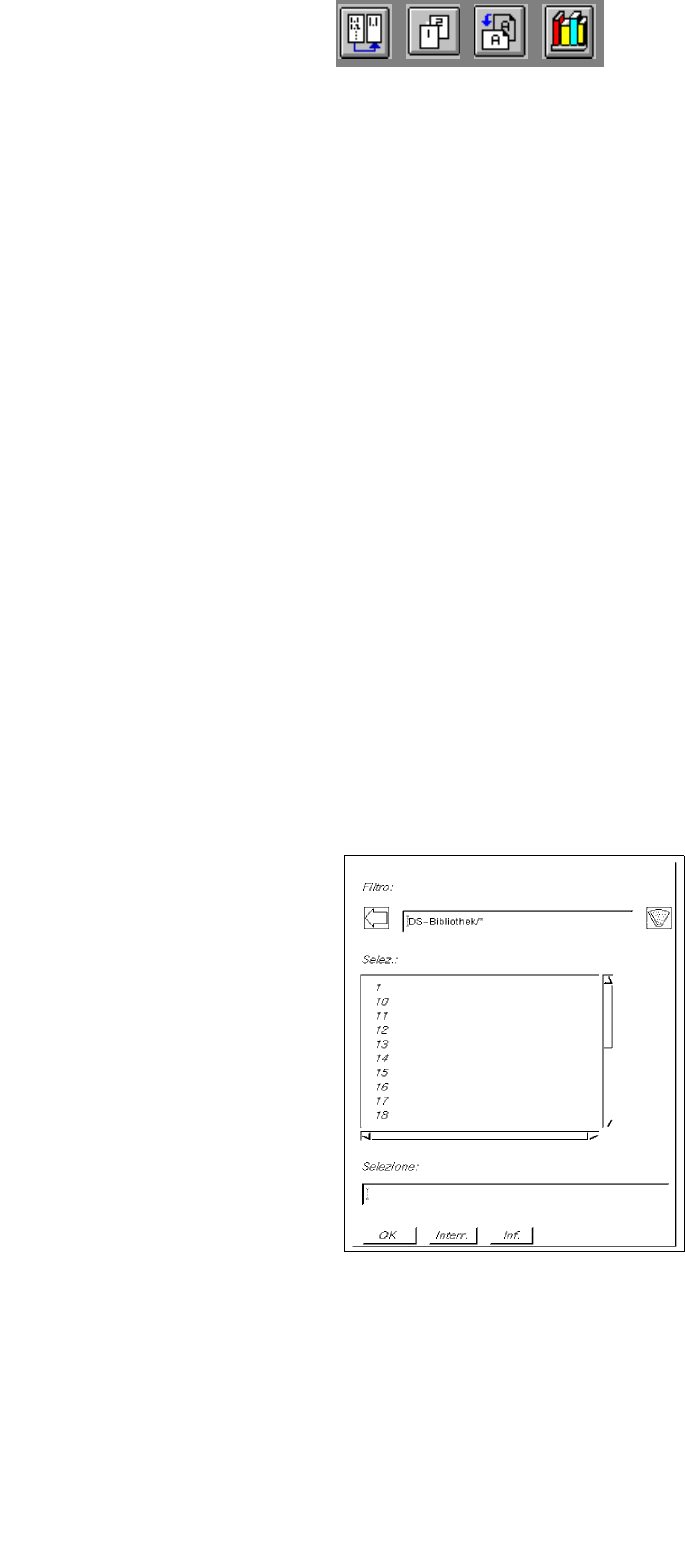
Compare il sequenti FSB con la selezione dei file di tutti i campioni di dossagio già definiti
(i File ".dm").
● Selezionare facendo doppio clic il File campione di dosaggio ".dm".
Compare il seguente FSB con i numeri di tutti i campioni di dosaggio già definiti.
● Selezionare con doppio clic il campione di dosaggio "xx" oppure immettere il nuovo numero sulla
tastiera e confermare con Ok.
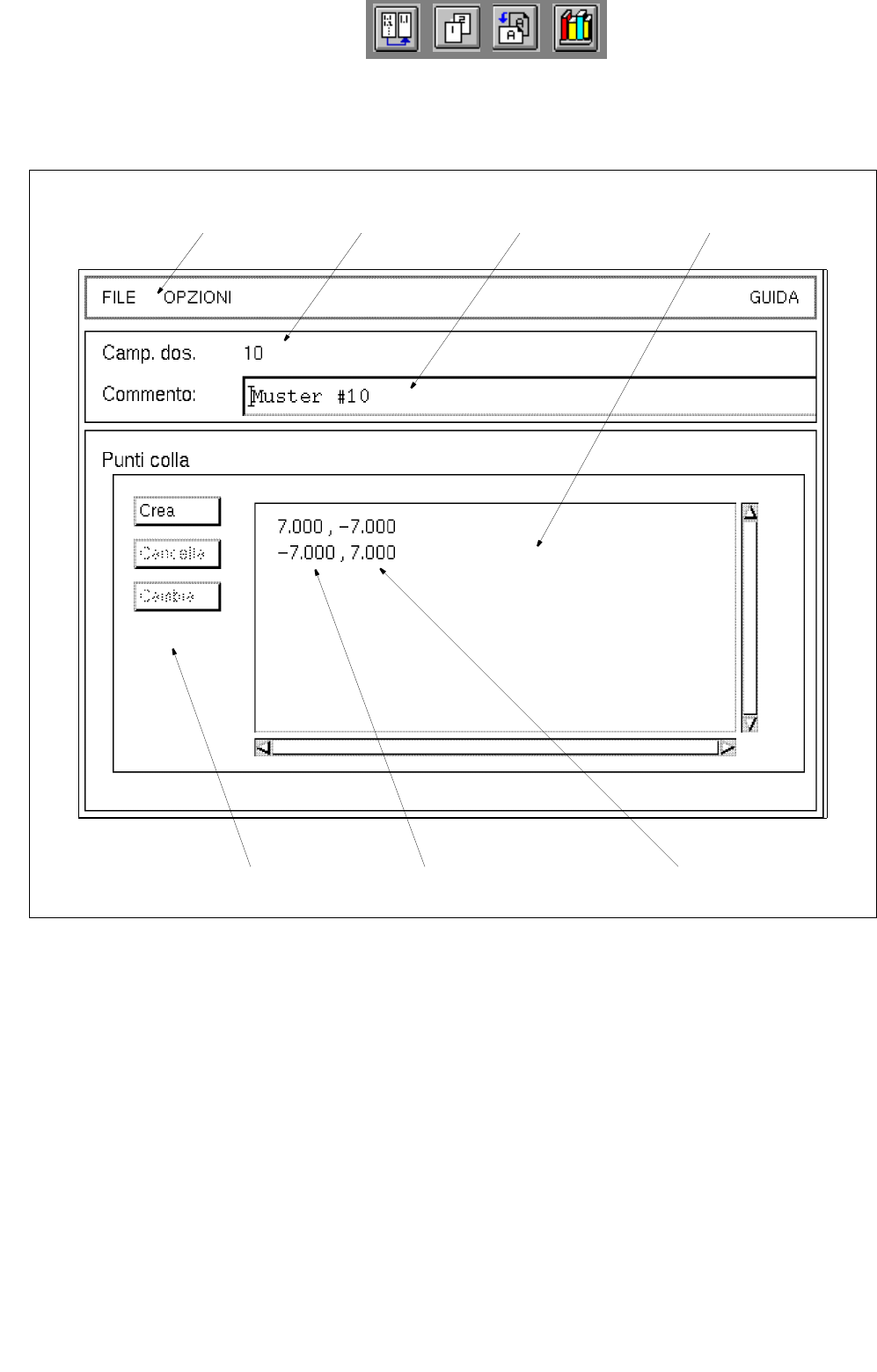
Si apre la finestra di applicazione dell'Editore campione di dosaggio (v. fig. 7.1.1).
7 Prodotto / Campione dossagio Manuale operatore del calcolatore di linea UNIX
7.1 Editore campione di dosaggio Versione software 503.xx Edizione 02/2002
242
I
t I I
7.1.2 Finestra di applicazione dell'Editore campione di dosaggio
A seguito si spiegano le zone della finestra di applicazione e le lore funzioni.
Fig. 7.1.1 Finestra di applicazione "Editore campione di dossagio"
La finestra di applicazione è suddivisa come segue:
- Barra del menu
- Intestazione
- Campo editazione
- Zona comandi
- Zona visualizzazione
Barra del menu Intestazione Campo editazione Zona visualizzazione
Zona comandi Coordinata x Coordinata y