00193332-01.pdf - 第205页
6 Prodotto / Forma involucri Manuale oper atore d el calcolatore di linea UNIX 6.1 Editore forma involucri (Editore GF) V ersione software 503.xx Edizione 02/2002 204 I t I I 6.1.2.7 Zona comandi dell'Editore forma …
Manuale operatore del calcolatore di linea UNIX 6 Prodotto / Forma involucri
Versione software 503.xx Edizione 02/2002 6.1 Editore forma involucri (Editore GF)
203
I
t I I
Aprire la finestra per l’immissione o per la modifca dei dati dei modelli
● Selezionare con (breve) doppio clic il piedino o il ball richiesto.
Si apre la finestra per l’editazione dei dati dei modelli (v. fig. 6.1.21 e fig. 6.1.26).
AVVISO
Le finestre per l’editazione dei dati dei gruppi o dei modelli si possono aprire anche grazie ai comandi
"Gruppo" ovvero "Pied/Ball" (v. anche sottocap. 6.1.2.4).
6 Prodotto / Forma involucri Manuale operatore del calcolatore di linea UNIX
6.1 Editore forma involucri (Editore GF) Versione software 503.xx Edizione 02/2002
204
I
t I I
6.1.2.7 Zona comandi dell'Editore forma involucri - vista "Dati di elaborazione"
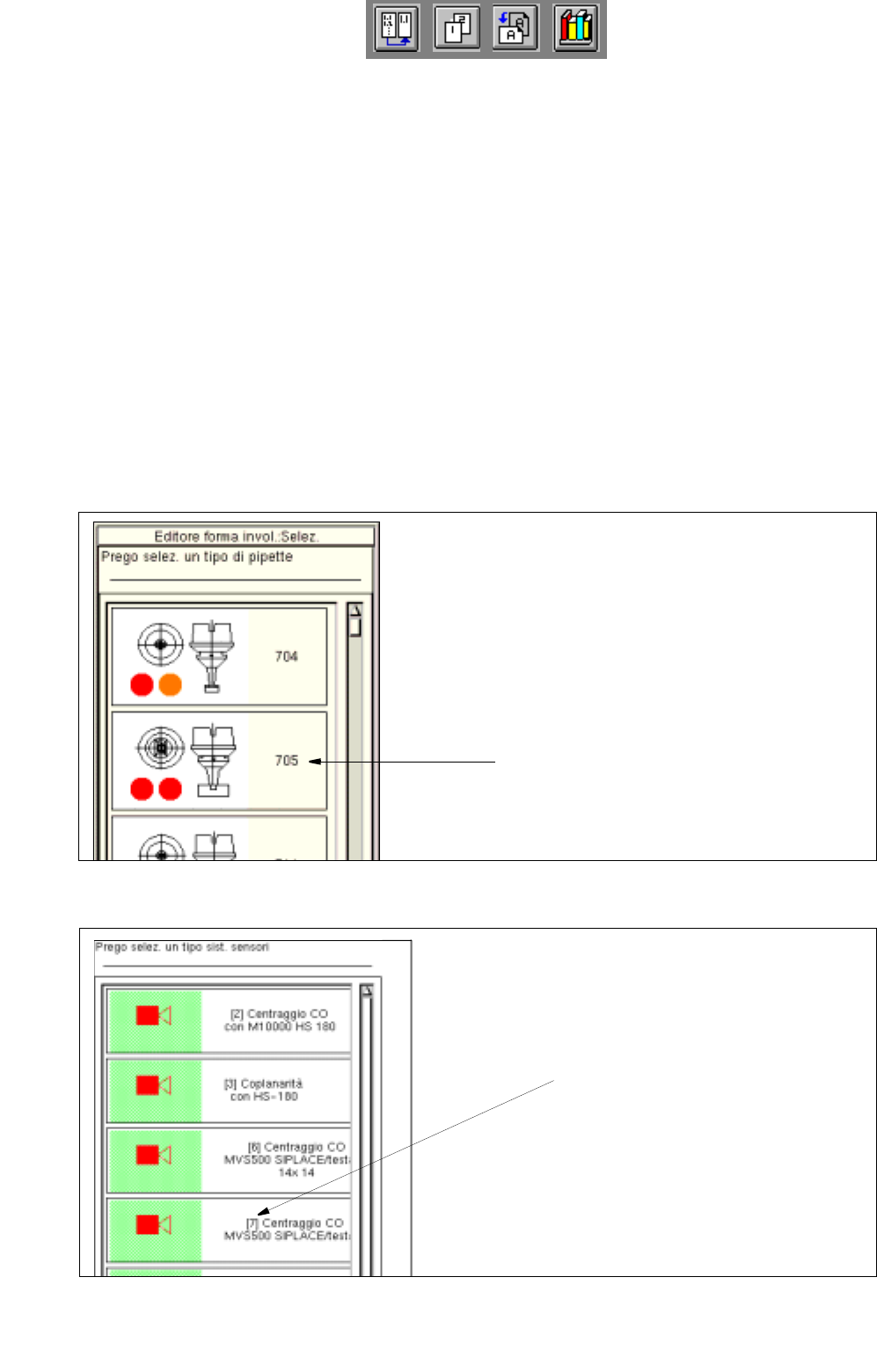
Nelle zona comandi (v. fig. 6.1.4) vengono messe a disposizioni due tipi di elementi (pipette o tipi di sensori),
i quali si possono creare o cancellare grazie ai comandi corrispondenti. I tipi di elementi richiesti vengono
selezionati facendo clic sul pulsante accanto al loro nome.
COMANDI
Le modalità per l'esecuzione dei comandi vengono descritte a seguito.
- Creare
Con ciò si possono generare le pipette e i tipi di sensori necessari alla forma involucri attuale.
● Attivare il pulsante del tipo di elemento richiesto.
● Fare clic su Crea.
Si apre la finestra di selezione con la lista di tutti i tipi definiti dell'elemento selezionato.
Fig. 6.1.7 Finestra di selezione"Tipo di pipette"
Fig. 6.1.8 Finestra di selezione"Tipo di sistema sensori"
pipetta del tipo 7xx
Numero del
tipo sistema sensori
Manuale operatore del calcolatore di linea UNIX 6 Prodotto / Forma involucri
Versione software 503.xx Edizione 02/2002 6.1 Editore forma involucri (Editore GF)
205
I
t I I
● Fare clic sull’elemento richiesto (tipo sistema sensori o pipetta).
Si chiude la finestra di selezione.
Se è stato selezionato un elemento della specie "Tipo sensore“, sulla zona visualizzazione della
finestra d’ applicazione verranno rappresentati il simbolo del tipo sistema sensori creato e il suo
numero (v. fig. 6.1.5).
Selezionando un elemento della specie "Pipetta", verrà visualizzato il numero della pipetta creata.
Accanto verrano poi rappresentati gli elementi di comando per la determinazione dei parametri
per l’esecuzione speciale "Accelerazione" (v. fig. 6.1.9).
AVVISO
Dato che per le pipette del tipo 3xx non è possibile l’esecuzione speciale, non verranno visualizzati gli
elementi di comando.
- Cancellare
Si può cancellare un elemento disponibile.
● Fare clic sul pulsante del tipo di elemento.
Vengono visualizzate tutti gli elementi del tipo selezionato.
● Selezionare l'elemento sulla zona visualizzazione. L’elemento è evidenziato in scuro.
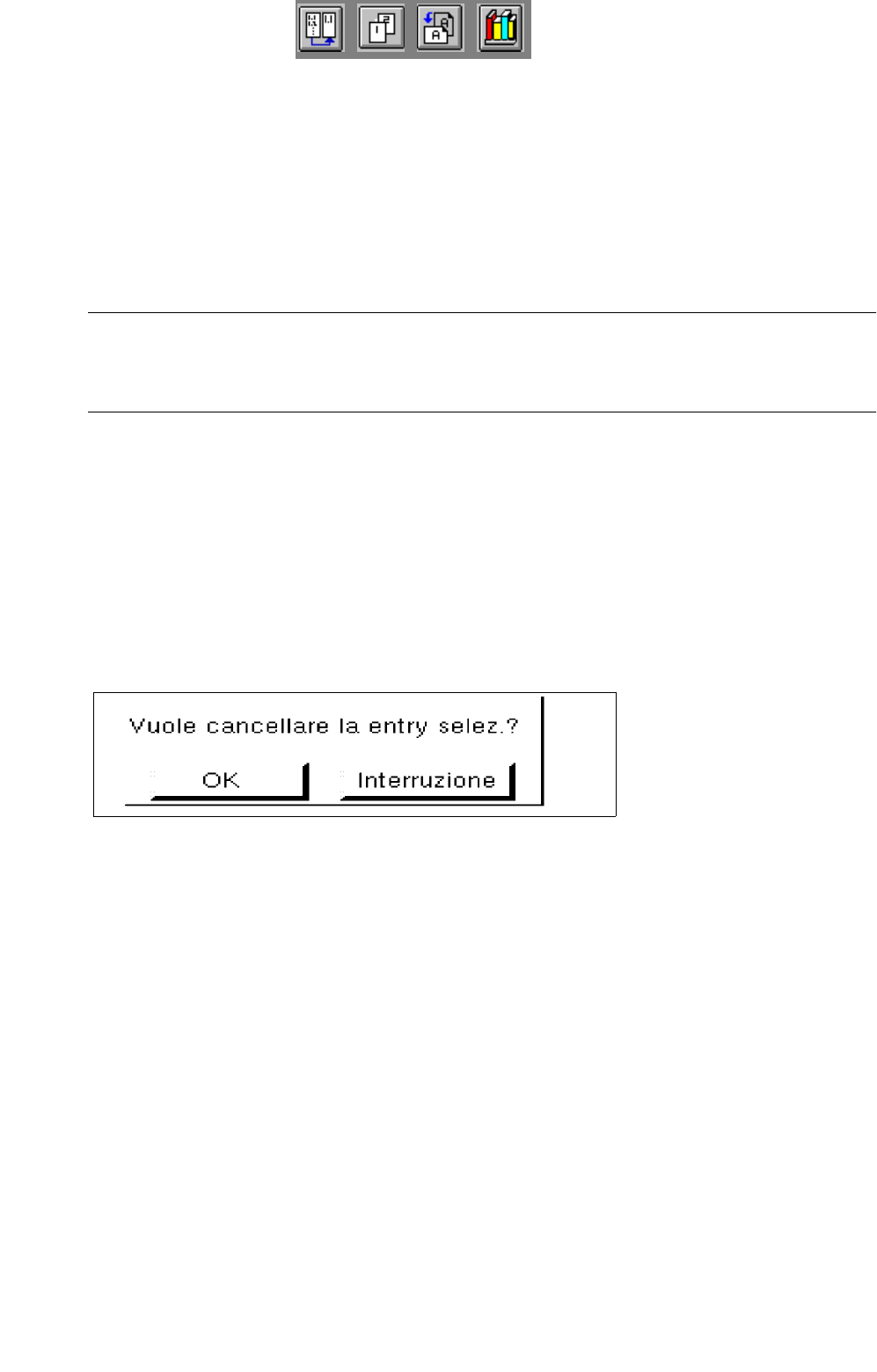
● Fare clic su Elimina nella zona comandi.
Si apre il seguente box di dialogo.
● Fare clic su OK nel box di dialogo.
Il box di dialogo si chiude.
L’elemento non viene più rappresentato nella zona visualizzazione.