00193332-01.pdf - 第494页
Manuale operatore del calcolatore di linea UNIX 15 Controllo / Sistema di segnalazione errori Versione software 503.xx Edizione 0 2/2002 15.1 Ambiente di lavoro Sistema di segnalazione errori 493 I t I I Barra del menu L…
15 Controllo / Sistema di segnalazione errori Manuale operatore del calcolatore di linea UNIX
15.1 Ambiente di lavoro Sistema di segnalazione errori Versione software 503.xx Edizione 02/2002
492
I
t I I
15.1.1 Aprire la finestra di visualizzazione "Sistema segnalazione errori"
● Sul Desktop fare clic sull’icona Errori.
Si apre la finestra di visualizzazione (v. fig. 15.1.1).
AVVISO
L'icona Errori cambia di colore ogni volta che arrivano messaggi non ancora ispezionati,
cosicché l'utente è sempre informato nel caso esistano ancora messaggi attuali.
15.1.2 Finestra di visualizzazione del sistema di segnalazione errori
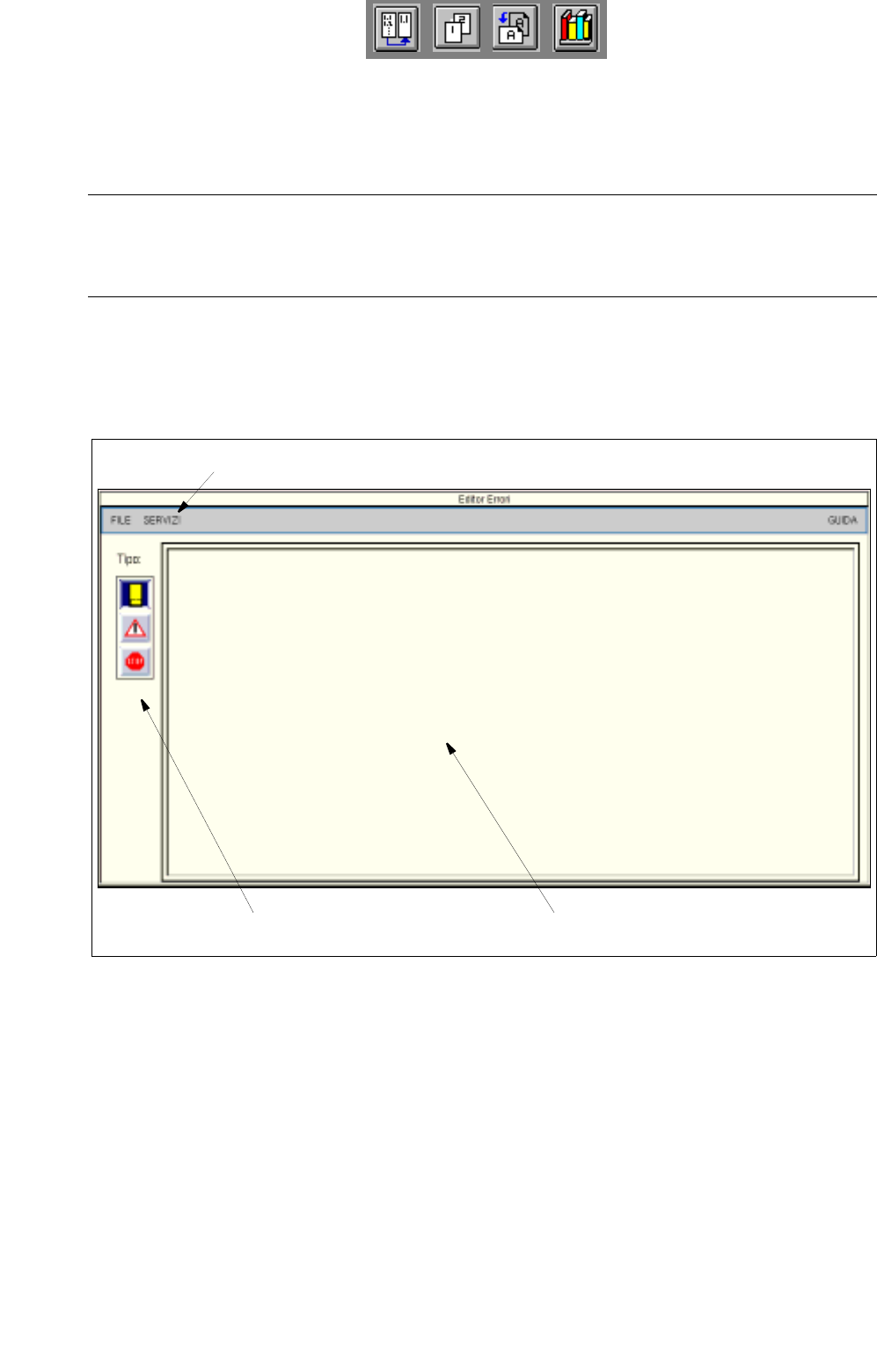
Fig. 15.1.1 Finestra di visualizzazione del sistema di segnalazione errori
La finestra di visualizzazione è articolata nelle seguenti zone:
- Barra del menu
- Zona visualizzazione
- Zona comandi
Campo visualizzazioneZona comandi
Barra del menu
Manuale operatore del calcolatore di linea UNIX 15 Controllo / Sistema di segnalazione errori
Versione software 503.xx Edizione 02/2002 15.1 Ambiente di lavoro Sistema di segnalazione errori
493
I
t I I
Barra del menu
La barra del menu comprende i menu "FILE", "SERVIZI" e "GUIDA".
I menu "FILE" e "SERVIZI" sono descritti ai sottocapitoli sottocap. 15.1.3 e sottocap. 15.1.4.
AVVISO
Dato che il menu "GUIDA" per funzione e comando è simile a quello degli altri applicativi del Calcolatore di
linea, lo si descrive ampiamente al cap. 2 del presente manuale.
Zona visualizzazione
Qui vengono indicati tutti i messaggi memorizzati nel tipo di messaggi selezionato ordinati secondo data ed
ora. Nel caso che il numero dei messaggi superi la capacità della zona visualizzazione, questa si può spostare
con l'aiuto delle barre di scorrimento.
Zona comandi
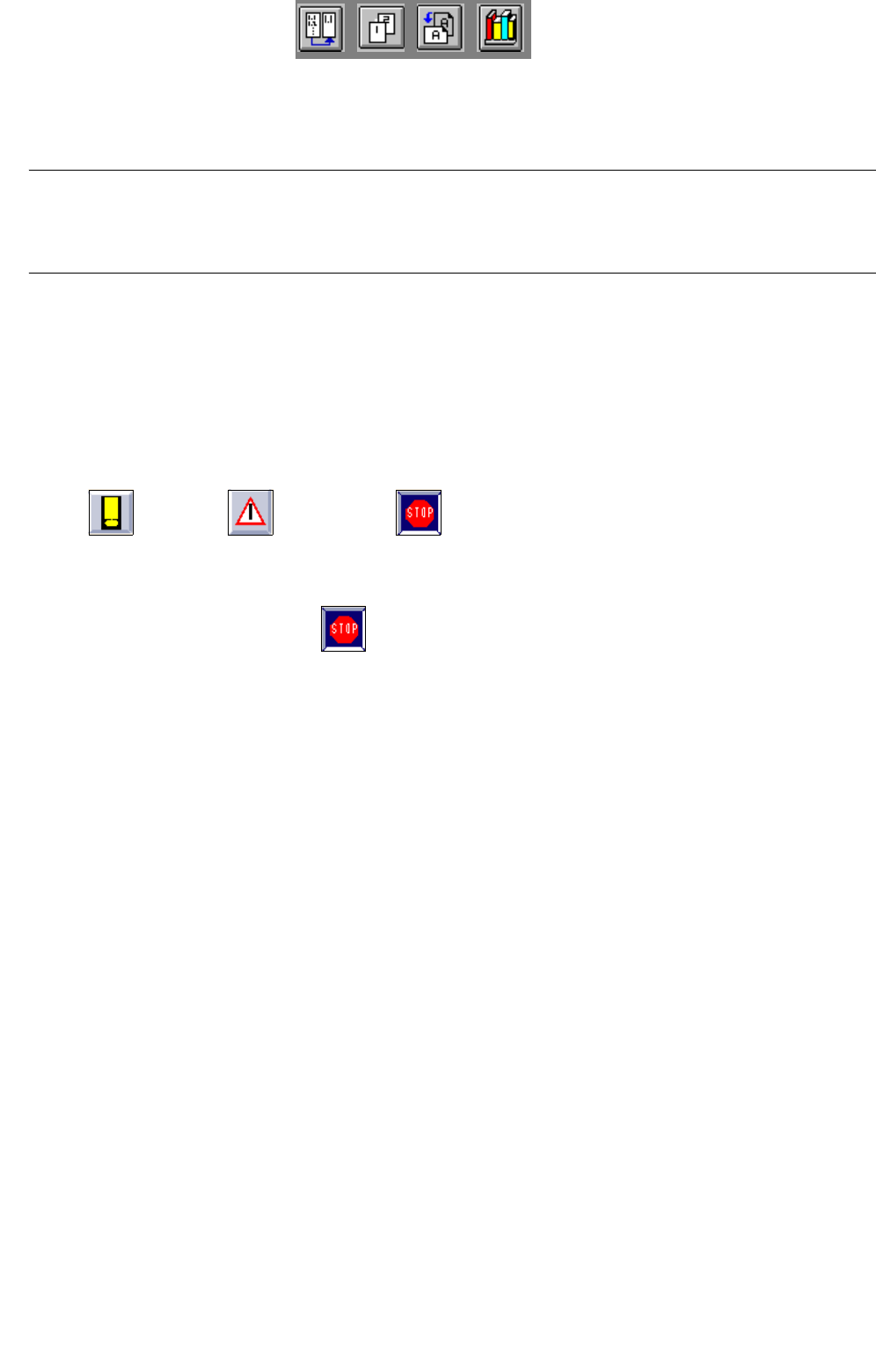
- Messaggi Segnal. errori Segnal. allarme
Facendo clic sull’icona relativa, verranno rappresentate sulla zona visualizzazione le segnalazioni
figuranti del tipo selezionato (messaggi, segnalazioni di errori e segnalazioni di allarme).
● Ad es. fare clic sull’icona Segnal. allarme.
Sulla zona visualizzazione verranno elencate tutte le segnalazione di allarme figuranti. Se è defi-
nito un filtro (v. sottocap. 15.1.4), le segnalazioni verranno filtrate secondo i criteri impostati.
15.1.3 Menu FILE
- Stampa delle segnalazioni correntemente visualizzate
● Sulla barra del menu fare clic su FILE --> Stampa.
Le segnalazioni correntemente visualizzate verranno emesse sulla stampane collegata.
- Fine
Con ciò si chiude la finestra di visualizzazione del sistema di segnalazione errori.
● Fare clic su FILE --> Fine.
Si chiude la finestra di visualizzazione, le informazioni visualizzate nella zona apposita restano
però a disposizione.
15.1.4 Menu SERVICI
- Selezionare la stampante
Con l'aiuto di questa opzione si può selezionare una stampante installata.
● Fare clic su OPZIONI --> Sel. stampante.
Si apre la finestra per la selezione della stampante (v. cap. 2).
● Selezionare il tipo di stampante richiesto e confermare la selezione con OK
15 Controllo / Sistema di segnalazione errori Manuale operatore del calcolatore di linea UNIX
15.1 Ambiente di lavoro Sistema di segnalazione errori Versione software 503.xx Edizione 02/2002
494
I
t I I
- Filtro
Grazie a questo voce di menu è possibile limitare le segnalazioni visualizzate secondo determinati cri-
teri, inserendo fino a due sequenze di caratteri che possono venire associate ad "e" ossia "o".
° Filtro significa che il filtro è disattivato.
¤ Filtro significa che il filtro è attivato.
● Sulla barra del menu fare clic su FILE --> Filtro --> Descrizione.
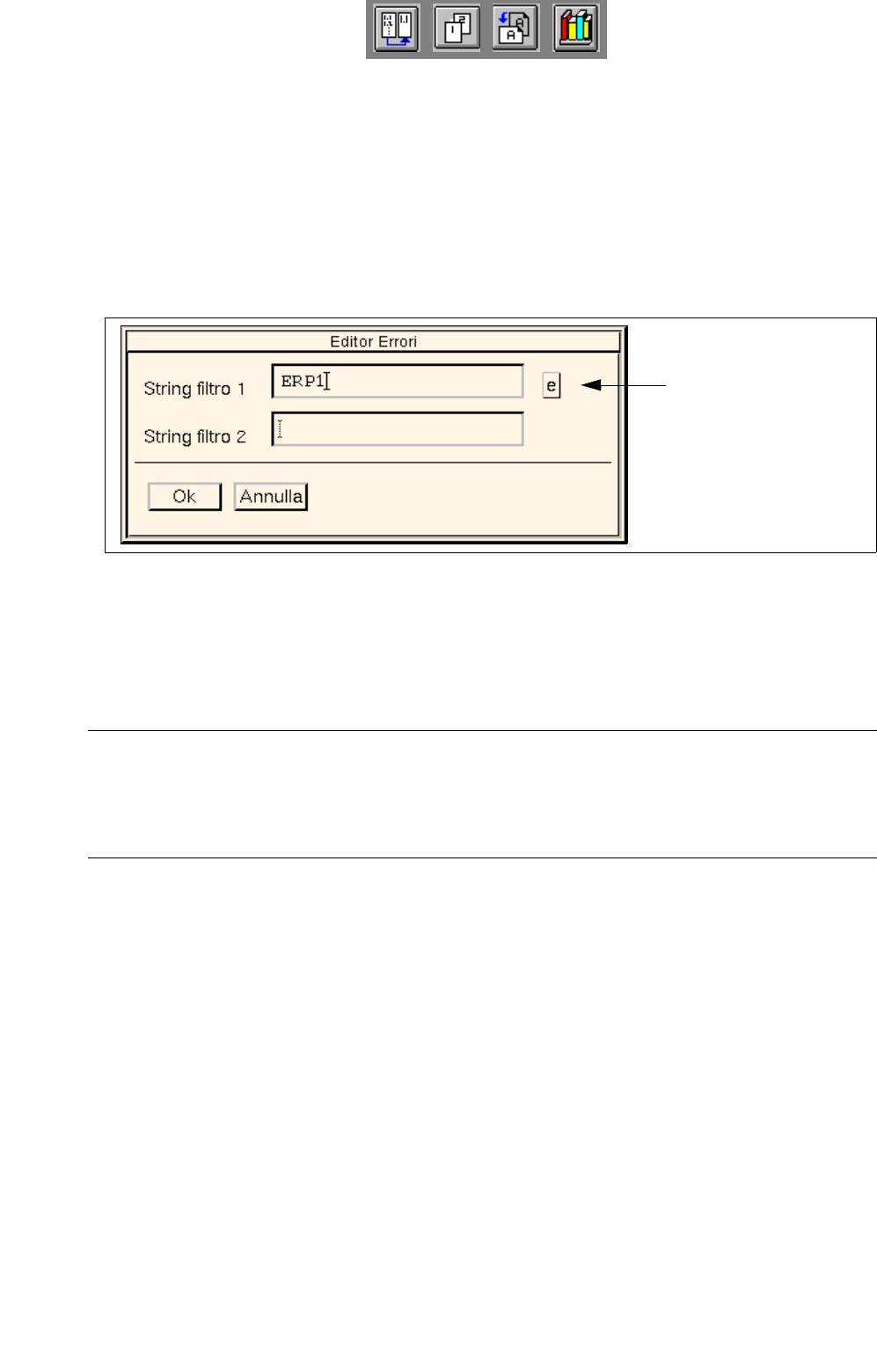
Si aprirà la seguente finestra per inserire il filtro.
● Nella casella di testo "String filtro 1" digitare la prima sequenza di caratteri, secondo la quale
vanno filtrate le segnalazioni visualizzate.
● Event. digitare nella casella di testo "String filtro 2" una seconda sequenza di caratteri.
● Fare clic sul pulsante software e ossia o per impostare l’associazione richiesta.
AVVISO
Se si imposta "e", i testi delle segnalazioni verranno filtrati secondo le due sequenze di caratteri inse-
rite, se invece si imposta "o" essi verranno filtrati o in base alla prima o in base alla seconda
sequenza di caratteri.
● Confermare le impostazione del filtro con Ok.
● Fare clic su FILE --> Filtro --> accendi.
Il filtro impostato è ora attivo.
Se si vuole nuovamente spegnere il filtro,
● fare clic su FILE --> Filtro --> spegni.
pulsante software per
associazione e/o