00193332-01.pdf - 第135页
4 Gestione dati Manuale operatore del calcolatore di linea UNIX 4.3 Ambiente di lavoro Manager dati Versi one software 503.xx Edizione 02/2002 134 I t I I Zona comandi Nella zona comandi si può selezionare la se quenza d…
Manuale operatore del calcolatore di linea UNIX 4 Gestione dati
Versione software 503.xx Edizione 02/2002 4.3 Ambiente di lavoro Manager dati
133
I
t I I
Barra del menu
La barra del menu comprende i menu "FILE", "OPZIONI" e "GUIDA".
I menu sono descritti ai sottocapp. da sottocap. 4.3.4.1 fino a sottocap. 4.3.4.3.
AVVISO
Dato che il menu "GUIDA" è qui simile per funzione e comando ad altri casi di applicativi del Calcolatore di
linea, viene descritto una sola volta ampiamente al cap. 2 del presente manuale.
Zona visualizzazione
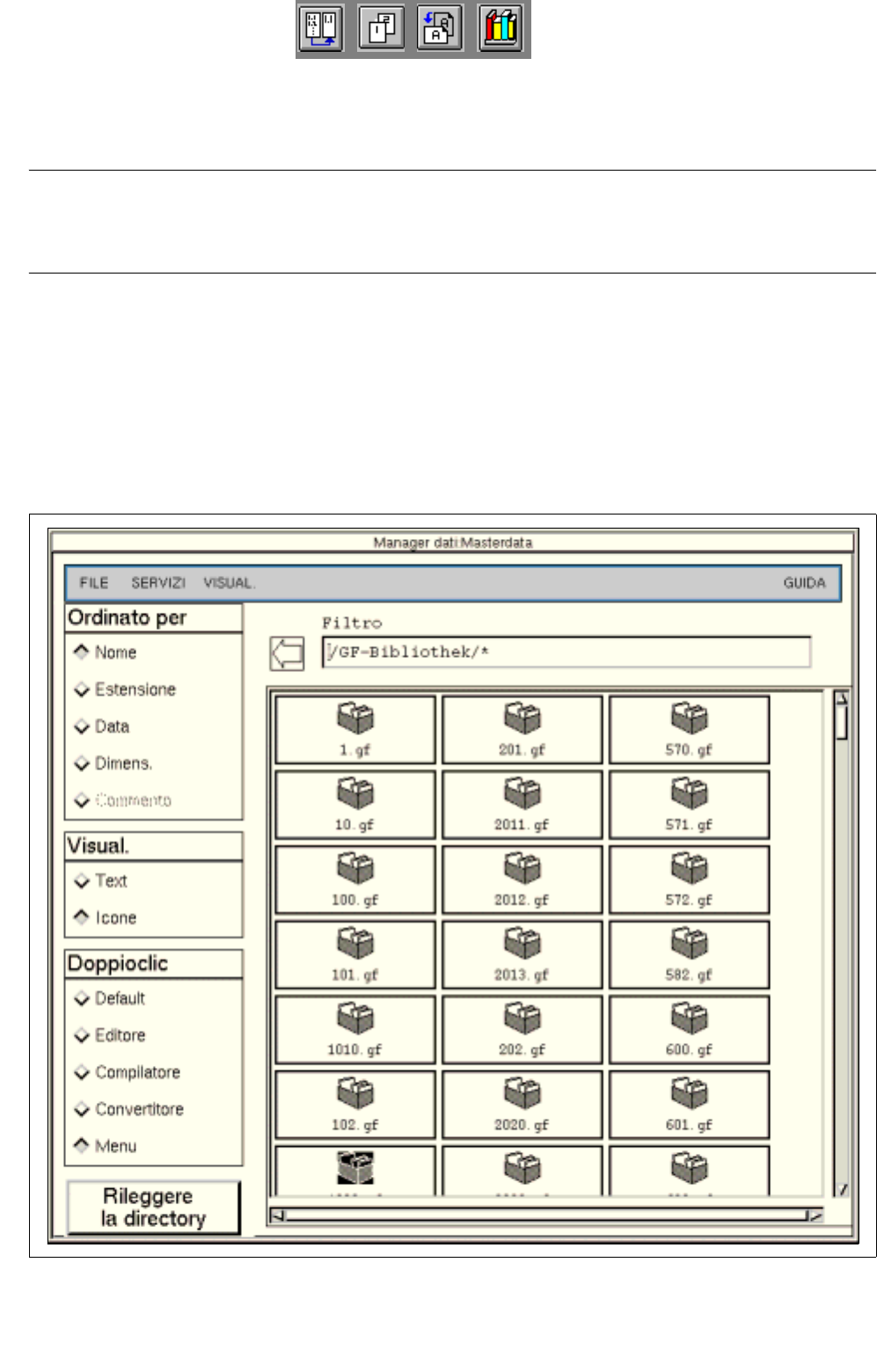
Nella zona visualizzazione vengono rappresentate le directory e i file di un partner dati che si possono elaborare
nel Manager dati. Le directory si possono aprire facendo doppio clic (se è impostato Doppio clic --> Default)
oppure tramite il menu. Con l'aprire le directory, la zona visualizzazione si ricompone a nuovo con il contenuto
della directory (v. l'esempio a seguito).
La zona visualizzazione è dotata di barre di scorrimento grazie alle quali si può scorrere la porzione da mostrare
nella zona visualizzazione.
4 Gestione dati Manuale operatore del calcolatore di linea UNIX
4.3 Ambiente di lavoro Manager dati Versione software 503.xx Edizione 02/2002
134
I
t I I
Zona comandi
Nella zona comandi si può selezionare la sequenza di ordinamento secondo determinati criteri nonché il modo
di visualizzazione dei file e delle directory. Il significato della funzione del mouse Doppioclic può essere definita
per Default, Editore, Compilatore oppure Menu. Inoltre è a disposizione la funzione R ileggere la directory.
Freccia di scorrimento
Con ogni clic sulla freccia di scorrimento la struttura della directory viene rimbalzata all'indietro di volta in
volta di uno stadio gerarchico (ad es. sottodirectory --> directory --> directory principale).
4.3.4.1 Menu FILE
- Aprire una directory
Si può aprire una directory selezionata e si costituisce il contenuto della finestra attuale del file.
● Selezionare la directory con un clic semplice.
● Selezionare la voce menu FILE --> Apri...
Oppure, se nella zona comandi è impostato Doppioclic --> Default:
● Aprire la directory con doppio clic.
- Copiare i file e le directory su di un partner dati o tra partner dati
Si possono copiare file o directory, giacendo pure sorgente e destinazione del procedimento di
copiatura in diversi partner dati.
● Selezionare file/directory (sorgente) facendo un clic semplice.
● Selezionare la voce di menu FILE --> Copia.
Il cursore del mouse assume la forma a doppia croce.
● Fare clic sulla destinazione.
AVVISO
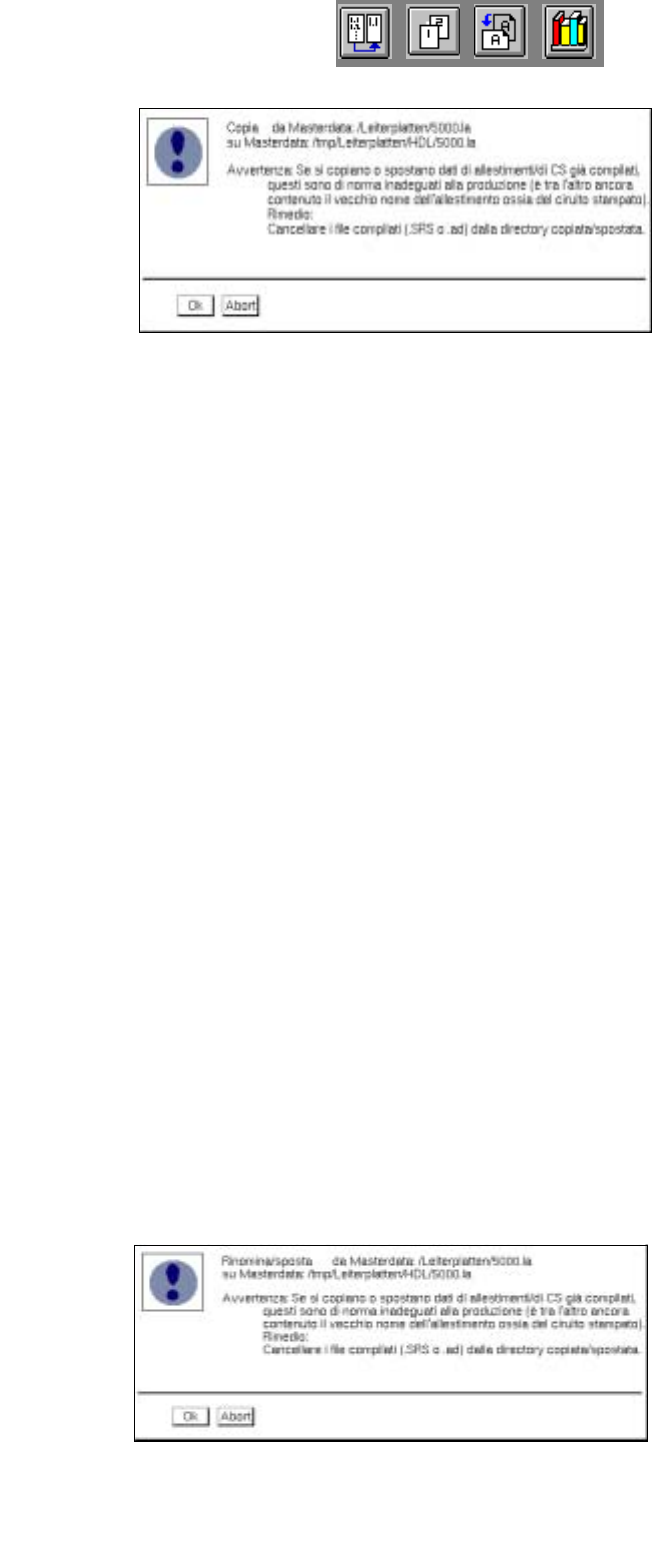
Solo quando nella finestra di applicazione del Manager dati è impostato Azioni --> Conferma,
viene aperto a monitor un box di dialogo nel quale si deve confermare l'azione selezionata (ad es.
copia, sposta etc.) prima che questa venga eseguita.
Se invece è impostato Azioni --> Subito, l'azione selezionata viene eseguita subito
senza domanda
di conferma.
Fa eccezione l'azione "Cancella" che viene sempre eseguita solo dopo
la conferma di una domanda
di verifica.
Manuale operatore del calcolatore di linea UNIX 4 Gestione dati
Versione software 503.xx Edizione 02/2002 4.3 Ambiente di lavoro Manager dati
135
I
t I I
● Confermare il box di dialogo "Copia di ..." con OK se si deve eseguire il procedimento di copiatura.
Oppure, quando il Signif. mouse --> Copia è stato impostato nella finestra di applicazione:
● Fare clic semplice su file/directory (sorgente).
L'icona ovvero il nome della sorgente viene ora rappresentato inverso.
● Fare di nuovo clic su file/directory (sorgente).
Ad indicatore icona l'icona modifica il colore e a indicatore testo viene visualizzato un "!" davanti
al nome della sorgente selezionata. Il cursore del mouse assume la forma a doppia croce.
● Fare clic su destinazione.
● Confermare il box di dialogo "Copia di ..." con OK.
- Stampare file e directory
Si può stampare l’indice da una directory o la completa struttura ad albero di una directory.
● Selezionare file/directory facendo clic semplice.
● Selezionare la voce menu FILE --> Stampa.
● Selezionare nel sottonemu Directory oppure Albero.
Ad indicatore icona l'icona modifica il colore e ad indicatore testo viene visualizzato un "!" davanti
al nome dell'oggetto selezionato. Il cursore del mouse assume la forma a doppia croce.
● Fare clic sulla destinazione (ad es. stampante a riga) nella finestra di applicazione del Manager dati.
- Spostare / Rinominare i file e le directory su di un partner dati o tra diversi partner dati
Si possono spostare oppure rinominare file e directory, potendo pure giacere sorgente e destinazione
del procedimento in diversi partner dati.
Spostare:
● Selezionare file/directory (sorgente) facendo clic semplice.
● Selezionare la voce di menu FILE --> Sposta.
● Fare clic sulla destinazione.
● Confermare il box di dialogo "Rinomina/sposta ..." con OK.
Oppure, se è stato impostato nella finestra di applicazione il Signif. mouse --> Sposta: