00193332-01.pdf - 第115页
3 Desktop (Principale) Manuale operat ore del calcolatore di linea UNIX 3.2 Ambiente di lavoro del Desktop Versione software 503.xx Edizione 02/2002 114 I t I I 3.2.1.5 Menu ME ZZI PRODUZIONE - Ottimizz. Con ciò si apre …

Manuale operatore del calcolatore di linea UNIX 3 Desktop (Principale)
Versione software 503.xx Edizione 02/2002 3.2 Ambiente di lavoro del Desktop
113
I
t I I
3.2.1.4 Menu PRODOTTO
- Editore componenti
Con ciò si apre l’ambiente di lavoro dell’Editore componenti, il quale consente all’utente la possibilità
di descrivere completamente i componenti nelle loro proprietà elettriche.
● Fare clic su PRODOTTO --> Editore componenti
Si apre il FSB con la selezione di tutti i componenti già definiti.
AVVISO Le ulteriori modalità sono descritte al cap. 5.
- Editore forma invol.
Con ciò si apre l’ambiente di lavoro dell’Editore forma involucri, il quale consente all’utente di
descrivere completamente i componenti nelle loro proprietà geometriche.
● Fare clic su PRODOTTO --> Editore forma invol.
Si apre il FSB con la selezione di tutte le forme involucri già definite.
AVVISO Le ulteriori modalità sono riportate al cap. 6.
- Editore camp. dos.
Con ciò si apre l’ambiente di lavoro dell’Editore campione di dosaggio, con il quale si definiscono le
coordinate dei punti colla per i campioni di dosaggio. Grazie alla molteplicità dei campioni di dosaggio
è garantito un fissaggio sicuro dei componenti di grandezza diversa sui circuiti stampati durante la
produzione.
● Fare clic su PRODOTTO --> Editore camp. dos.
Si apre il FSB con il File ".dm" che contiene tutti i campioni di dosaggio già definiti.
● Selezionare il File .dm facendo doppio clic.
Compare sul monitor il contenuto del File ".dm" in un FSB.
AVVISO Le ulteriori modalità sono riportate al cap. 7.
- Editore CS
Con ciò si apre l’ambiente di lavoro dell’Editore circuiti stampati, grazie al quale l’utente può de-
scrivere completamente un circuito stampato da elaborare.
● Fare clic su PRODOTTO --> Editore CS.
Si apre il FSB con la selezione dei file di tutti i circuiti stampati già definiti.
AVVISO Le ulteriori modalità sono riportate al cap. 8.
- CAD-Import
Con ciò si apre l’ambiente operativo dell’Import CAD. Quest’ambiente consente all’operatore di
adeguare facilmente al formato SIPLACE i File di montaggio creati su sistemi esterni.
● Fare clic su PRODOTTO --> CAD-Import.
Si apre il box FSB con la selezione di tutti i File ".cad" contenuti nella Biblioteca CAD
(CAD-Bibliothek).
AVVISO Le ulteriori modalità sono riportate al cap. 4, sottocap. 4.6.

3 Desktop (Principale) Manuale operatore del calcolatore di linea UNIX
3.2 Ambiente di lavoro del Desktop Versione software 503.xx Edizione 02/2002
114
I
t I I
3.2.1.5 Menu MEZZI PRODUZIONE
- Ottimizz.
Con ciò si apre l’ambiente di lavoro della Ottimizzazione, sul quale si può creare un File batch
(= lavoro di ottimizzazione). Per i File batch l’ottimizzazione viene lanciata appunto tramite questo
ambiente di lavoro. Una volta conclusa l’ottimizzazione, l’utente può farsene mostrare i risultati.
● Fare clic su MEZZI PRODUZIONE --> Ottimizz.
Si apre l’ambiente di lavoro della ottimizzazione (v. cap. 13).
- Editore caricat.
Con ciò si apre l’ambiente di lavoro dell’Editore caricatori, che serve alla definizione delle allocazioni
tra componente/caricatore oppure forma involucri/caricatore e per la determinazione di restrizioni a
riguardo della possibilità di piazzare e di combinare componenti, caricatori, stazioni, zone caricatori
ed accessori. Si possono determinare restrizioni sia tecniche che "user-friendly".
● Fare clic su MEZZI PRODUZIONE --> Editore caricat.
Si apre l’ambiente di lavoro dell’Editore caricatori (v. cap. 9).
- Editore restriz.
Con ciò si apre l’ambiente di lavoro dell’Editore restrizioni, che serve alla determinazione di restrizioni
temporanee riferite ad un certo lavoro di produzione (File batch).
● Fare clic su MEZZI PRODUZIONE --> Editore restriz.
Si apre il FSB con la selezione dei File batch già definiti.
AVVISO Le ulteriori modalità sono riportate al cap. 10.
3.2.2 Gruppi principali
La zona centrale del Desktop si suddivide in tre gruppi principali.
Nel modo a controllo è a disposizione solo il gruppo "Controllo", nel modo a programmazione sono invece a
disposizione i gruppi "Prodotto", "Mezzi di produz." e "Controllo".
I programmi applicativi contenuti nei gruppi principali vengono lanciati facendo clic (clic semplice) sull’icona
corrispondente, per cui ogni programma aprirà una finestra con il suo proprio ambiente di lavoro.
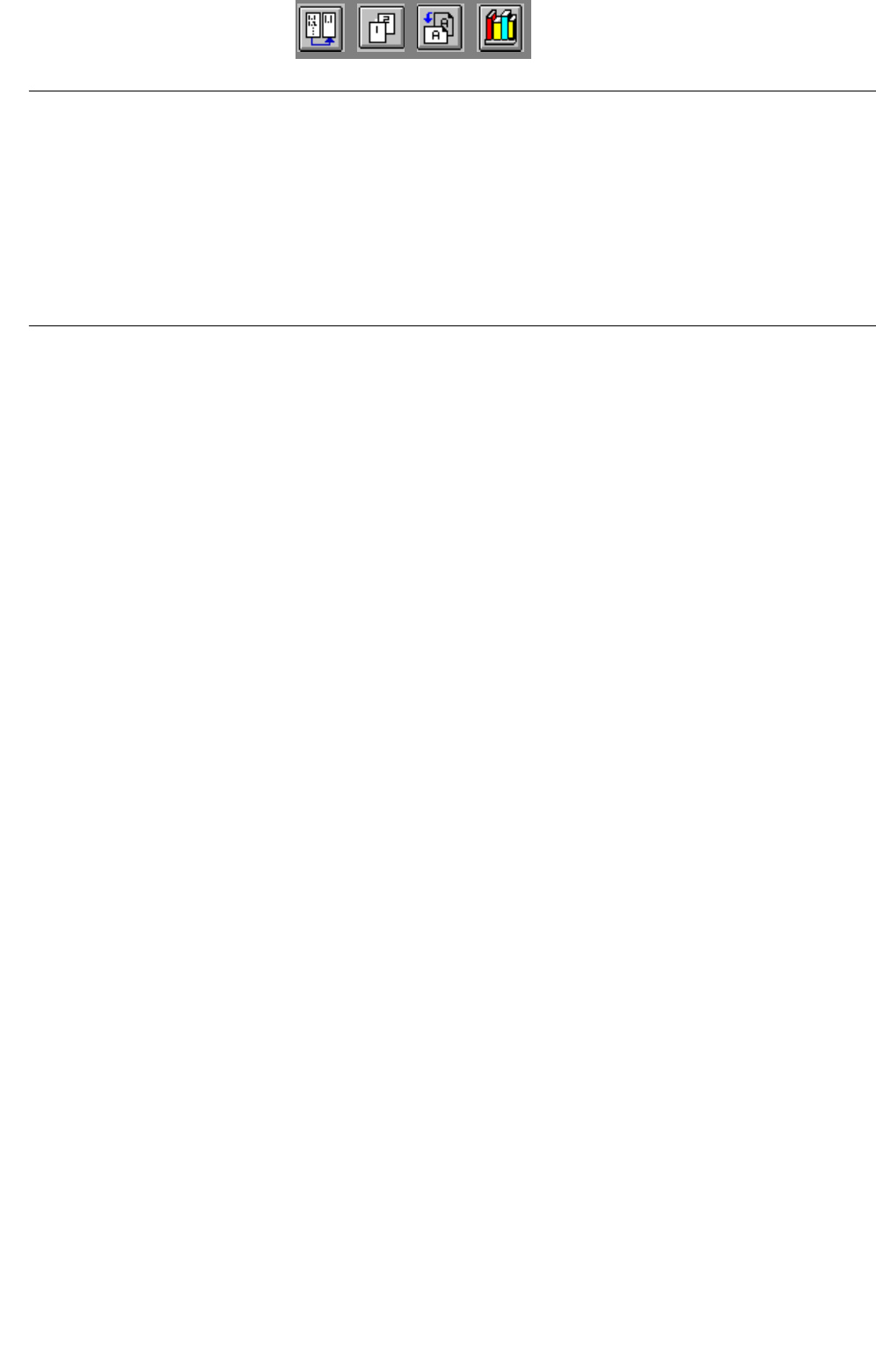
Al sottocap. 3.2.2.1 vengono brevemente spiegati significati e funzione di ogni icona prevista nel gruppo
principale "Controllo" .
Manuale operatore del calcolatore di linea UNIX 3 Desktop (Principale)
Versione software 503.xx Edizione 02/2002 3.2 Ambiente di lavoro del Desktop
115
I
t I I
AVVISO
Dato che il significato e la funzione degli applicativi (icone) dei gruppi principali "Prodotto" e "Mezzi di produz."
sono identici agli applicativi (voci di menu) dei menu "PRODOTTO" e "MEZZI PRODUZIONE", sono già stati
spiegati brevemente ai sottocap. 3.2.1.4 e sottocap. 3.2.1.5.
Il nome dell’icone differenzia in parte dal nome della voce di menu con lo stesso significato e la stessa fun-
zione (ad es. icona "Componente" -> voce di menu "Editore componenti", icona "Forma involucri" -> voce di
menu "Editore forma involucri" etc.).
La descrizione dettagliata dei singoli applicativi è riportata ai capitoli corrispondenti.
3.2.2.1 Gruppo "Controllo"
Funzione base del Sistema di controllo del Calcolatore di linea è di distribuire i lavori dall’utente o da un sistema
CAX sovraordinato alle singole stazioni della linea. Su tutta la linea, il Controllo organizza la fornitura dei dati
alle stazioni per l’espletazione dei lavori. Ogni lavoro comprende un certo numero di circuiti stampati (batch).
- Icona Lavoro = ambiente di lavoro Controllo lavori (v. cap. 14).
Grazie all’ambiente di lavoro del Controllo lavori Cl l’operatore può inserire o editare dei lavori. Il Con-
trollo lavori stende una lista dei lavori che viene poi memorizzata nel File lavori e gestita dal Controllo
lavori. Sul Controllo lavori viene esaminato se per un lavoro siano disponibili i dati di produzione e se
sia fattibile con l’allestimento attuale. Se queste premesse sono esaudite, il lavoro viene trasmesso ai
Controllori di macchina. I lavori conclusi vengono rinviati al Controllo lavori.
- Icona Modifica set up = ambiente di lavoro Generatore di set up (v. cap. 14).
Grazie all’ambiente di lavoro del Generatore di set up l’operatore può farsi visualizzare diversi tipi di
allestimenti per ogni stazione selezionata e lanciare la creazione di istruzioni di set up tramite il Gene-
ratore apposito GSU. Gli allestimenti e le istruzioni di set up vengono indicati sull’ambiente di lavoro
del Generatore di set up e possono essere inoltre emessi su di una stampante.
- Icona MaDaMaS = ambiente di lavoro MaDaMaS (v. cap. 16).
Il MaDaMaS (Sistema di Management Dati Macchina) raccoglie tutti i dati rilevanti di un impianto e li
rappresenta in modo grafico sull’ambiente di lavoro. In questo modo l’utente può informarsi in
qualsiasi momento sull’andamento operativo della linea intera o delle singole stazioni, il che consente
un intervento controllato in caso di malfuzionamenti, errori o disquilibri di carico.
- Icona Errori = ambiente di lavoro Sistema segnalazione errori (v. cap. 15)
Il Sistema segnalazione errori indica su questo ambiente di lavoro le segnalazioni del Sistema CL.
Esistono segnalazioni semplici che tengono d’occhio il sistema, segnalazioni di errori senza pericolo
per il sistema intero e segnalazioni di allarme. L’utente può selezionare le segnalazioni di cui abbiso-
gna per sua informazione e farsele visualizzare sull’ambiente di lavoro del Sistema segnalazione
errori.