00193332-01.pdf - 第568页
Manuale operatore del calcolatore di linea UNIX 17.3 Descrizione dei componenti e dei circuiti stampati V e rsione software 503.xx Edizione 02/2002 17.3 .2 Circuito stampato 2: tema centrale Descriz. della forma involucr…
17.3 Descrizione dei componenti e dei circuiti stampati Manuale operatore del calcolatore di linea UNIX
17.3.2 Circuito stampato 2: tema centrale Descriz. della forma involucri (GF) Versione software 503.xx Edizione 02/2002
17 - 566
I
t I I
Non sono disponibili né schede né circuiti singoli
FILE
Salva
FILE
Esci
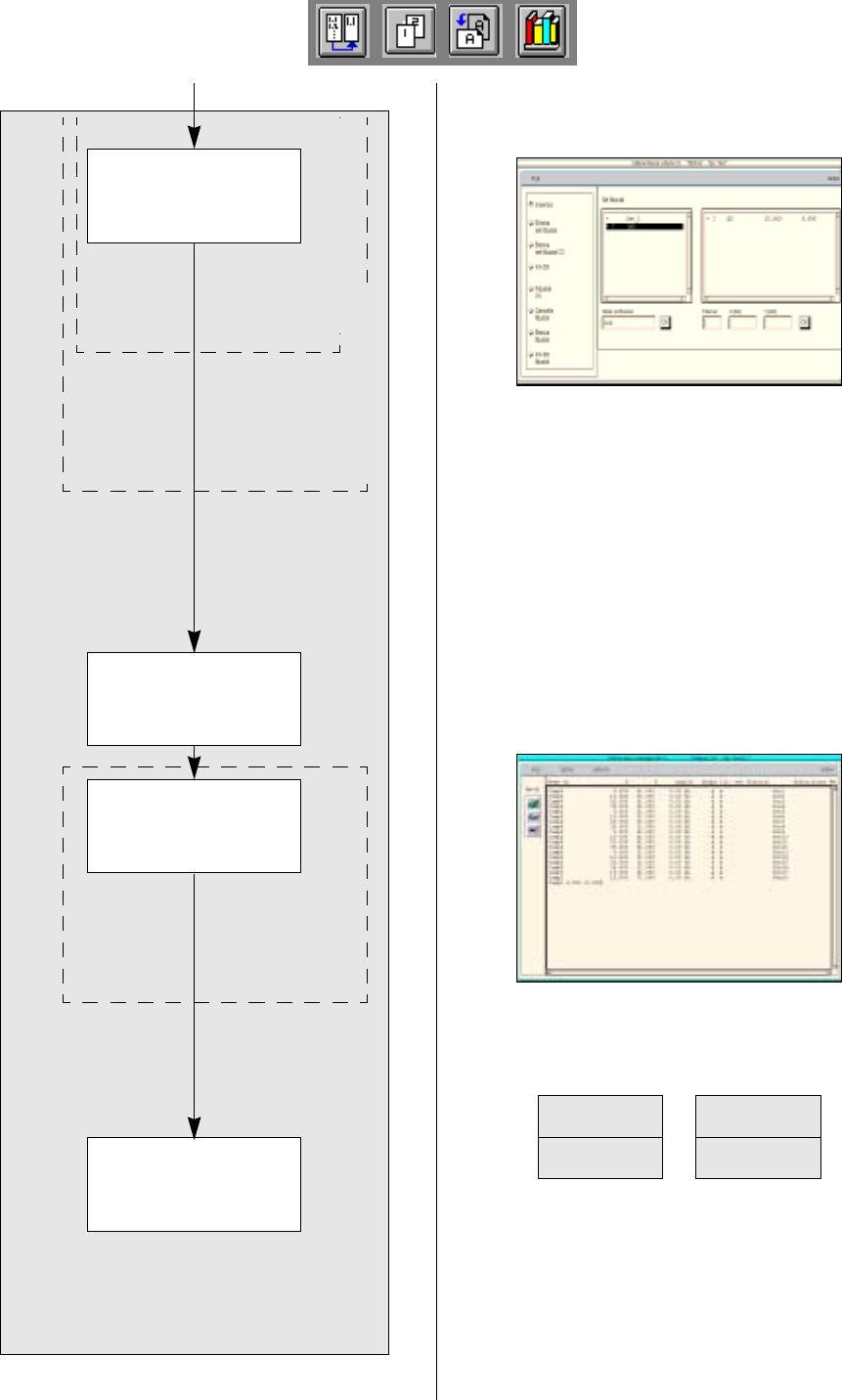
Salvare i dati del
circuito stampato
Segue da pag. 17-36
Immettere le
posizioni di
montaggio
Definire l’ink dot
Creare schede e
circuiti singoli
Descrizione dei circuiti stampati
Editore fiducial scheda
Editore scheda
Editore pos. di montaggio
Manuale operatore del calcolatore di linea UNIX 17.3 Descrizione dei componenti e dei circuiti stampati
Versione software 503.xx Edizione 02/2002 17.3.2 Circuito stampato 2: tema centrale Descriz. della forma involucri (GF)
17 - 567
I
t I I
L’ink dot si definisce come segue:
140.Sull’Editore fiducial scheda attivare il pulsante Inserisci.
141.Fare clic sul campo editazione Nome set fiducial
142.Immettere un nome del nuovo set fiducial (ink dot), in questo caso: ink.
143.Fare clic sul pulsante OK.
Il Set FS ink appare sulla lista delle fiducial.
144.Fare clic sul Set FS ink sulla lista delle fiducial.
145.Fare clic sul campo editazione Fiducial.
146.Immettere il numero delle fiducial, in questo caso: 48.
147.Fare clic sui singoli campi editazione delle coordinate ed immettere le coordinate
(non confermare con il tasto Enter), v. Tab.:
148.Fare clic sul pulsante OK .
I dati degli ink dot vengono accettati sulla lista delle fiducial del Set FS.
149.Attivare il pulsante Ink dot fiducial .
150.Fare clic sul Set FS ink sulla lista delle fiducial.
Al nome del Set FS ink viene anteposta una I che sta per ink dot.
151.Sul menu FILE fare clic sull’opzione Esci.
Si chiude l’Editore fiducial scheda.
152.Sull’Editore scheda sul menu FILE fare clic sull’opzione Esci.
Si chiude l’Editore scheda.
Creare schede e circuiti singoli: non sono disponibili né schede né circuiti singoli.
Le posizioni di montaggio si immettono come segue:
153.Sull’Editore componenti attivare l’icona Seleziona .
154.Fare clic sul circuito stampato (rettangolo).
155.Sul menu SERVIZI fare clic sull’opzione Editore PM.
Si apre l’Editore posizioni di montaggio.
156.Posizionare il cursore sul campo immissioni ed immettere le posizioni di montaggio in base alla
Tab. 17.2-3 a pag. 17-548. Ogni singola indicazione va separata da una battutta sulla barra spaziatrice.
Confermare ogni riga con il tasto Enter. V. anche fig. 17.3.6 a pag. 17-568.
157.Dopo aver concluso l’immissione attivare l’icona Check .
I valori digitati vengono verificati e ordinati in colonne.
158.Sul menu FILE fare clic sull’opzione Esci.
Si chiude l’Editore posizioni di montaggio.
I dati del circuito stampato vengono salvati come segue:
159.Sull’Editore circuiti stampati fare clic sul menu FILE sull’opzione Salva.
I dati del circuito stampato vengono salvati.
160.Sul menu FILE fare clic sull’opzione Esci.
Si chiude l’Editore circuiti stampati. La descrizione del circuito stampato 2 è così terminata.
Numero Fiducial
scheda
X Y
48 15 0
17.3 Descrizione dei componenti e dei circuiti stampati Manuale operatore del calcolatore di linea UNIX
17.3.2 Circuito stampato 2: tema centrale Descriz. della forma involucri (GF) Versione software 503.xx Edizione 02/2002
17 - 568
I
t I I
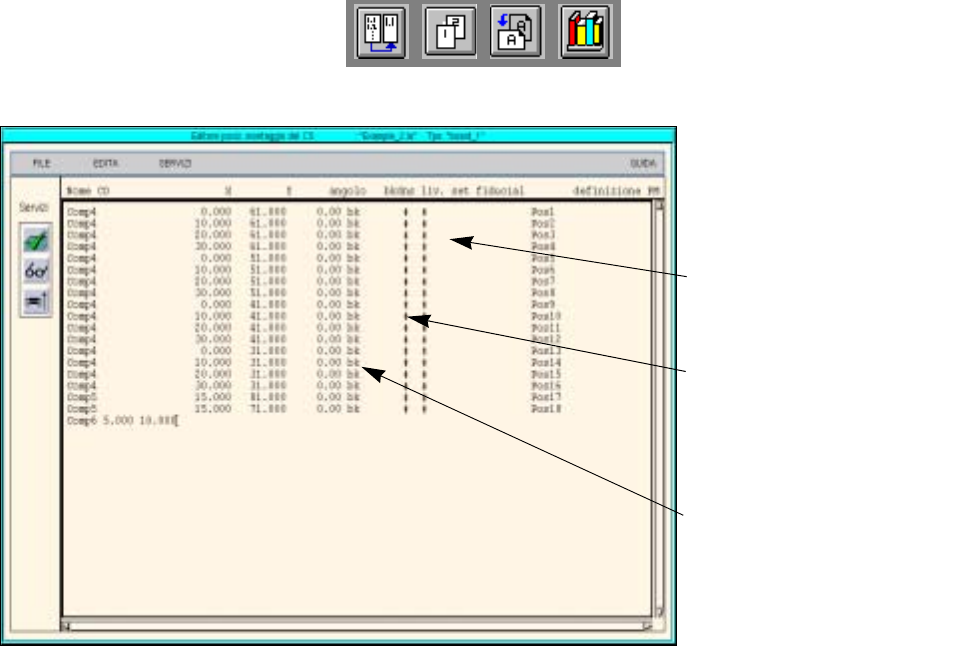
Fig. 17.3.6 Editore posizioni di montaggio del circuito stampato
Immettere il nome del Set FS;
# = non è definita nessuna FS
per la posizione di montaggio
immettere il numero del livello
di montaggio
# = non definiti livelli per la
posizione di montaggio
b = monta
k = incolla
d = dispensa (pasta salda)
n= rifinisci
s = blocca (per montare)