00193332-01.pdf - 第348页
Manuale operatore del calcolatore di linea UNI X 11 Mezzi di produzione / Ottimizzazione Versione software 503.xx Edizi one 0 2/2002 11.4 Dialogo di ottimizzazione 347 I t I I Barra del menu La barra del menu compre nde …
11 Mezzi di produzione / Ottimizzazione Manuale operatore del calcolatore di linea UNIX
11.4 Dialogo di ottimizzazione Versione software 503.xx Edizione 02/2002
346
I
t I I
11.4.2 Finestra di applicazione Dialogo di ottimizzazione
L’ottimizzazione dell’allestimento si comanda sulla finestra di applicazione del Dialogo di ottimizzazione.
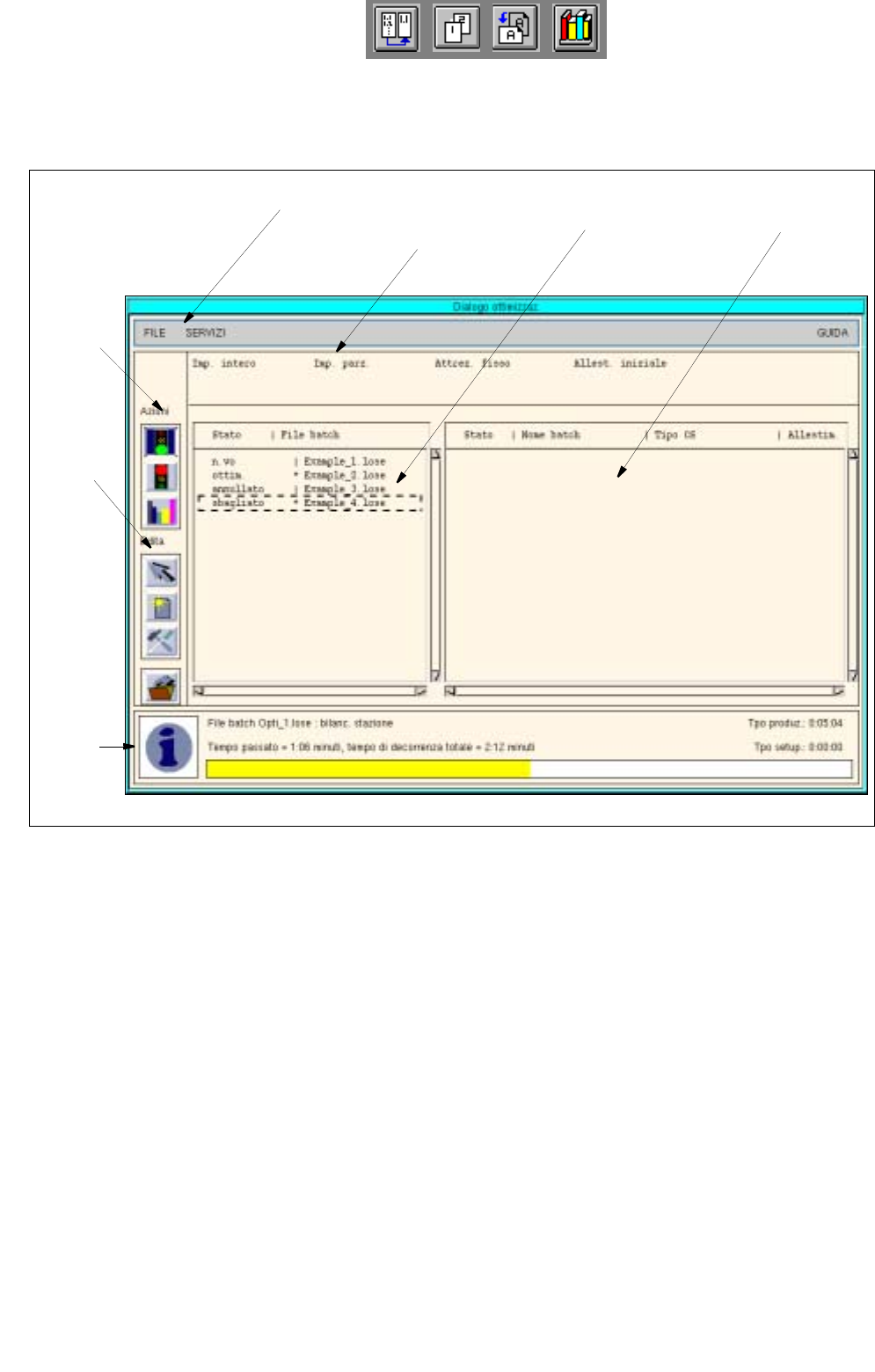
Fig. 11.4.1 Finestra di applicazione Dialogo di ottimizzazione
La finestra di applicazione del dialogo di ottimizzazione è articolata come segue:
- Barra del menu
- Campo "Dati base di ottimizzazione"
- Campo selezione "File batch"
- Campo selezione "Lavori"
- Zona comandi "Azioni"
- Zona comandi "Edita"
- Box d’informazioni
Barra del menu Campo
"Dati base di
Campo selezion
e
"Lavori"
Box Inf.
Zona
comandi
"Edita“
Zona
"Azioni"
Campo selezione
„File batch“
ottimizzazione“
comandi

Manuale operatore del calcolatore di linea UNIX 11 Mezzi di produzione / Ottimizzazione
Versione software 503.xx Edizione 02/2002 11.4 Dialogo di ottimizzazione
347
I
t I I
Barra del menu
La barra del menu comprende i menu "FILE", "SERVIZI" e "GUIDA".
Il menu "SERVIZI" viene descritto al sottocap. 11.4.3.
AVViso
I menu "FILE" e "GUIDA" sono qui simili per funzione e comando ad altri casi di applicativi del
Calcolatore di linea e vengono quindi descritti una sola volta ampiamente al cap. 2 "Comando
generale del programma".
Campo "Dati base di ottimizzazione"
Su questo campo sono rappresentati i dati base di ottimizzazione, vale a dire le indicazioni di quale impianto
intero, impianto parziale e quale attrezzaggio fisso o allestimento iniziale siano stati definiti nel Controllo lavori
per il File batch (v. cap. 14).
Campo selezione "File batch“
Sul campo selezione "File batch" sono elencati tutti i File batch attuali e il loro stato. Esistono infatti stati diversi:
- ottim.: File batch ottimizzato completamente, lo si può ritrasmettere alla lista lavori
- n.vo: File batch nuovo appena creato.
- in esec.: si sta eseguendo l’ottimizzazione del File batch.
- in controllo: viene eseguito un test di fattibilità per tutti i lavori di un File di batch
- attende: il File batch prescritto si trova sul ciclo di attesa.
- sbagliato: il processo di ottimizzazione è stato interrotto dal programma per via di un errore
occorso.
- interrotto: l’ottimizzazione del File batch è stata interrotta manualmente.
I file definiti per i parametri dei lavori (siehe sottocap. 11.4.3.3) vengono contrassegnati da un *.
Campo selezione "Lavori"
Sul campo selezione "Lavori" vengono elencati i lavori di un File batch selezionato. Vengono visualizzati con
il loro nome di batch (= nome del lavoro), il tipo di circuito stampato appartenente e l’allestimento determinato
dall’ottimizzazione. Viene inoltre indicato il loro stato corrente.
Figurano diversi stati:
- tF: per questo lavoro viene giusto eseguito un test di fattibilità
- E: durante il test di fattibilità, per questo lavoro si è accertato un errore
- R: il test di fattibilità è stato concluso con successo
11 Mezzi di produzione / Ottimizzazione Manuale operatore del calcolatore di linea UNIX
11.4 Dialogo di ottimizzazione Versione software 503.xx Edizione 02/2002
348
I
t I I
Zona comandi "Azioni"
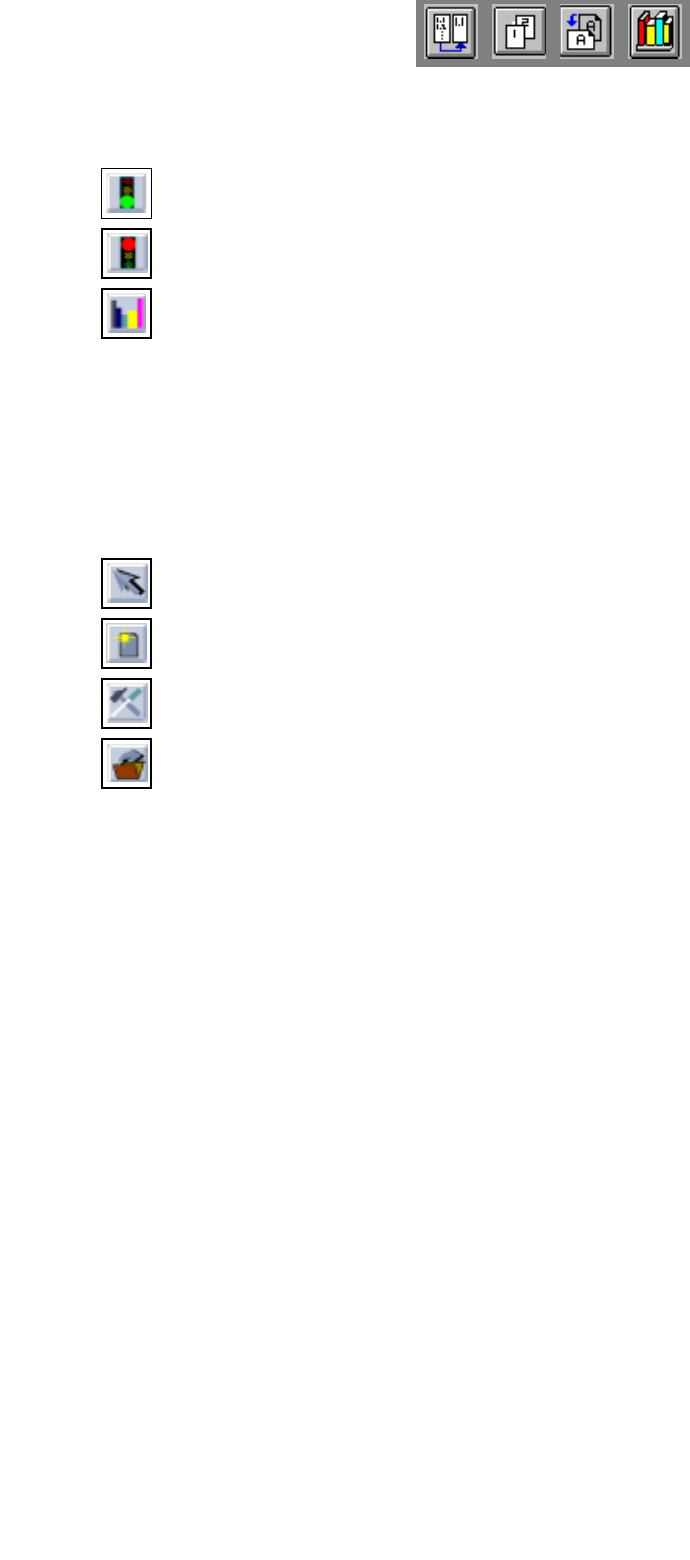
Sulla zona comandi "Azioni" sono rappresentate le icone grazie alle quali si possono eseguire le seguenti azioni:
- avviare l’ottimizzazione,
- interrompere l’ottimizzazione e
- rappresentare i risultati dell’ottimizzazione.
Per la descrizione dettagliata delle icone v. sottocap. 11.4.4.
Zona comandi "Edita"
Sulla zona comandi "Edita" sono rappresentate le icone grazie alle quali si possono eseguire le seguenti azioni:
- seleziona,
- crea,
- modifica e
- leggi directory.
Per la descrizione dettagliata delle icone v. sottocap. 11.4.5.
Box Info
Nel Box Informazioni viene rappresentata graficamente l’esecuzione del processo di ottimizzazione tramite
barre gialle progressive. Viene mostrato per quale File batch si sta giusto eseguendo l’ottimizzazione. Sulla
parte destra del box Inf. vengono indicati il tempo di produzione e il tempo di modifiche setup degli allestimenti
calcolati durante la corsa di ottimizzazione. I tempi migliorano più è avanzata l’ottimizzazione fino a che si
ottiene l’allestimento ottimale con i tempi più brevi di produzione e di modifiche setup. Con l’ottimizzazione si
passa attraverso le seguenti fasi:
- avvia: viene lanciata l’ottimizzazione
- leggi i dati: si controlla la consistenza dei dati
- forma famiglie: più lavori vengono raggruppati in famiglie di allestimenti
- bilanc. stazione: viene calcolato un allestimento sincronicamente ottimale
- occ. tracce: vengono calcolati gli allestimenti delle singole stazioni
- crea alletimenti: vengono creati gli allestimenti
- esci: vengono salvati gli allestimenti