00193332-01.pdf - 第321页
10 Mezzi di produzione / Restrizioni Manuale operatore del calcolatore di linea UNIX 10.1 Editore restrizioni Versione so ftware 503.xx Edizione 02/2002 320 I t I I 10.1.3.2 Zona selezione "Componente" Questa z…
Manuale operatore del calcolatore di linea UNIX 10 Mezzi di produzione / Restrizioni
Versione software 503.xx Edizione 02/2002 10.1 Editore restrizioni
319
I
t I I
Campo selezione "Caricatori piazzabili"
Su questo campo vengono indicati tutti i caricatori piazzabili (secondo la Configurazione massima stazione)
sulla locazione selezionata sulla zona visualizzazione. Vengono inoltre indicati tutti i "tipi della clientela" contenuti
nel File allestimento ".ri". Se per un determinato lavoro di produzione sull’Editore restrizioni sono stati creati "tipi
della clientela", vengono indicati anche questi, solo però se l’Editore restrizioni è stato avviato con il File batch
corrispondente.
Campo filtro
Tramite l’immissione di successioni di segni si può ridurre la lista dei caricatori sul campo selezione "Caricatori
piazzabili".
Esempio: *LIN* vengono indicatisol i caricatori lineari.
* vengono indicati tutti i caricatori piazzabili.
Zona comandi (v. sottocap. 10.1.3.3)
Su questa zona sono compresi comandi grazie ai quali si può selezionare, intraprendere vincoli ed esclusioni
oppure cancellare se necessario allocazioni già esistenti e i tipi della clientela creati sull’Editore restrizioni.
10.1.3.1 Menu SERVIZI
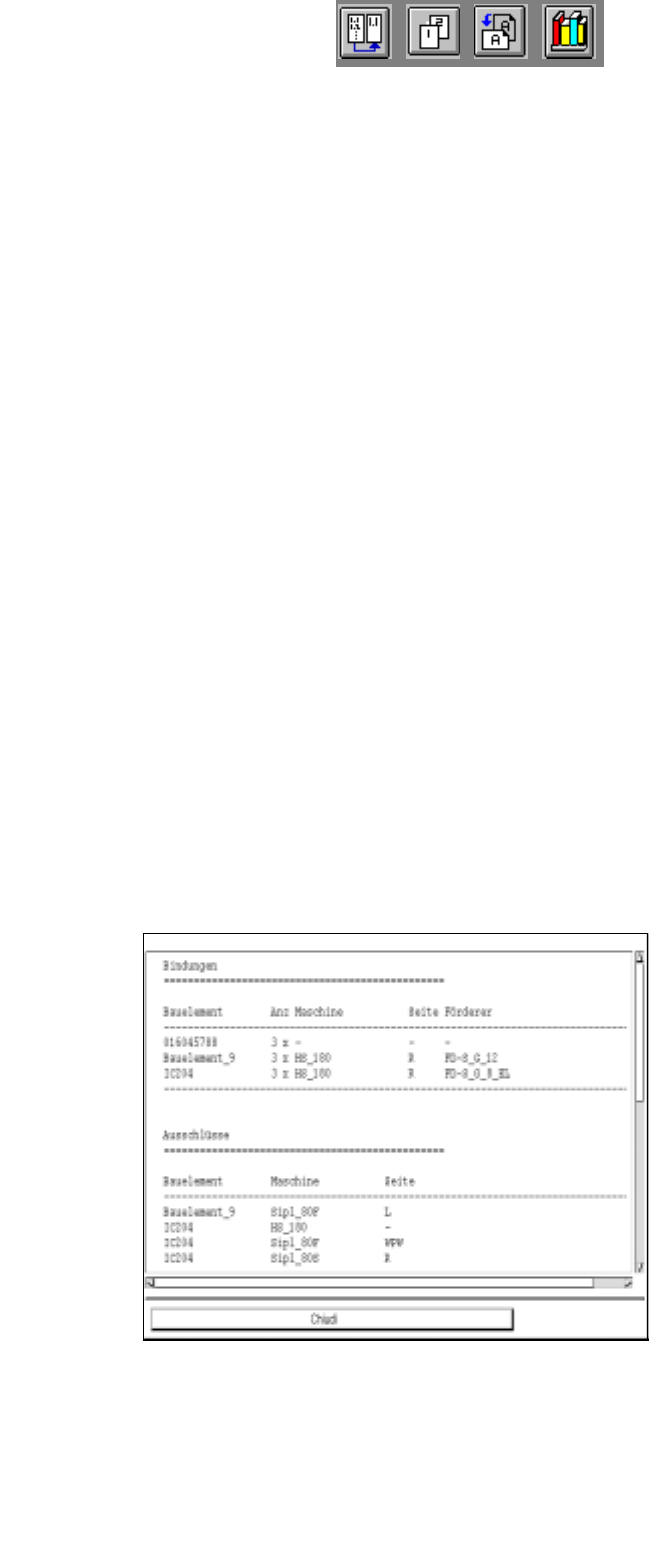
Sul menu SERVIZI è compresa solo la funzione a seguito descritta:
- Vista pagina
Con questa funzione vengono indicate su di una propria finestra le allocazioni e restrizioni intraprese
nonché i tipi della clientela creati.
● Selezionare la voce di menu SERVIZI --> Vista pagina.
Si apre la finestra con l’elenco di tutti i vincoli, esclusioni, allocazioni e tipi della clientela che si
riferiscono al File batch attuale.
● Fare clic sul pulsante Chiudi per richiudere la finestra.
10 Mezzi di produzione / Restrizioni Manuale operatore del calcolatore di linea UNIX
10.1 Editore restrizioni Versione software 503.xx Edizione 02/2002
320
I
t I I
10.1.3.2 Zona selezione "Componente"
Questa zona conmprende l’icona (simbolo del componente), grazie alla quale si apre il FSB per la
selezione di un nuovo componente per il quale va definita una allocazione o una restrizione.
AVVISO
Il cambio su di un altro componente può anche avvenire tramite l’immissione del nome CO sul campo
editazione "Componente" (v. fig. 10.1.1).
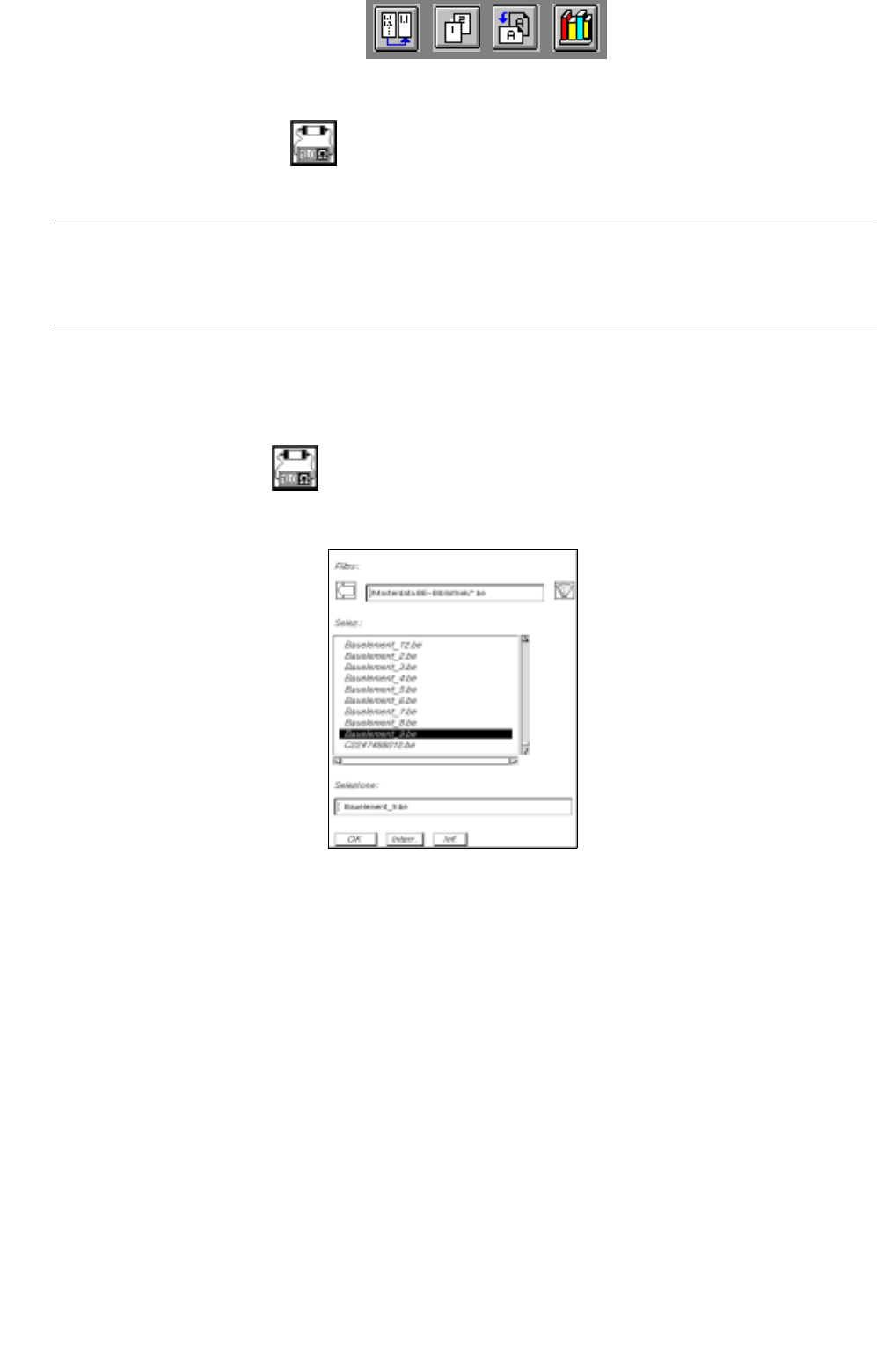
Esempio: Cambio sul CO "Componente _9"
Modalità:
● Fare clic sull’icona .
Si apre il FSB con la selezione dei file di tutti i componenti già definiti.
● Selezionare con doppio clic il File CO Bauelement_9.be.
Si chiude il FSB e sulla finestra di applicazione dell’Editore restrizioni è immesso sul campo
editazione "Componente" il nome del CO selezionato.
Sul campo "Forma involucri" viene indicato il numero della forma involucri GF allocata al
componente "Bauelement _9", sul campo Nome GF viene invece indicato il commento immesso
sull’Editore GF ("1206") (v. fig. 10.1.1).
● Oppure:
● Fare clic sul campo editazione "Componente" e cancellare il nome del CO attuale servendosi del
tasto DELETE.
● Immettere il nome del nuovo CS e confermare azionando il tasto RETURN.
Sul campo "Forma involucro" viene indicato il numero della forma involucri allocata al CO, sul
campo Nome GF viene invece indicato il commento immesso sull’Editore GF.
Manuale operatore del calcolatore di linea UNIX 10 Mezzi di produzione / Restrizioni
Versione software 503.xx Edizione 02/2002 10.1 Editore restrizioni
321
I
t I I
Se il CO non è disponibile nei Masterdata, compare sul monitor un box di dialogo con una segnalazione
di merito.
AVVISO
Se si sono già definiti tutti i vincoli, le esclusioni o le allocazioni del componente selezionato, queste
vengono indicate sul campo selezione "Restrizioni/Allocazioni".
A seconda del modo di impostazione, le locazioni per le quali si sono definiti i vincoli e le esclusioni
vengono evidenziati a colori sul campo visualizzazione (v. tabella a pag. 10 - 318).
10.1.3.3 Zona comandi
I comandi vengono simbolizzati tramite icone e determinano il modo (modo selezione, allocazione, vincolo,
esclusione o cancellazione) sul quale deve operare l’Editore restrizioni.
AVVISO
Aprendo l’Editore restrizioni, questi si trova dapprima sul modo selezione.
- (Seleziona)
Se questa icona è attiva (rappresentata all’inverso, con la freccia dal basso a sinistra verso l’alto a
destra), l’editore si trova sul modo selezione. Si possono quindi selezionare tipi di macchina oppure
singoli elementi sulla ona visualizzazione ed opzioni macchina sui campi selezione facendo clic con il
tasto sinistro del mouse.
● Sulla zona comandi fare clic sull’icona .
(La freccia è ora rivolta in alto a destra).
● Sulla zona visualizzazione fare clic sulla locazione (zona caricatori oppure macchina intera) (v. fig.
10.1.1). L’elemento selezionato è ora evidenziato in verde.
Sul campo selezione "Caricatori piazzabili" vengono indicati tutti i caricatori piazzabili, i vassoi e
i tipi della clientela definiti per l’elemento selezionato.
AVVISO
Facendo doppio clic su di una immissione sul campo selezione "Caricatori piazzabili" si apre
l’editore parziale per editare i dati dei caricatori ovvero dei vassoi (v. cap. 9, fig. 9.1.3 e fig. 9.1.4).
Grazie all’editore parziale si possono modificare dati disponibili dei caricatori o dei vassoi oppure
creare nuovi tipi della clientela. Le modalità di merito sono descritte ampiamente al cap. 9
"Editore caricatori", sottocap. 9.1.4.
I dati modificati o i nuovi tipi della clientela creati valgono solo
per il lavoro di produzione attuale.
Sono pertanto validi fino a che sussiste il File batch.