00193332-01.pdf - 第231页
6 Prodotto / Forma involucri Manuale oper atore d el calcolatore di linea UNIX 6.1 Editore forma involucri (Editore GF) V ersione software 503.xx Edizione 02/2002 230 I t I I - Numero piedini numero dei piedini - Spazia …
Manuale operatore del calcolatore di linea UNIX 6 Prodotto / Forma involucri
Versione software 503.xx Edizione 02/2002 6.1 Editore forma involucri (Editore GF)
229
I
t I I
Creare un gruppo piedini
Modalità:
● Fare clic su Crea sulla zona comandi della finestra di applicazione (v. fig. 6.1.1).
Si apre la finestra per l'editazione dei dati del nuovo gruppo griglia (v. sottocap. Fig. 6.1.20).
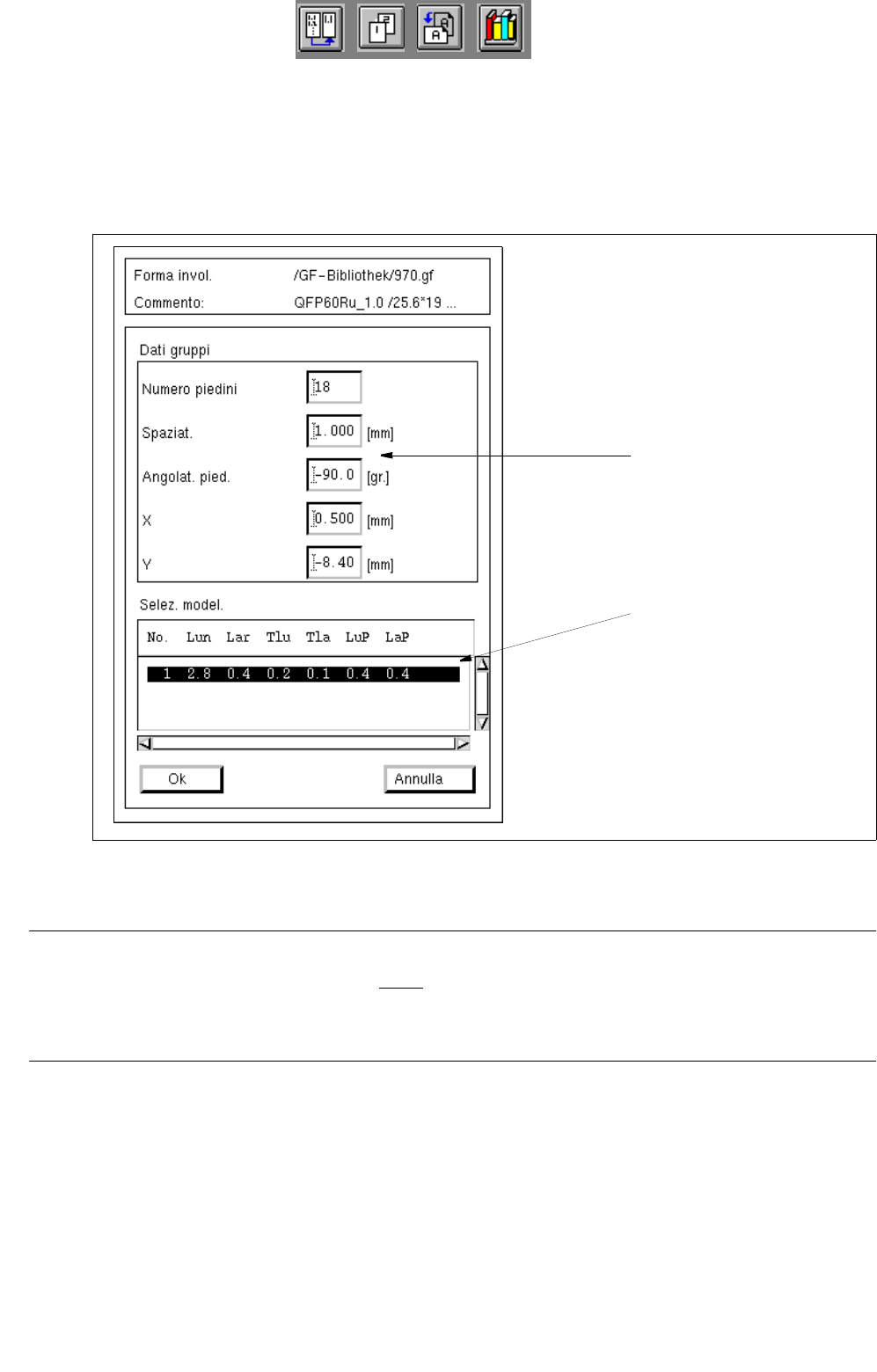
Fig. 6.1.20 Finestra "Descrizione dei gruppi"
AVVISO
Sulla campo selezione "Modelli", aprendo la prima
volta la finestra "Descrizione dei gruppi" non sono ancora
contenute nessune immissioni. Solo dopo la definizione di uno o più modelli piedini (v. pag. 6 - 231), i dati dei
modelli piedini definiti vengono mostrati sulla zona selezione aprendo la finestra.
A seguito si spiega il significato dei singoli campi editazione per i dati dei gruppi (v. in proposito anche le fig.
6.1.18 e fig. 6.1.19).
Con le immissioni del valori offset "X" e "Y" e con "Angolo piedini" badare al corretto segno precedente!
Campo selezione
Campi editazione
"Modelli"
6 Prodotto / Forma involucri Manuale operatore del calcolatore di linea UNIX
6.1 Editore forma involucri (Editore GF) Versione software 503.xx Edizione 02/2002
230
I
t I I
- Numero piedini numero dei piedini
- Spaziat. [mm] spaziatura dal centro piedini al centro piedini
- Angolat. pied. [gradi] angolo di posizione dei piedini (per lato CO: sopra 90°, sotto 90°,
a destra 0°, a sinistra 180°)
- X [mm] distanza dal centro del CO al centro del gruppo piedini in direzione x
- Y [mm] distanza dal centro del CO al centro del gruppo piedini in direzione y
Modalità di editazione:
● Fare clic sui singoli campi editazione e immettere i valori.
AVVISO
Con ogni azionamento del tasto RETURN dopo ogni immissione su un campo editazione, la rappresenta-
zione grafica delle forme involucri sulla zona visualizzazione viene attualizzata automaticamente.
● Confermare la fine delle immissioni facendo clic su Ok. Sulla zona visualizzazione della finestra
di applicazione viene rappresentato il nuovo gruppo.
AVVISO
Se si sono immessi valori non consentiti (ad es. un valore troppo grande del numero dei piedini)
oppure segni non consentiti (ad es. lettere o una virgola come segno decimale), si apre sul monitor
un box di dialogo con la relativa segnalazione di errore (v. pag. 6 - 201).
I campi editazione errati vengono rappresentati con un bordo rosso. Per prima si deve confermare il
box di dialogo con Ok, poi si possono correggere le immissioni errate e confermarle con Ok. I valori
editati sussistono con il chiudersi della finestra. Se però prima di terminare l'Editore forma involucri
non si è salvato, si perdono i valori editati.
Modificare i gruppi di piedini
● Sulla zona visualizzazione fare clic su un piedino qualsiasi nel gruppo richiesto.
Il gruppo è contrassegnato bordato da un rettangolo.
● Selezionare ancora una volta il piedino facendo doppio clic.
Si apre la finestra per l’editazione del gruppo piedini (v. fig. 6.1.20).
● Fare clic sul campo selezione con il valore da modificare (puntare il cursore davanti al valore)
● Cancellare il valore con il tasto DELETE e immettere il nuovo valore.
● Dopo aver terminato tutte le modifiche richieste fare clic su OK.
Se tutti i valori immessi sono corretti, si chiude la finestra. Il gruppo piedini viene rappresentato
sulla zona visualizzaione con le dimensioni modificate.
Manuale operatore del calcolatore di linea UNIX 6 Prodotto / Forma involucri
Versione software 503.xx Edizione 02/2002 6.1 Editore forma involucri (Editore GF)
231
I
t I I
Allocare un nuovo modello piedini al gruppo piedini attuale
Se sono già stati definiti diversi modelli piedini, i loro dati vengono indicati sul campo selezione "Modelli"
(v. fig. 6.1.20) e possono così venire allocati al gruppo piedini attuale.
L’immissione del modello piedini comprende i seguenti dati:
No. = numero del modello piedini
Lungh. = lunghezza del modello piedini
Lar = larghezza del modello piedini
Tlu = tolleranza lunghezza del modello piedini
Tla = tolleranza larghezza del modello piedini
LuP = Lunghezza di posizionamento
LaP = Larghezza di posizionamentoe
Modalità:
● Sul campo "Modelli" selezionare i dati del modello piedini richesto.
● Fare clic su OK.
Si chiude la finestra. Il gruppo piedini viene rappresentato sulla zona visualizzazione con le
dimensioni del modello piedini selezionato.
Creare un nuovo modello piedini
● Selezionare sulla zona visualizzazione con doppio clic un piedino qualsiasi del gruppo appena
creato. Si apre la finestra per l'Editazione dei dati dei modelli (v. fig. 6.1.21).
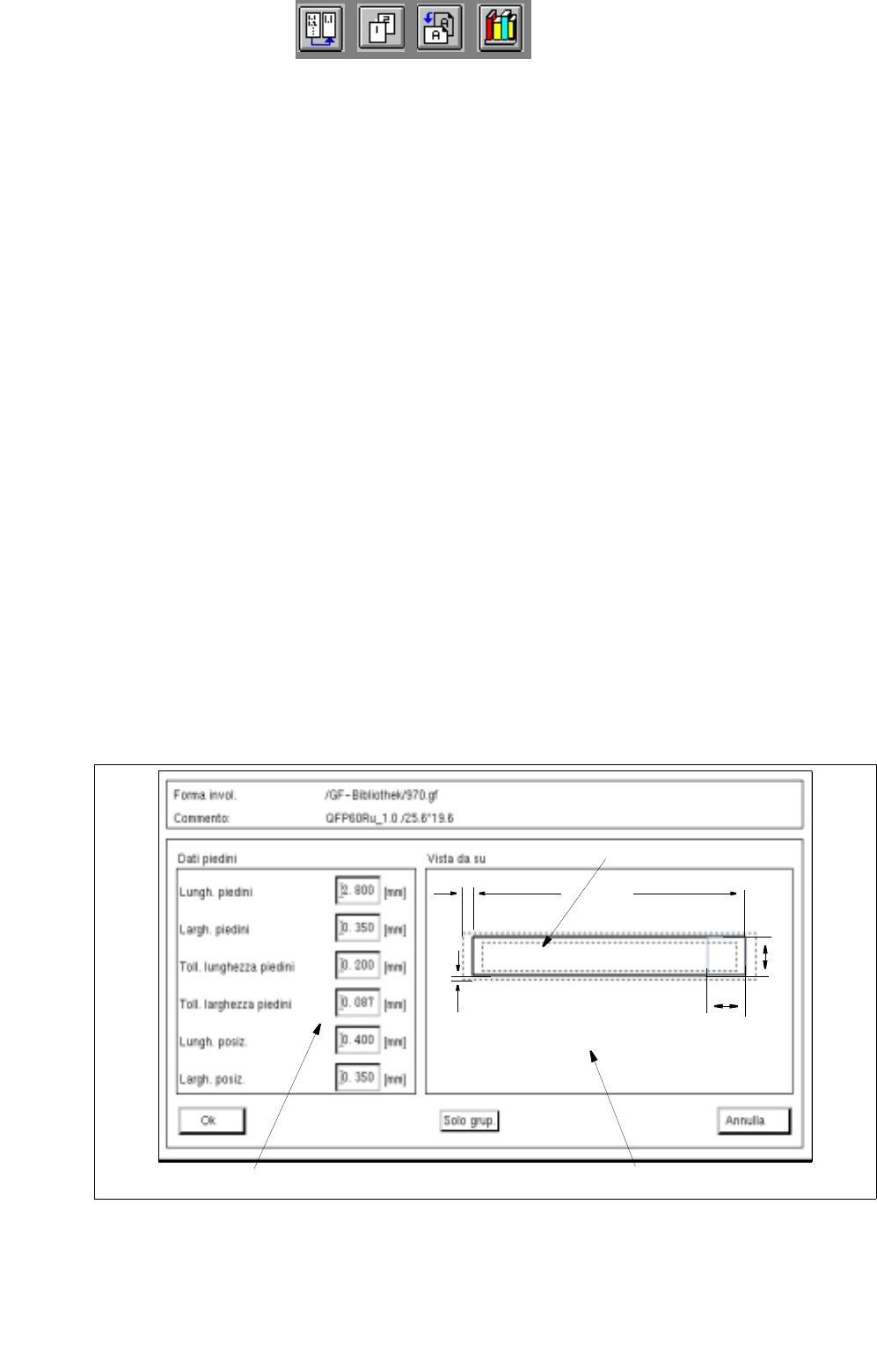
Fig. 6.1.21 Finestra "Descrizione dei modelli" (con valori già immessi per la geometria dei piedini)
Zona visualizzazione
Campi editazione
Modello piedini
Lun
Tlu
LuP
Tla
Lar / LaP