00193332-01.pdf - 第53页
2 Comando generale del programma Manuale oper atore del calcolatore di linea UNIX 2.2 Sistema a finestre Versione softw are 503.xx Edizione 02/2002 52 I t I I Finestra di applicazion e Un applicativo può ap rire più fine…
Manuale operatore del calcolatore di linea UNIX 2 Comando generale del programma
Versione software 503.xx Edizione 02/2002 2.2 Sistema a finestre
51
I
t I I
2.2 Sistema a finestre
Con un sistema a finestre le immissioni e le emissioni vengono realizzate appunto su finestre.
Una Finestra (Window) rappresenta un'area di lavoro rettangololare sul monitor, le cui delimitazioni sono
parallele al bordo del monitor stesso.
Tutte le operazioni del software del calcolatore di linea vengono svolte nelle finestre. Con ciò si possono
raffigurare a monitor e si può armeggiare con più finestre per volta.
Le diverse finestre sul video rappresentano i diversi applicativi che l'utente può elaborare alternativamente.
Un applicativo può aprire a sua volta diverse finestre sul monitor.
Più applicativi possono fare emissioni allo stesso tempo ciascuno nelle proprie finestre, indipendentemente dal
fatto che una finestra sia attiva o no, vale a dire che venga giusto trattata dall'utente.
Le finestre possono sovrapporsi o persino coprirsi completamente, senza però influire sui programmi in atto
nelle finestre stesse.
2.2.1 Tipi di finestre
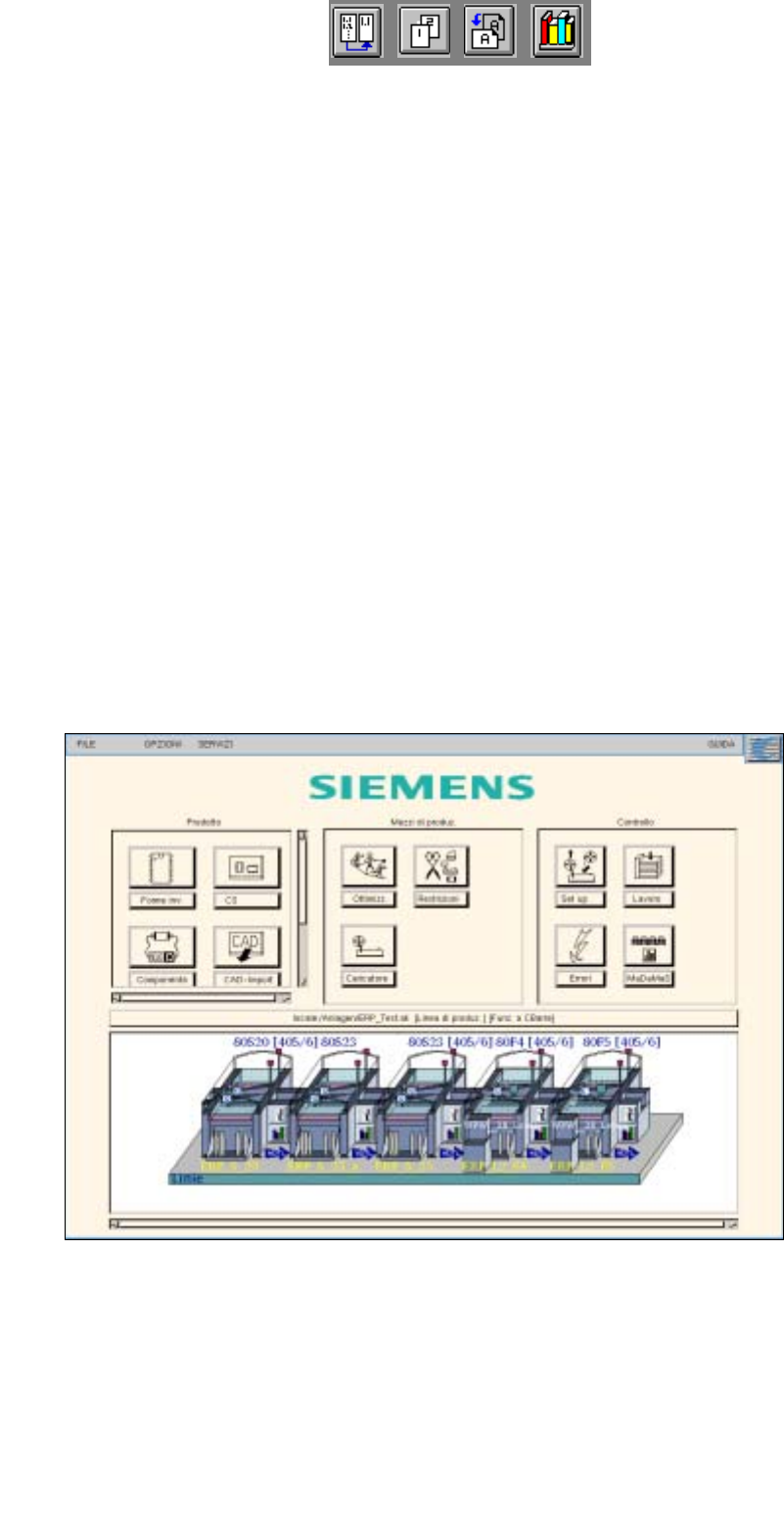
Desktop (Principale)
Il Desktop fa da sfondo a tutte le altre finestre e ricopre completamente il monitor. Sul Desktop vengono
ordinate tutte le altre finestre e le icone.
Fig. 2.2.1 Desktop (Principale)
2 Comando generale del programma Manuale operatore del calcolatore di linea UNIX
2.2 Sistema a finestre Versione software 503.xx Edizione 02/2002
52
I
t I I
Finestra di applicazione
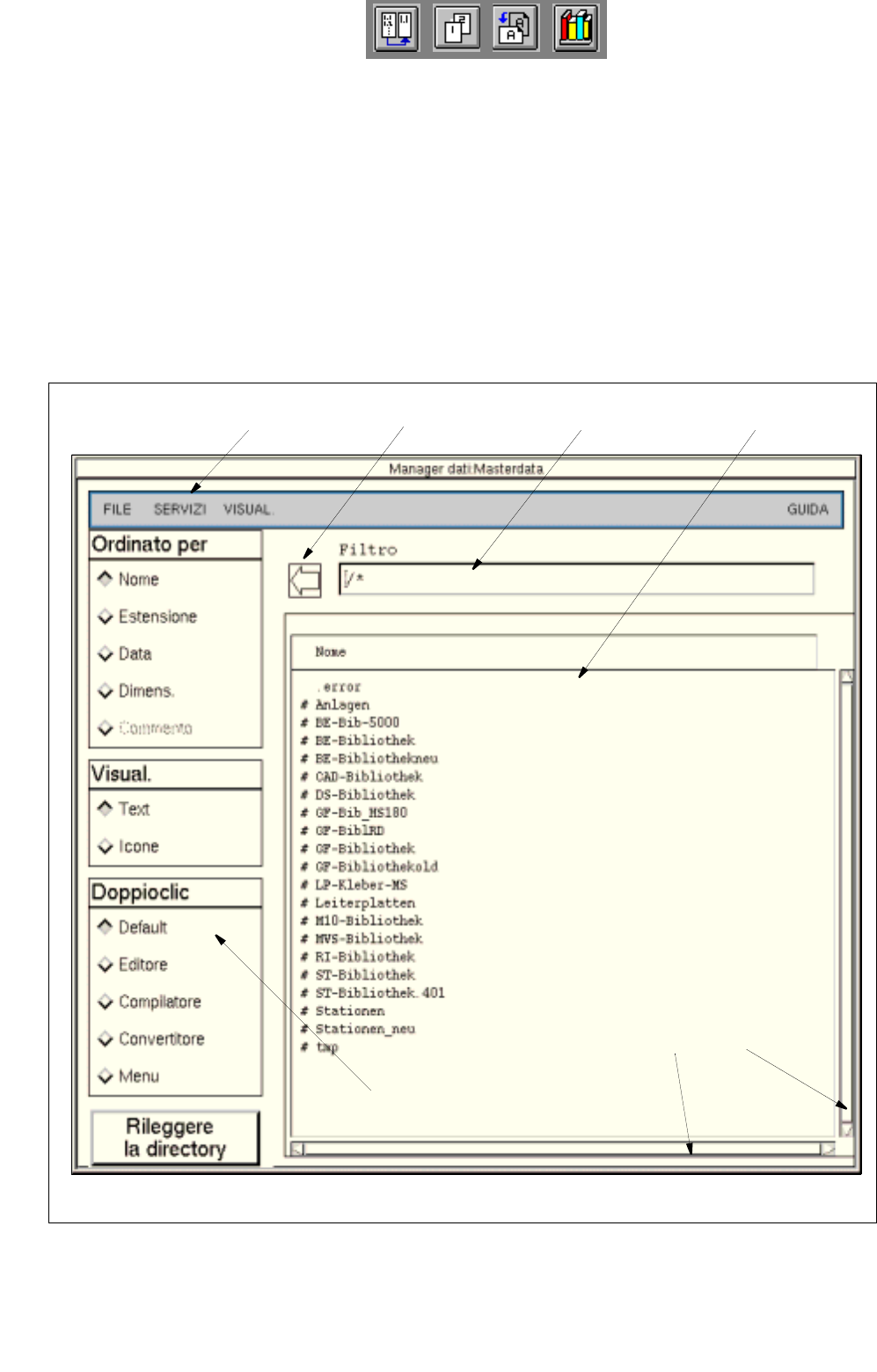
Un applicativo può aprire più finestre, la finestra di applicazione e diverse finestre di documento.
Quando l'utente chiude la finestra di applicazione, si chiudono tutte le finestre di documento e si termina il
programma che le ha aperte.
Una finestra di applicazione può essere più o meno composta come segue:
- Barra del menu
- Zona visualizzazione con/senza barre di scorrimento
- Zona comandi
- Campo editazione (non disponibile in tutte le finestre di applicazione dei diversi programmi)
- Freccia di scorrimento (non disponibile in tutte le finestre di applicazione dei diversi programmi)
Fig. 2.2.2 Esempio "Finestra di applicazione Master data"
Barra del menu Freccia di scorrimento Campo editazione Zona visualizzazione
Zona comandi
Barra di scorrimento
Manuale operatore del calcolatore di linea UNIX 2 Comando generale del programma
Versione software 503.xx Edizione 02/2002 2.2 Sistema a finestre
53
I
t I I
Box di dialogo
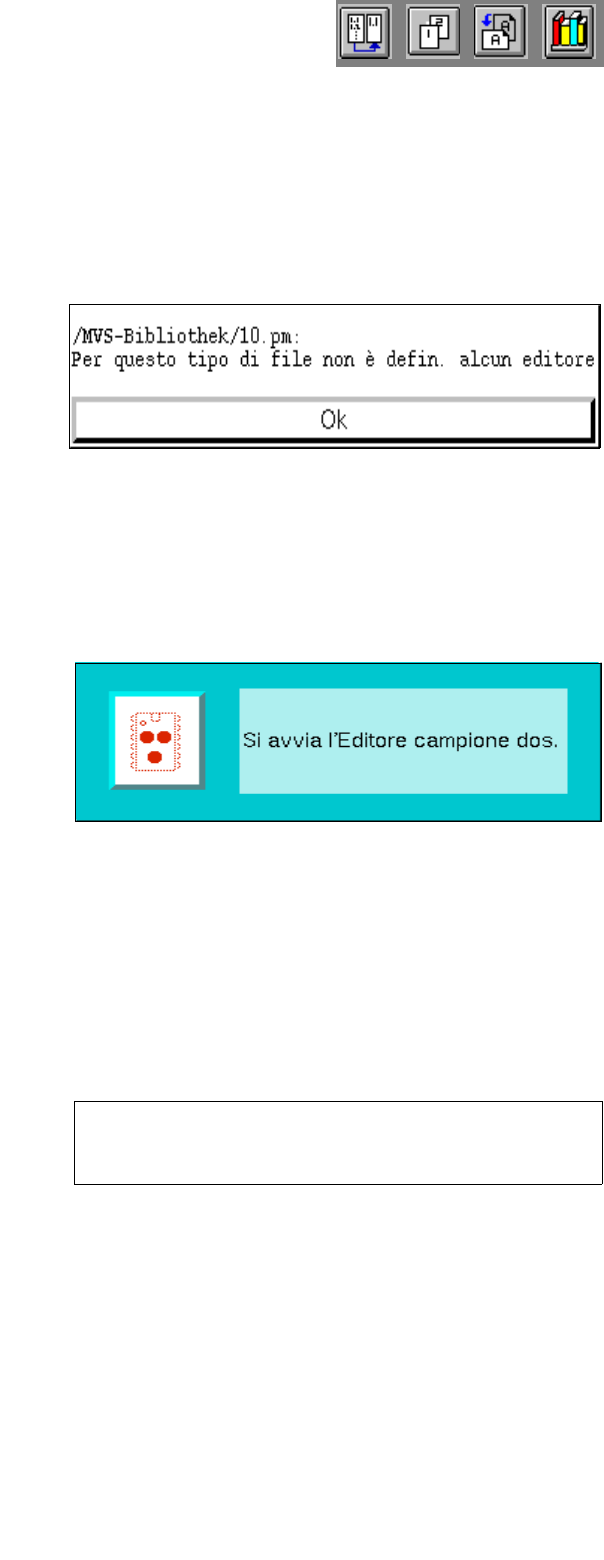
Può succedere che si debba selezionare tra diverse azioni, che si debba immettere il nome di un file o che
si debba confermare un messaggio. In tutti questi casi compare sul monitor un cosiddetto Box di dialogo,
che viene usato per dare una informazione all'operatore o per richiedergli una decisione. Può però
contenere anche un avviso o spiegare perché non si possa eseguire una certa istruzione. L'operatore deve
sempre confermare il contenuto del box di dialogo.
Finestra dell'indicatore di start
Quando si avvia l'Editore CO, CS, GF o campione di dosaggio oppure il sistema MaDaMaS, compare la
corrispondente finestra dell'indicatore di start. Detta finestra si chiude non appena terminato il procedimento
di start e sul monitor si apre la finestra di applicazione del programma avviato.
Finestra di Guida della Guida contestuale
Quando si inserisce la Guida contestuale (v. sottocap. 2.5.3) e il puntatore del mouse viene trascinato su
un oggetto per il quale sia stato deposto un testo o una grafica di guida (ad es. per il comando "Cancella")
il testo o la grafica corrispondente vengono aperti a monitor su una finestra direttamente adiacente
all'oggetto selezionato. Una volta allontanato il puntatore del mouse dall'oggetto in questione, la finestra
Guida si chiude automaticamente.
Finestra di Guida della Guida Index
Quando si richiama la Guida Index (v. sottocap. 2.5.3), si apre la finestra di Guida con la selezione degli
argomenti a disposizione, sulla quale si può selezionare con il mouse l’argomento richiestode. Il testo
corrispondente all’argomento richiesto viene poi mostrato sulla finestra di Guida.
Cancella tutti (!!!) i circuiti stampati a seguito selez.
SENZA RICHIEDERE CONFERMA !!!