00193332-01.pdf - 第109页
3 Desktop (Principale) Manuale operat ore del calcolatore di linea UNIX 3.2 Ambiente di lavoro del Desktop Versione software 503.xx Edizione 02/2002 108 I t I I Menu "UTENTE" - Nuovo utente con ciò si può impos…
Manuale operatore del calcolatore di linea UNIX 3 Desktop (Principale)
Versione software 503.xx Edizione 02/2002 3.2 Ambiente di lavoro del Desktop
107
I
t I I
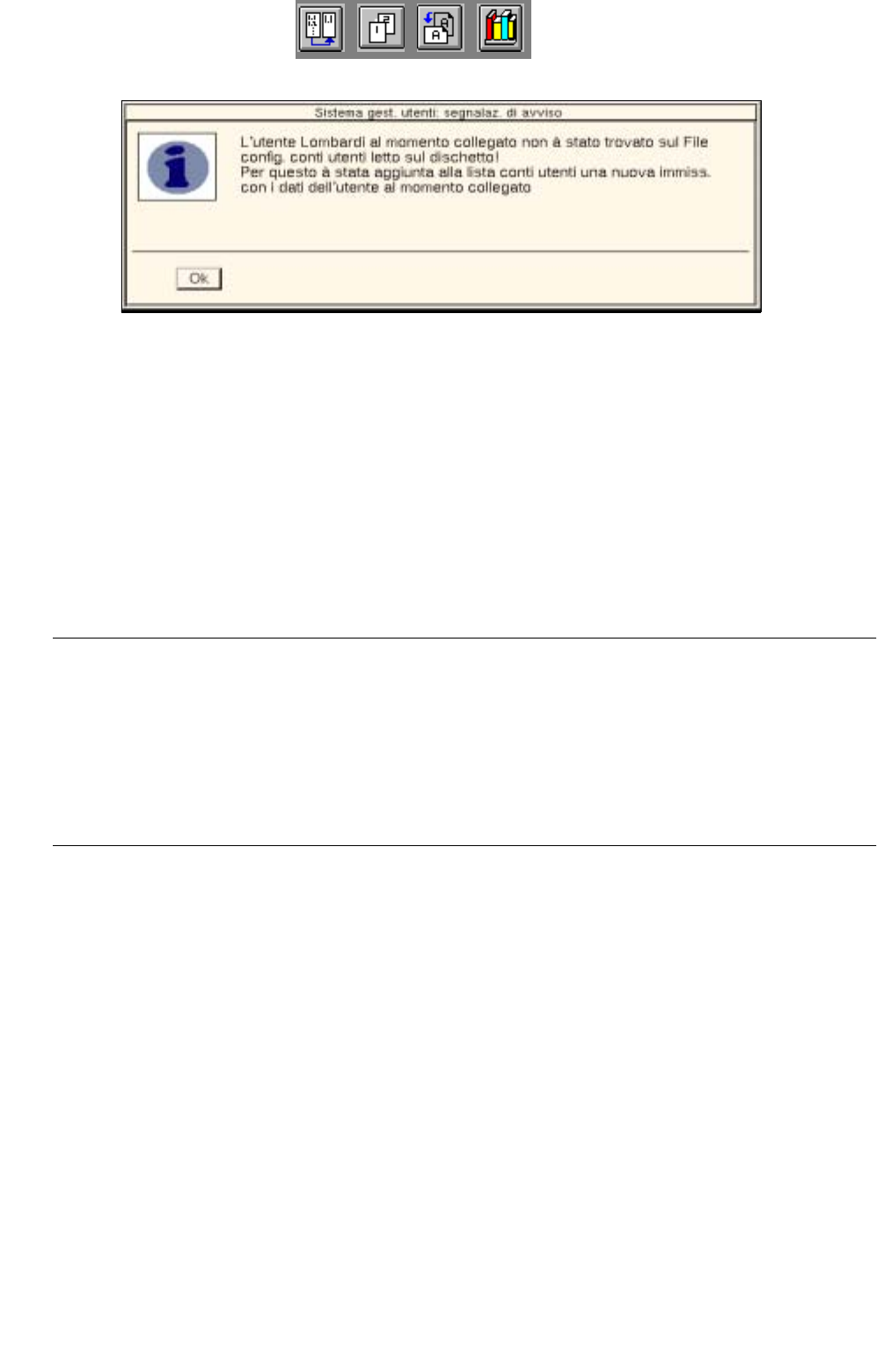
● Chiudere il box di dialogo con Ok.
Il conto dell’utente al momento collegato verrà accettato automaticamente sulla lista dei conti
utenti del nuovo File configurazione.
- Stampa
i dati del File configurazione conti utenti vengono emessi sulla stampante standard.
- Esci
si chiude la finestra "Gestisci conti utenti".
AVVISO
Commutando la Manutenzione dati (v. cap. 4, sottocap. 4.2.1.1) verrà letto il File configurazione conti
utenti lì valido.
Se in questo File configurazioni non è compreso il conto dell’utente al momento collegato, verrà visualiz-
zato il box di dialogo soprastante.
Se poi sulla nuova Manutenzione dati non è disponibile nessun File configurazione conti utenti, avrà luogo
un messaggio d’errore e si manterrà il File configurazione corrente.
3 Desktop (Principale) Manuale operatore del calcolatore di linea UNIX
3.2 Ambiente di lavoro del Desktop Versione software 503.xx Edizione 02/2002
108
I
t I I
Menu "UTENTE"
- Nuovo utente
con ciò si può impostare un conto per un nuovo utente.
● L’uteriore prassi è descritta a pag. 3 - 109.
- Rimuovi utente
serve ad eliminare dalla lista dei conti utenti un dato conto utente.
● Sulla zona visualizzazione selezionare un conto utente da eliminare.
● Fare clic su UTENTE --> Rimuovi utente.
Prima di procedere all’azione, in un box di dialogo appare la domanda se veramente si vuole eli-
minare il conto utente selezionato.
● Per confermare, fare clic su Ok.
Il box di dialogo si chiude e il conto utente non è più compreso sulla lista dei conti.
- Modifica utente
con ciò si possono modificare la descrizione, la password e le impostazioni dei diritti di accesso di un
conto utente.
● L’ulteriore prassi è descritta a pag. 3 - 111.
- Risetta l’utente sul liv. default
mediante questa opzione di menu, le impostazioni dei diritti di accesso allocati ai gruppi di funzioni
possono venire risettate su quelle del conto default, purché per l’utente selezionato sia disponibile un
tal conto.
AVVISO
Se un conto utente è stato allestito mediante un conto default (v. pag. 3 - 109), il nome del conto
default verrà visualizzato sulla colonna „Default“ accanto al nome dell’utente (v. fig. 3.2.1).
● Sulla zona visualizzazione fare clic sull’immissione con il nome dell’utente, il cui conto va risettato
sul conto default.
● Sulla barrra del menu, fare clic su UTENTE --> Risetta l’utente sul liv. default.
Le impostazioni dei diritti di accesso allocati ai gruppi di funzioni verrano risettate su quelle del
conto default.
Se non è disponibile nessun conto default (se cioè è stato cancellato), verrà visualizato un mes-
saggio relativo.
Manuale operatore del calcolatore di linea UNIX 3 Desktop (Principale)
Versione software 503.xx Edizione 02/2002 3.2 Ambiente di lavoro del Desktop
109
I
t I I
Installare il conto per un nuovo utente
● Sulla zona visualizzazione della finestra di dialogo "Gestisci conti utenti" (v. fig. 3.2.1) fare clic
sull’immissione con il nome dell’utente il cui conto dovrà servire come copia default del nuovo
conto.
AVVISO
Qualora un conto vada installato senza una copia default, non verrà applicata la prassi di cui sopra.
● Sulla barra del menu fare clic su UTENTE --> Nuovo utente.
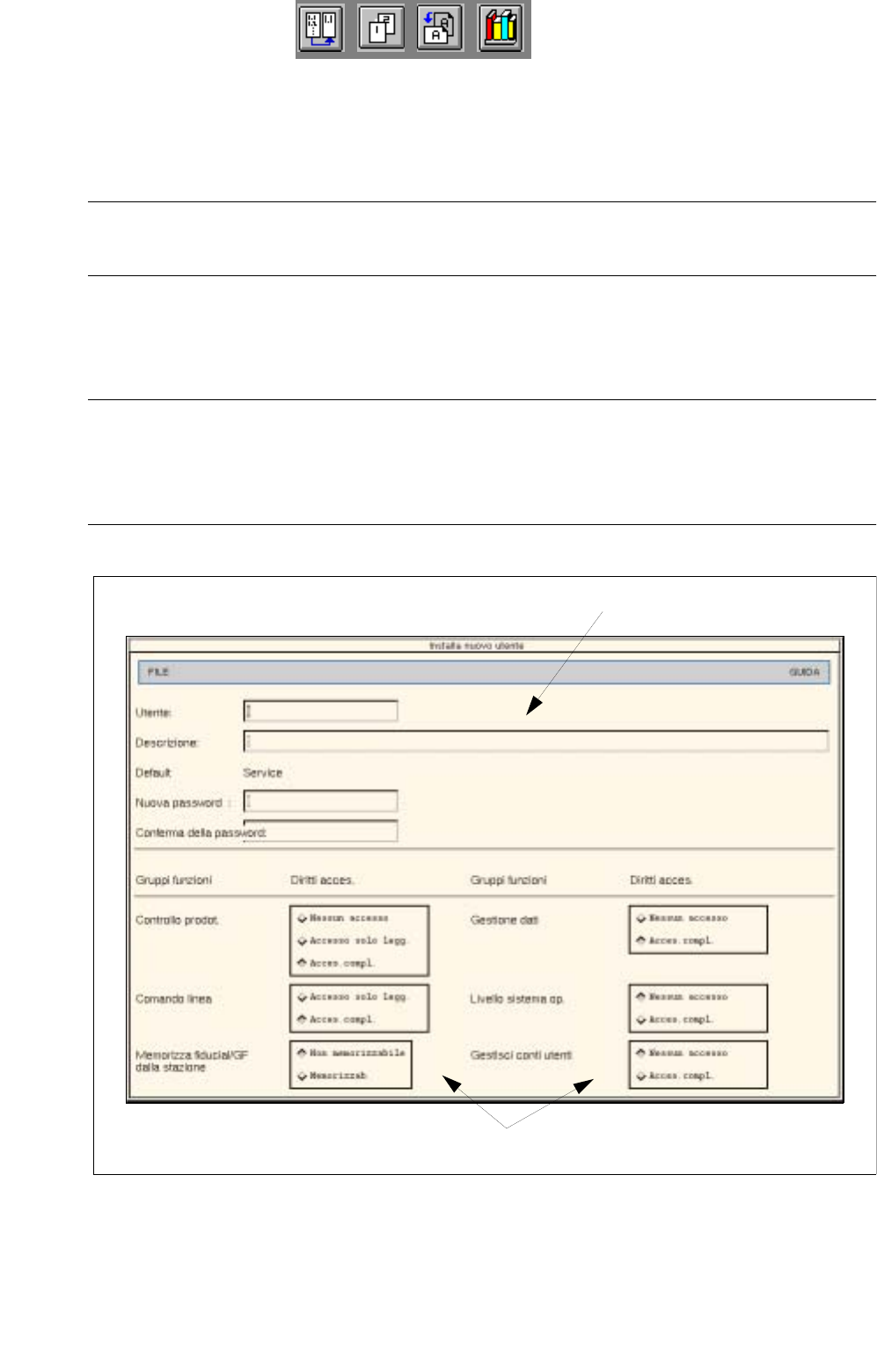
Si apre la finestra della configurazione conto utente per l’immissione dei dati dell’utente e per
impostare i diritti di accesso (v. fig. 3.2.2).
AVVISO
Se è stato impiegato un conto copia default, sulla zona editazione verrà visualizzato il suo nome.
Le impostazioni dei diritti di accesso verranno accettate dal conto copia default.
Il nome del conto copia default non si potrà editare.
Fig. 3.2.2 Finestra configurazione conto utente (Esempio: nuovo utente)
Sulla barra del menu della finestra configurazione sono compresi i menu "FILE" e "GUIDA".
A seguito si spiegano brevemente le funzioni del menu "FILE".
zona editazione
zona impostazione